用户
该 用户 页面为您提供在您组织下创建的可用MDR用户列表。

-
姓名 - 用户的名称。
-
电子邮件 - 用户的电子邮件地址。
-
角色 - 用户的角色。用户可能拥有以下角色之一:
-
管理员
-
用户
-
只读
-
-
添加日期 - 用户创建的日期。
-
状态 - 用户账户的状态。用户账户可能处于以下状态之一:
-
已启用 - 用户已创建并激活。
-
已禁用 - 用户已被禁用,无法继续使用。
-
待激活 - 用户已创建,但尚未激活。
-
创建用户
要创建新的MDR用户账户,您必须在 GravityZone 控制中心 中创建。更多信息,请参阅 创建用户账户 .
任何新加入公司的初始MDR管理员必须在 GravityZone 控制中心 中创建,并拥有 管理用户 或 管理公司 权限。首次登录MDR门户后,此账户将自动被分配为MDR门户内的管理员角色。
重置密码
要重置用户密码,请按以下步骤操作:
-
点击
 用户行右侧的垂直省略号按钮。
-
从下拉菜单中选择 重置密码 选项。

-
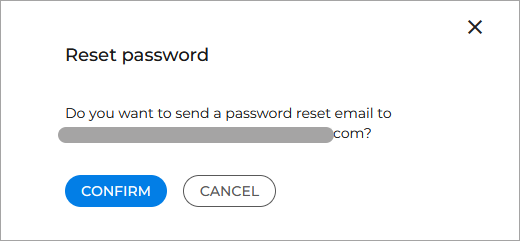
将显示一个弹出窗口:
-
点击 确认 完成该流程。
-
系统将向用户邮箱发送包含密码重置链接的邮件。
启用与禁用用户
默认情况下,所有已激活用户均处于启用状态。
要禁用用户,请按以下步骤操作:
-
点击
用户行右侧的垂直省略号按钮。
-
从下拉菜单中选择 禁用 选项。

-
点击 确认 完成该流程。
该用户状态将显示为 已禁用 且无法再登录MDR门户。
注意
如需重新启用用户并恢复MDR访问权限,请重复上述步骤并选择 启用 选项。
编辑用户
要编辑用户,请按以下步骤操作:
-
点击
用户行右侧的垂直省略号按钮。
-
从下拉菜单中选择 编辑 选项:

-
进行必要的更改。
注意
您只能更改名称或角色。如需更改电子邮件地址,请禁用该账户并创建新账户。
-
点击 更新 按钮。
删除用户
要删除用户,请按以下步骤操作:
-
点击
用户行右侧的垂直省略号按钮。
-
从下拉菜单中选择 删除 选项。

-
点击 删除 按钮进行确认。
警告
用户一旦被删除,与该用户相关的所有信息都将被移除且无法恢复。