入门指南
您当前可以通过 Bitdefender MDR 门户使用 GravityZone 单点登录凭证或专属MDR的非单点登录凭证进行访问。
双重认证为 Bitdefender MDR 账户增加了额外安全层,除MDR登录凭证外还需提供验证码。双重认证需在智能手机或电脑等设备上下载安装Google Authenticator、Microsoft Authenticator或其他基于时间的一次性密码(TOTP)验证器应用。该应用每30秒生成一个六位数验证码。要完成 Bitdefender MDR 登录时,输入密码后还需提供六位验证码。
MDR门户非SSO登录
首次非SSO登录
账户激活
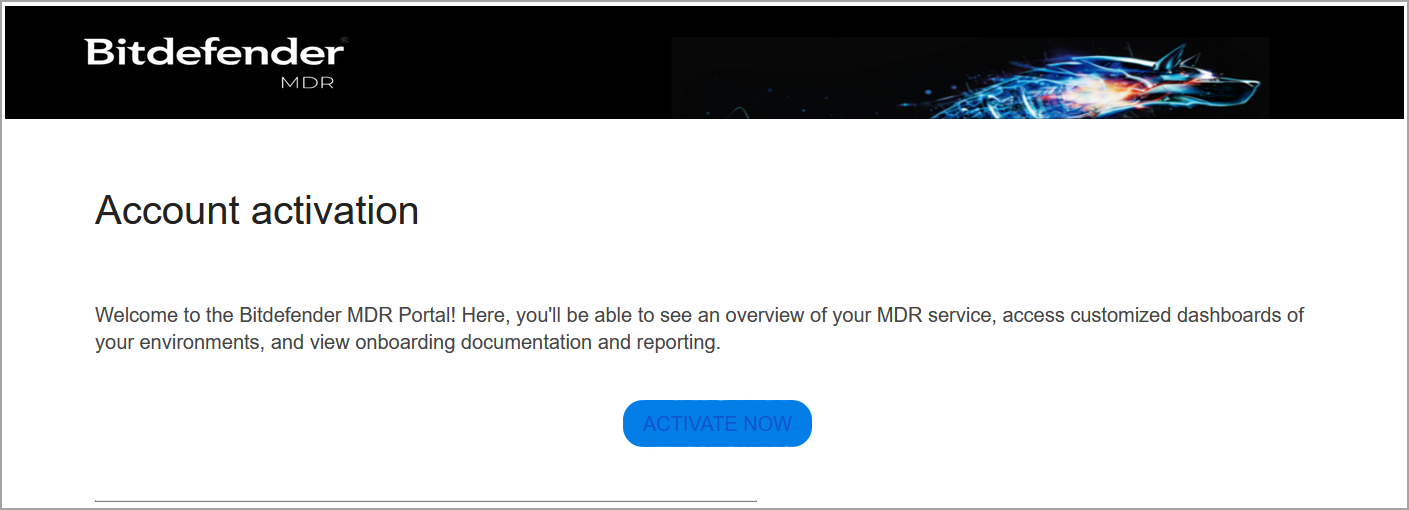
账户创建后,系统会向您发送含账户激活链接的邮件。请按以下步骤完成账户设置:
-
点击 立即激活 邮件中的链接(该邮件由 Bitdefender MDR .
-
创建新密码后点击 设置密码 .
重要提示
登录密码必须包含:
-
至少一个大写和一个小写字母
-
至少一个数字
-
至少一个特殊字符
-
最少8个字符
-
不能包含空格
-
设置多因素认证(MFA)
系统将提示您注册MFA程序。请按以下步骤操作:
-
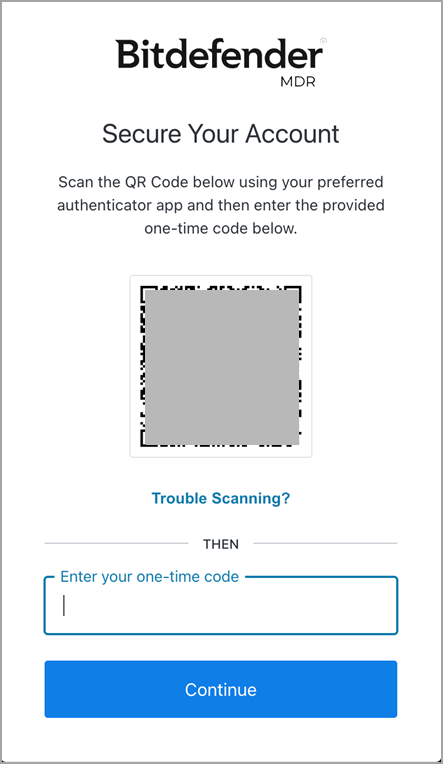
扫描屏幕上的二维码开始设置MFA:
-
在智能手机或电脑等设备上下载安装Google Authenticator、Microsoft Authenticator或任何兼容 RFC6238标准 .
-
在设备上打开验证器应用。
-
在 添加账户 界面,扫描来自 Bitdefender MDR 页面的二维码,将应用与您的 Bitdefender MDR 账户关联。
-
在 验证码 字段中输入验证器显示的六位数代码。
-
点击 继续 以完成功能激活并登录 Bitdefender MDR .
-
-
阅读 Bitdefender 条款与条件,若同意请点击 接受 继续操作。
使用双因素认证(2FA)的非SSO登录
当连接至 Bitdefender MDR 使用双重认证(2FA)及MDR专属非SSO凭证登录时,请按以下步骤操作:
-
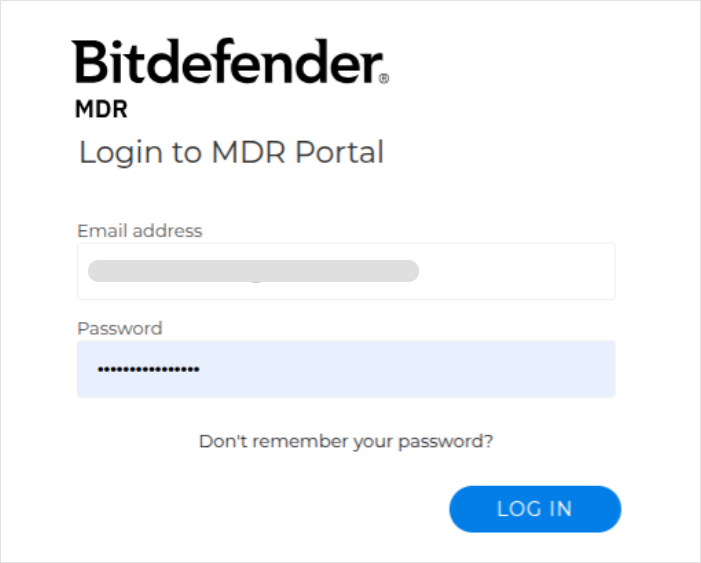
在 MDR登录 页面输入您的电子邮箱地址。
-
点击 下一步 .
-
输入您的MDR门户密码。
-
点击 登录 .
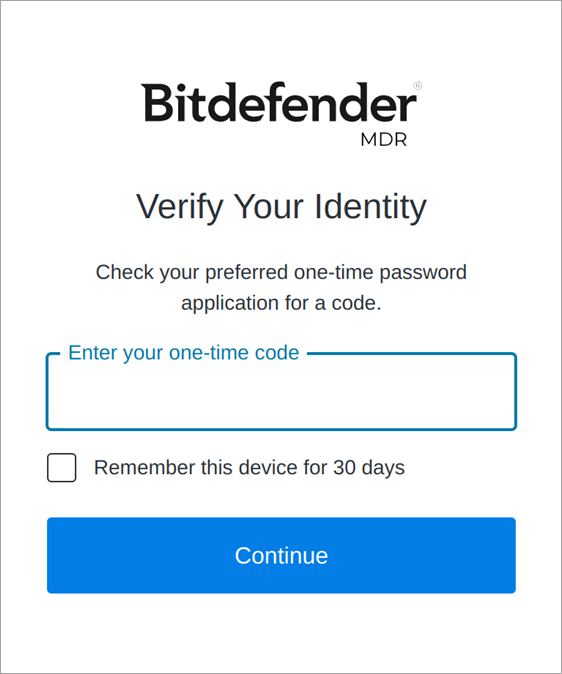
系统将跳转至双重认证页面。
-
输入认证器应用中与您的 Bitdefender MDR 账户关联的六位数验证码。
注意
登录 Bitdefender MDR 时,您可选择 “30天内记住此设备” 选项,此后30天内无需再次输入验证码。建议仅在您独占该工作站访问权限时启用此功能。
-
点击 继续 .
MDR门户SSO登录
加入 GravityZone SSO
若您尚未拥有 GravityZone 账户,请联系您的 GravityZone 管理员。在账户创建完成并完成首次 首次 GravityZone 登录 所需的所有步骤后,请按照以下步骤使用 GravityZone .
若您已拥有 GravityZone 账户且通过默认 GravityZone 身份提供商进行认证,则无需其他操作。您可直接按以下步骤使用 GravityZone .
重要提示
若您的 GravityZone 账户通过第三方身份提供商启用SSO,则无法登录MDR门户。此时需切换至 GravityZone 身份提供商。
采用双因素认证(2FA)的SSO登录
完成SSO注册后,您可使用 GravityZone 凭证登录MDR门户。操作步骤如下:
-
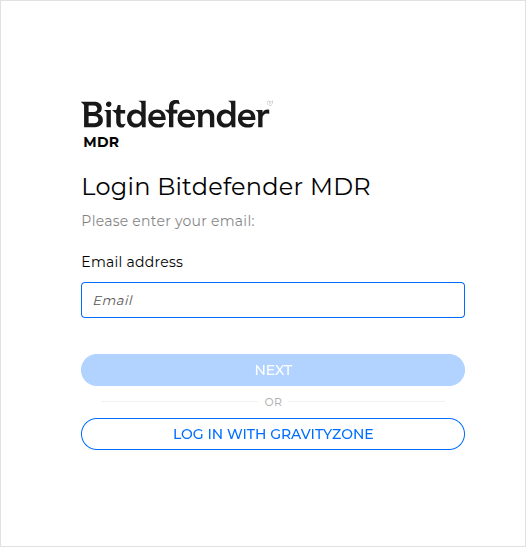
在 MDR登录 页面输入邮箱地址
-
点击 使用 GravityZone 按钮登录。
-
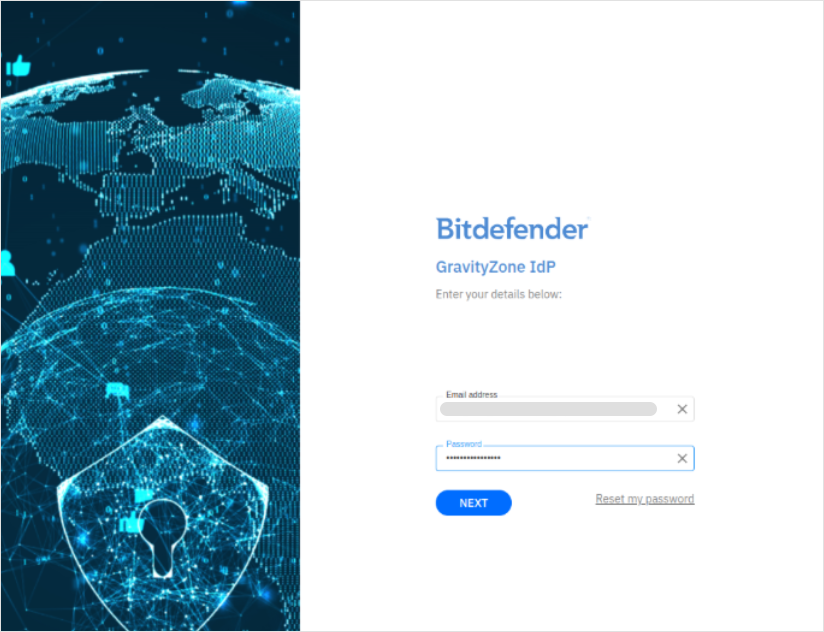
输入您的 GravityZone 密码。
-
点击 下一步 .
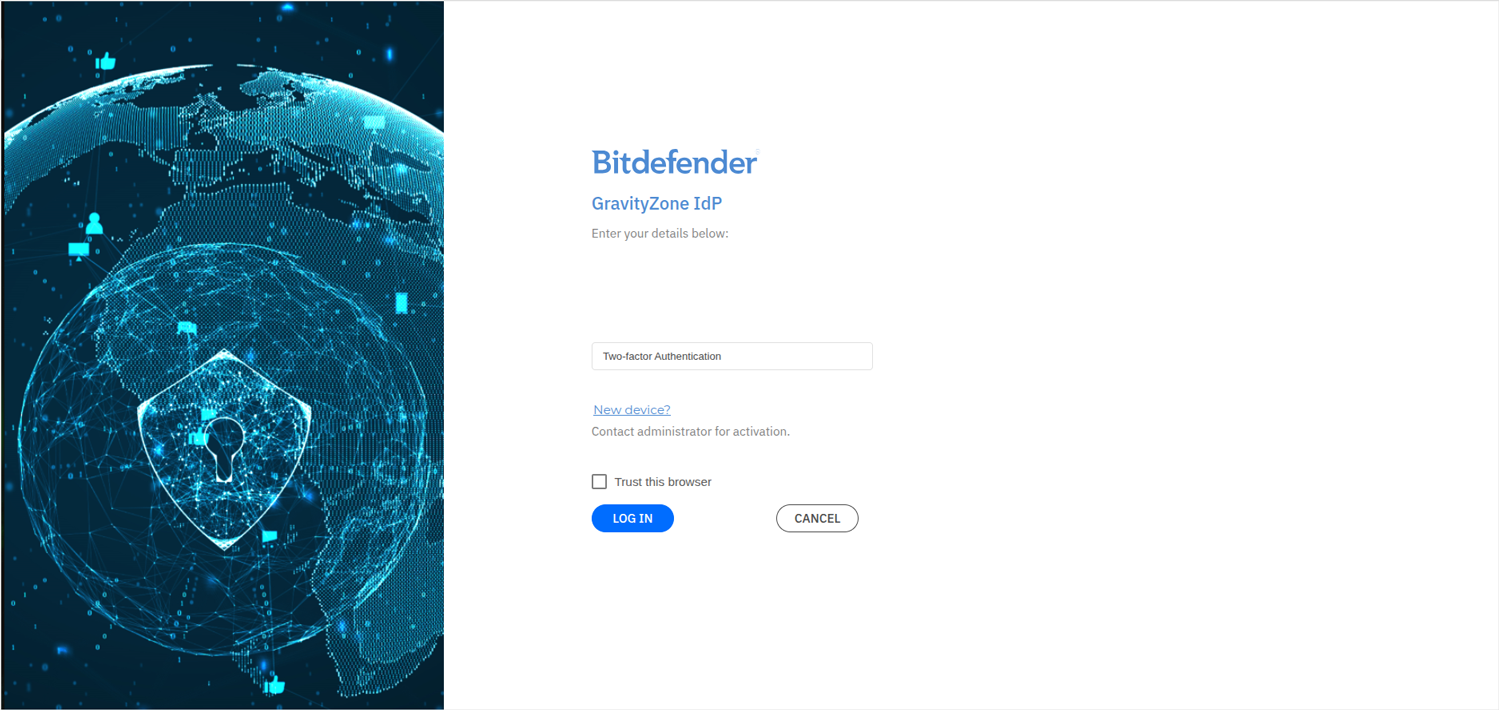
您将被重定向到双因素认证页面。
-
从认证器应用中输入与您的 GravityZone 账户关联的六位数代码。
-
点击 继续 .
首次单点登录后,未来所有MDR登录均需使用您的 GravityZone 凭证(包括 GravityZone 双因素令牌)。
访问 GravityZone 控制中心
重要提示
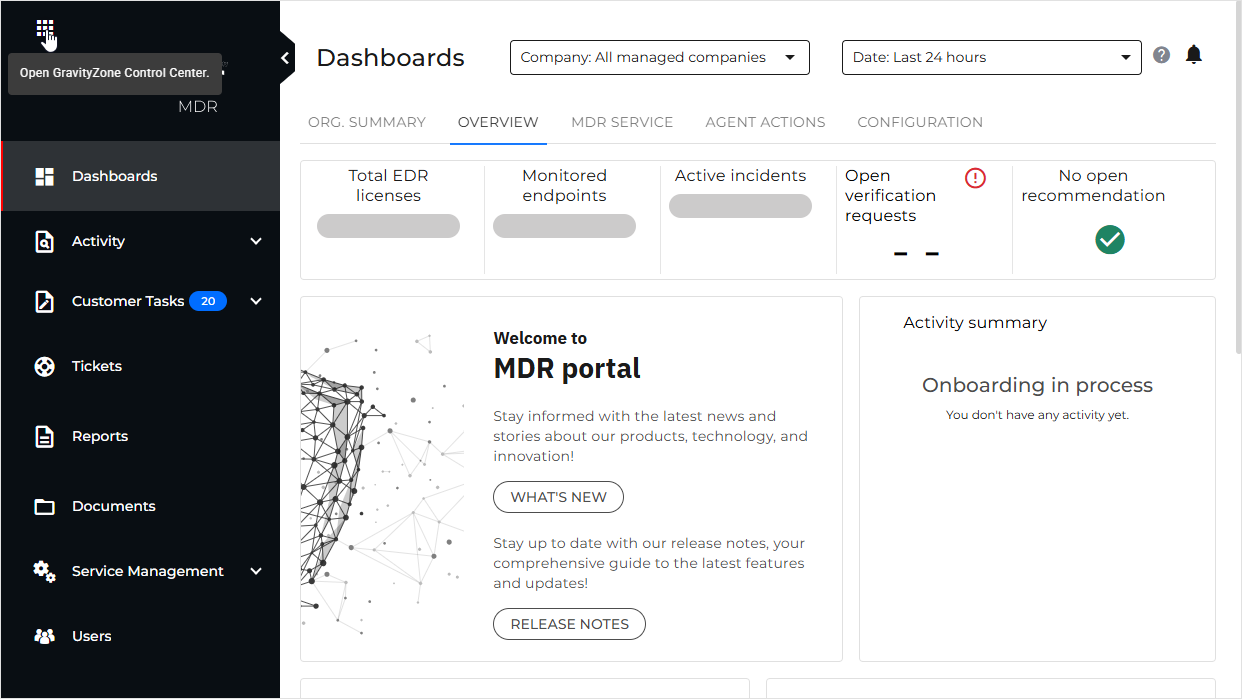
从MDR门户导航至 GravityZone 控制中心 的功能仅在完成单点登录注册后可用。
若要访问 GravityZone 控制中心 要从MDR门户访问
管理您的账户
您可以从 用户 页面管理您的账户。