设置 ConnectWise PSA API密钥
在配置 ConnectWise PSA集成前,您需要生成用于身份验证的API密钥。这些身份验证参数是 ConnectWise 成员独有的,可授予他们访问公司资源的权限。
生成API密钥的步骤:
-
登录 ConnectWise PSA系统。
-
前往 系统 > 安全角色 .
-
点击
 新建项目
以创建安全角色,并在
角色ID
字段中输入名称。
新建项目
以创建安全角色,并在
角色ID
字段中输入名称。
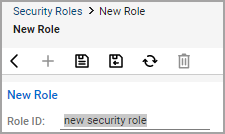
-
点击
 保存
.
保存
.
-
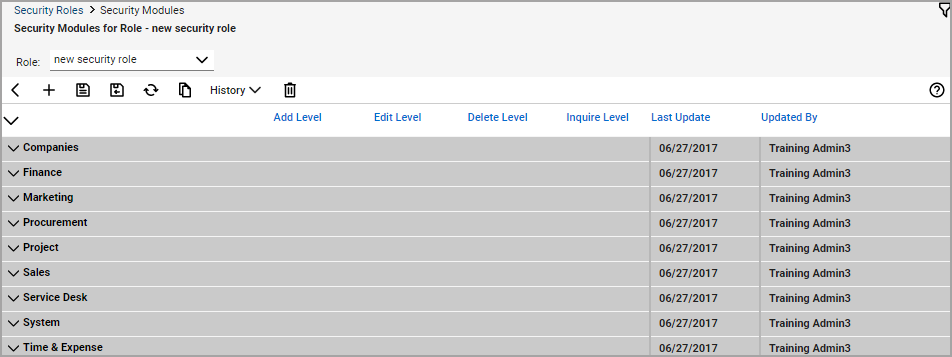
编辑安全角色以添加以下权限:
-
公司 > 公司维护 : 查询级别 设置为 全部
-
财务 > 协议 : 添加级别 , 编辑级别 和 查询级别 设置为 全部
重要提示
基础版账户无法使用此功能。
-
采购 > 产品 : 查询级别 设置为 全部
-
采购 > 产品目录 : 查询级别 设置为 全部
-
项目 > 项目工单任务 : 查询级别 设置为 全部
-
项目 > 项目工单 : 查询级别 设置为 全部
-
服务台 > 服务工单 : 添加级别 和 查询级别 设置为 全部
-
系统 > 表格设置(自定义) : 查询级别 设置为 全部
重要
产品目录 在2017.5版本之前的所有版本中显示为 产品条目 。
-
-
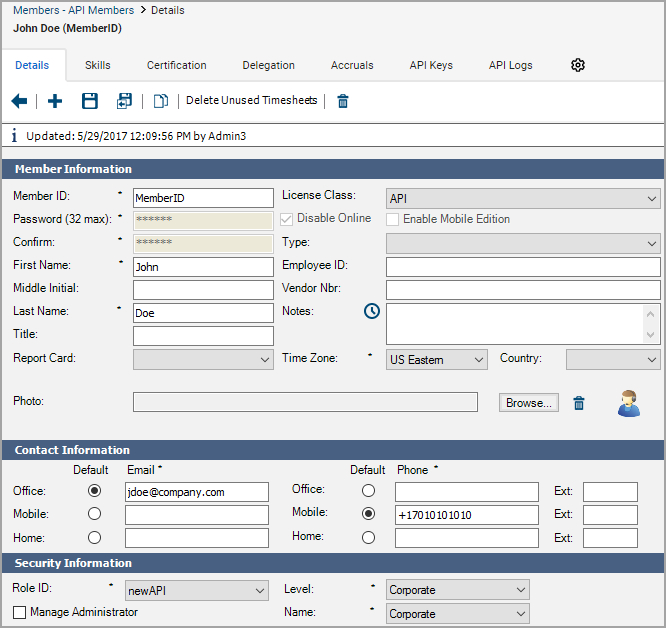
按以下步骤创建API成员:
-
前往 系统 > 成员 .
-
进入 API成员 标签页。
-
点击
新建项目
以添加新条目。
-
填写必填字段并分配先前创建的安全角色。
-
点击
保存
以应用更改。
-
-
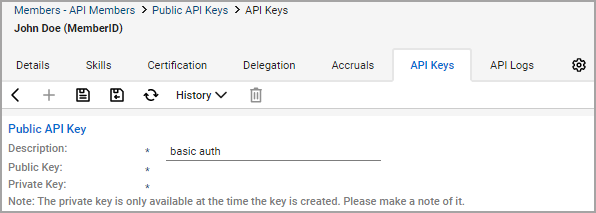
转到 API密钥 标签页。
-
点击 新建项目 以添加新条目。
-
在 描述 字段中填写名称。
-
点击
保存
以生成公共和私有API密钥。
重要提示
私钥仅在首次创建时显示。请妥善保存以便后续在 配置ConnectWise集成 界面中使用。