管理 沙箱分析器 基础设施
在 沙箱分析器 > 基础设施 部分,您可以执行以下与本地安装的 沙箱分析器 实例相关的操作:
检查 沙箱分析器 状态
部署并配置完 沙箱分析器 在ESXi虚拟机监控程序上部署并配置 沙盒分析器 虚拟设备后,您可以从 状态 页面获取有关本地
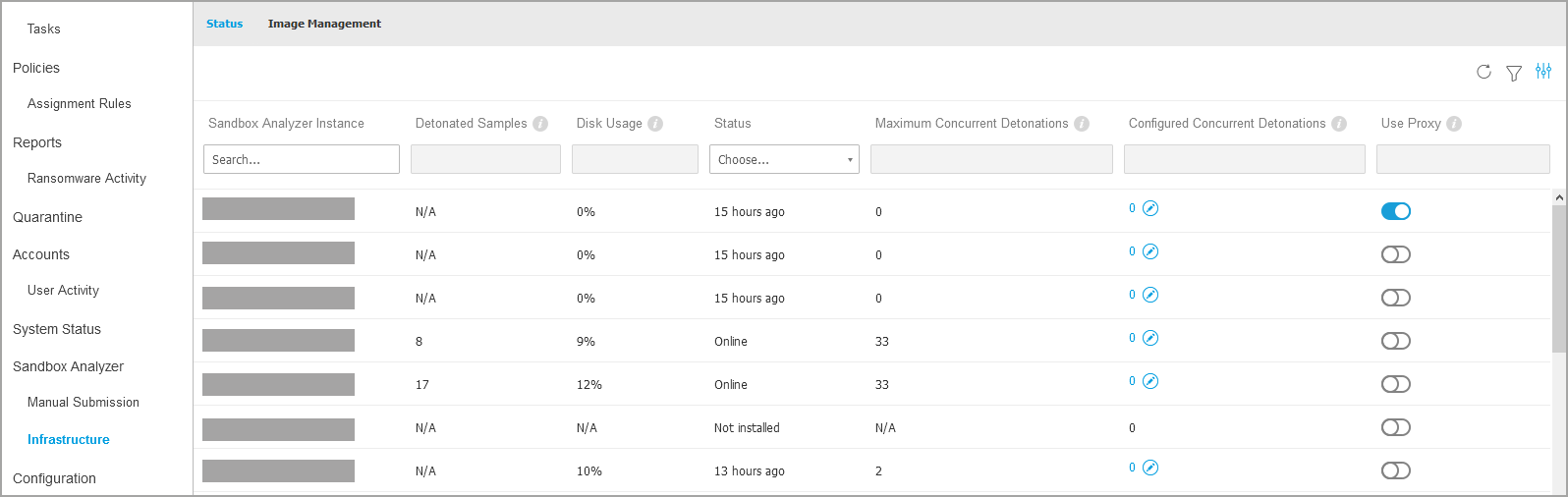
实例的信息。该表格提供以下详细信息:
-
沙盒分析器 实例名称 - 每个名称对应一个 沙盒分析器 实例,该实例安装在一个ESXi虚拟机监控程序上。您可以在多个ESXi虚拟机监控程序上安装沙盒分析器。
-
已引爆样本 - 该值表示自 沙盒分析器 实例首次获得许可以来分析的样本数量。
-
磁盘使用情况 - 百分比表示 沙盒分析器 在数据存储上消耗的磁盘空间量。
-
状态 - 在此列中,您可以看到 沙盒分析器 实例是在线、离线、未安装、安装进行中还是安装失败。
-
最大并发引爆数 - 该值表示 沙盒分析器 可以创建的用于引爆样本的虚拟机最大数量。在给定时间内,一个虚拟机可以执行一次引爆。
虚拟机的数量由ESXi上可用的硬件资源量决定。
-
配置的并发引爆数 - 这是基于可用许可证创建的实际虚拟机数量。
-
使用代理 。点击 开/关 切换按钮以启用或禁用 GravityZone 控制中心 与 沙盒分析器 实例之间通过代理服务器的通信。要设置代理,请前往 配置 > 代理 在 GravityZone 控制中心 的主菜单中。若未设置代理, 控制中心 将忽略此选项。
注意
在 GravityZone 中配置的代理服务器具有不同角色:
-
控制中心 使用 配置 > 代理 页面指定的代理服务器与本地 沙盒分析器(本地部署版) 及 沙盒分析器 云门户。
-
安装在终端上的安全代理使用策略设置中 沙盒分析器 页面指定的代理进行提交。
-
策略设置中 常规 > 设置 页面指定的代理确保安全代理与其他 GravityZone 组件之间的通信。
重要提示
手动提交到 沙盒分析器 云门户需要HTTPS代理服务器。
-
您可以按 沙盒分析器 实例名称和状态搜索和筛选列。使用表格右上角的按钮刷新页面,以及显示或隐藏筛选器和列。
配置并发引爆
在 状态 页面中,您可以配置并发引爆数量,这表示一个 沙盒分析器 实例上可同时运行并引爆样本的虚拟机数量。并发引爆数量取决于硬件资源以及多个 沙盒分析器 实例间的许可证槽位分配。
要配置并发引爆:
-
点击数字或 编辑 图标位于 已配置并发引爆 列中。
-
在新窗口中,于相应字段指定您希望分配给 沙箱分析器 实例的并发引爆数量。
-
点击 保存 .
检查虚拟机镜像状态
沙箱分析器 使用虚拟机镜像作为引爆环境来对提交的样本执行行为分析。您可以在 镜像管理页面 .
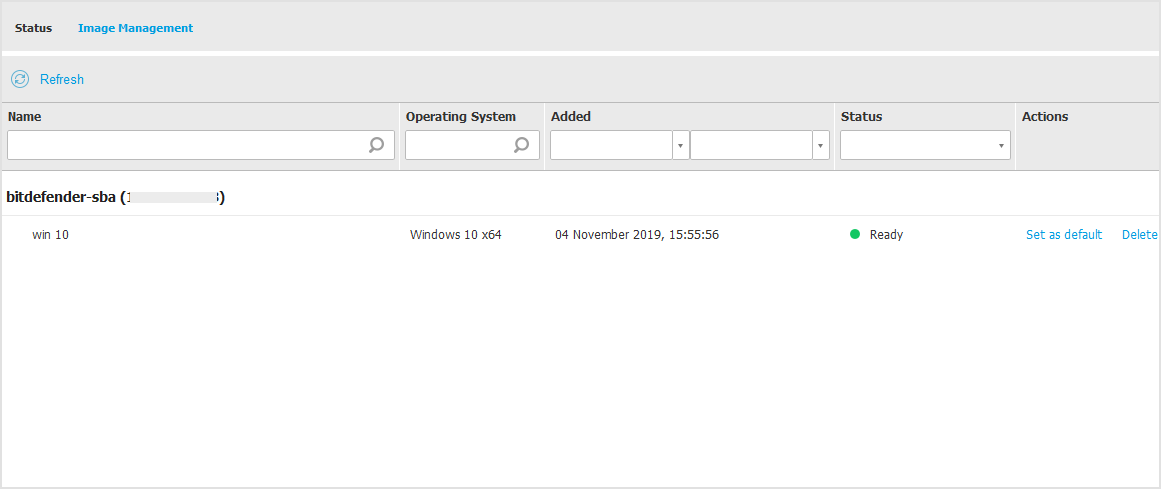
该表格提供以下详细信息:
-
名称 可用虚拟机镜像的名称,如 沙箱分析器 设备控制台中所指定。多个虚拟机镜像归组于同一沙箱分析器实例下。
-
操作系统 ,如 沙箱分析器 设备控制台中所指定。
-
虚拟机镜像添加的时间。
-
状态 ——在此列中,您可以查看虚拟机镜像是新镜像且可准备引爆、已准备好引爆,还是准备过程失败。
-
操作 ——在此列中,根据虚拟机镜像的状态,您可以执行以下操作:构建引爆镜像、将其设为默认引爆环境或删除它们。
配置和管理虚拟机镜像
构建引爆虚拟机
要通过本地沙箱分析器实例进行样本引爆,您需要构建专用虚拟机。 映像管理 页面允许您创建引爆虚拟机(前提是您已在沙箱分析器设备控制台中添加了VM映像)。
注意
如需了解如何在 沙箱分析器 设备控制台中添加VM映像,请参阅 部署 沙箱分析器 虚拟设备(安全设备沙箱) .
要构建引爆虚拟机,请在 操作 列中,对状态为 构建映像 的VM映像点击 新建-需构建 选项。构建虚拟机通常需要15到30分钟(具体时长取决于其大小)。构建完成后,虚拟机状态将变更为 就绪 .
配置默认虚拟机
一个 沙箱分析器 实例可安装多个映像并配置为引爆虚拟机。在自动提交的情况下, 沙箱分析器 将使用首个构建的VM映像来引爆样本。
您可以通过配置默认VM映像来更改此行为。为此,请为优选VM映像点击 设为默认 选项。
删除虚拟机
要从 镜像管理 页面删除虚拟机镜像,请点击 删除 所在 操作 列中的对应按钮。在确认窗口中点击 删除镜像 .