部署网络安全虚拟设备
本节介绍如何部署网络安全虚拟设备——一个 沙盒分析器 组件,用于捕获网络流量(PCAP文件)并提交可疑样本进行行为分析。
重要提示
该虚拟设备为 沙盒分析器 本地版提供网络传感器功能,请勿与XDR组件混淆。云XDR中的网络传感器请参阅 本主题 .
部署网络安全虚拟设备的步骤:
-
登录 GravityZone 控制中心 .
-
进入 网络 > 软件包 页面。
-
勾选表格中的 网络安全虚拟设备 复选框。
-
点击页面左上角的 下载 按钮并选择 (VMware OVA) 选项。
-
使用虚拟化管理工具(如vSphere Client)将下载的OVA文件导入虚拟环境。
-
在部署向导中,选择用于与 GravityZone 通信的网卡(NIC)及用于流量捕获的NIC。
-
启动该设备。
-
通过虚拟化管理工具访问 GravityZone SVE SVA网络安全虚拟设备的控制台界面。
-
出现凭据提示时,使用
root作为用户名,sve作为密码。 -
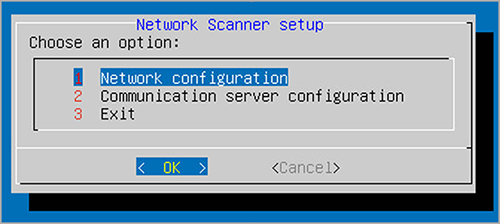
运行以下命令进入配置菜单:
/opt/bitdefender/bin/nsva-setup
-
进入 通信服务器配置 菜单选项。
-
指定 GravityZone 通信服务器 .
使用以下语法:
http://<IP/主机名>:<端口>。默认端口为8443. -
保存配置。
配置网络传感器以引爆PCAP文件
网络传感器可从网络捕获文件(PCAP)中提取内容,并自动将其发送至 沙盒分析器 实例进行引爆。
引爆PCAP文件内容的步骤:
-
登录网络安全虚拟设备。
-
输入凭证时,使用
root作为用户名,sve作为密码。 -
运行以下命令:
/opt/bitdefender/bin/scan-pcap <本地pcap路径>
上述命令中,
<本地pcap路径>表示PCAP文件在网络安全虚拟设备中的上传位置。
网络传感器可通过策略配置。详情请参阅 本主题 .
引爆完成后,生成的报告可在 GravityZone 控制中心左侧主菜单的沙盒分析器部分查看 。关于如何查看和使用这些报告的详细信息,请参阅 本主题 .