管理 ConnectWise PSA在 GravityZone 控制中心的集成
配置 ConnectWise PSA集成
-
登录 Bitdefender GravityZone 控制中心 使用合作伙伴凭证。
-
点击
 控制台右上角的用户图标并选择
集成
。
集成
页面将显示。
控制台右上角的用户图标并选择
集成
。
集成
页面将显示。
-
点击
 添加
表格左侧的按钮。
添加
表格左侧的按钮。
-
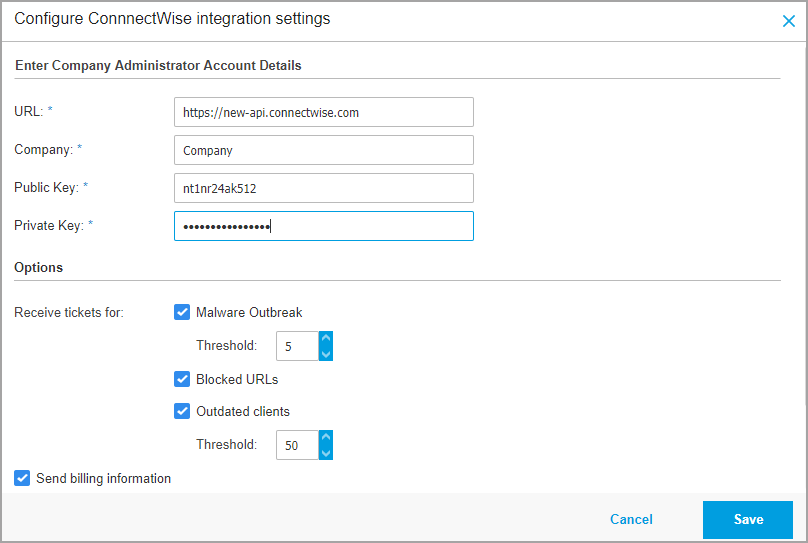
点击 添加 ConnectWise 集成 链接。集成向导将出现。
-
在 公司管理员账户详情 部分,输入所需的 ConnectWise 凭证:
-
URL : ConnectWise 服务器地址。
-
公司 :您的 ConnectWise 公司ID。
-
公钥 和 私钥 :在您创建 API成员 于 ConnectWise .
-
-
在 选项 中,定义您希望与 ConnectWise 平台配合使用的服务:
-
选择您希望从 Bitdefender GravityZone 控制中心 :
-
恶意软件爆发 。当受保护终端中特定比例的设备感染相同恶意软件时,将触发此类工单。
-
被拦截的URL 。当受保护终端尝试访问被安全策略拦截的网页地址时,将触发此类工单。
-
过时客户端 。当托管公司内过时客户端比例超过设定阈值时,将触发此类工单。该阈值代表托管公司下终端总数的百分比。
有关工单工作流的更多详情,请参阅 工单设置 .
-
-
发送账单信息 允许 Bitdefender 报告每个托管公司的活跃受保护终端数量。要使计费服务正常工作,您需要提供以下信息:
-
协议类型 :输入先前创建的协议类型名称。
-
产品 :为您的托管公司输入相关产品。
有关计费工作流程的更多详情,请参阅 计费设置 .
-
-
-
点击 保存 。等待 Bitdefender GravityZone 控制中心 连接到 ConnectWise 并使用提供的凭据。
-
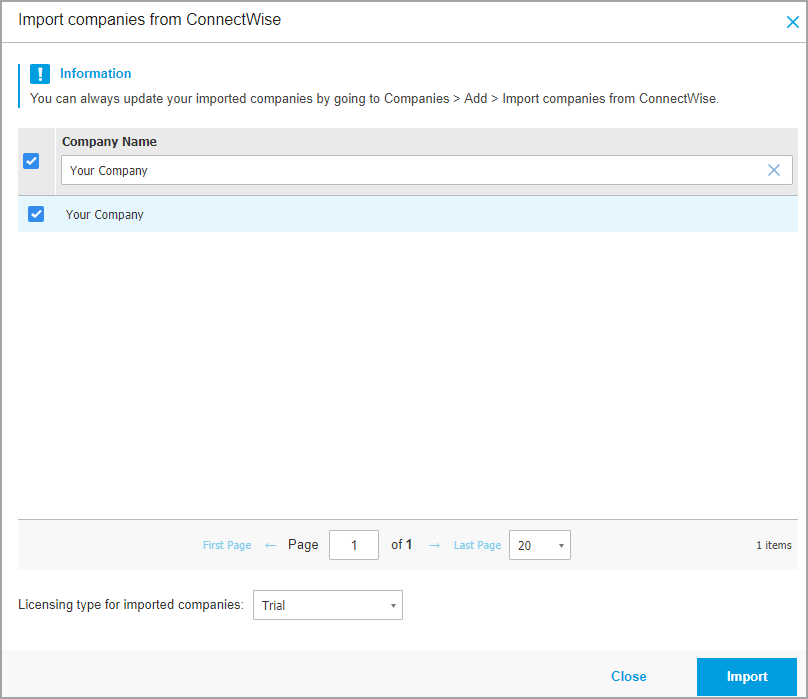
与 ConnectWise 建立连接后,向导将加载您所有托管公司。按以下步骤将目标公司列表导入 Bitdefender GravityZone 控制中心 :
-
选择准备导入的公司。使用搜索框快速查找特定公司。
-
为导入的公司选择 许可类型 。每个在 Bitdefender GravityZone 控制中心 下的公司必须填写许可选项。您可以选择以下许可类型:
-
试用版 系统将自动为每个导入的公司分配30天试用许可证密钥。
-
月度订阅 每个导入的公司将共享您 Bitdefender 月度使用许可证密钥中的可用席位。
警告
为使计费集成生效,托管公司必须采用月度订阅模式。
-
-
-
点击 导入 等待您的 ConnectWise 公司数据导入至 Bitdefender GravityZone 控制中心 导入的公司将显示在 网络 分组中,位于您的网络资产清单下。您也可以通过 公司 页面提供的选项编辑每个公司信息。
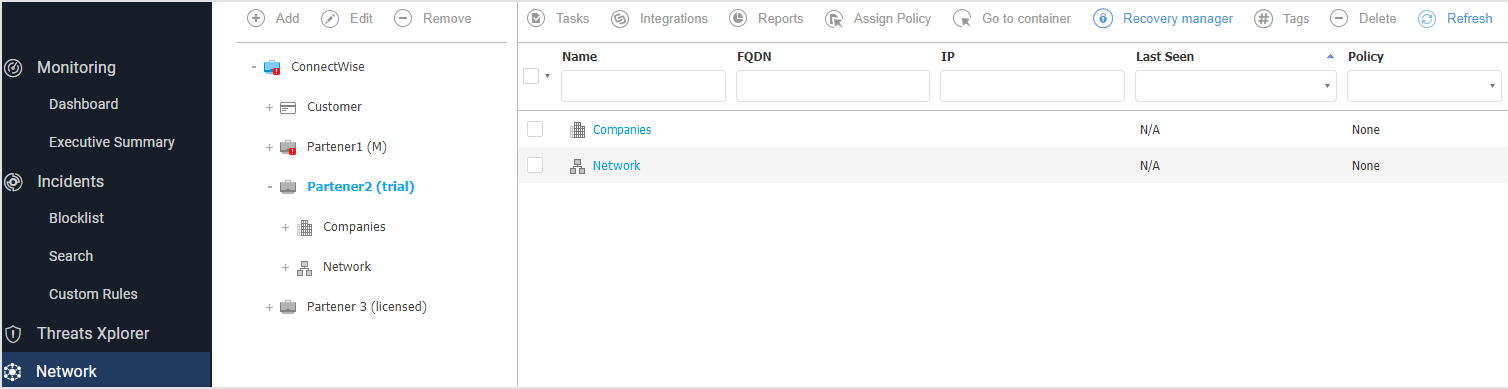
配置完成后, ConnectWise 集成将显示在 集成 页面。
编辑 ConnectWise PSA集成设置
若要修改您的 ConnectWise 要配置PSA集成,您只需点击 ConnectWise 在 集成 页面。您将可以更改集成凭证并修改所选功能。
完成后点击 保存 以应用更改。
重要提示
在编辑集成设置时,无法从 ConnectWise 导入新公司。首次完成 ConnectWise 集成设置后,您只能通过 ConnectWise 公司管理功能(位于 公司 页面)导入新公司。更多信息请参阅 管理 ConnectWise 公司(位于 GravityZone 控制中心 .
停用 ConnectWise PSA集成
若要停用
ConnectWise
PSA集成,请前往
集成
页面。勾选其复选框并点击
 删除
按钮(位于表格左侧)。确认操作后,集成将被移除。
删除
按钮(位于表格左侧)。确认操作后,集成将被移除。