使用BDSysLog提交取证信息与可疑文件进行分析
概述
如果您的计算机似乎已感染,但 Bitdefender 未检测到任何恶意软件,且您不确定恶意行为的来源,或只是想确认计算机未被感染,则可能需要由 Bitdefender 实验室进行分析。
本节说明如何使用BdSysLog系统诊断工具提交可疑文件和取证信息以进行恶意软件分析。
该工具收集可能表明活跃恶意软件或恶意软件相关活动的特定系统信息。收集的文件将被发送至
Bitdefender云服务
进行处理。分析完成后,工具会生成一个名为
bdsyslog.zip
的本地压缩包,内含详细日志。
此独立工具可在任何计算机上使用,无需安装其他 Bitdefender 产品。
先决条件
-
建议在使用BDSysLog时保持良好网络连接(尽管非必需)。
警告
-
若网络连接不佳,BDSysLog的扫描效率可能大幅降低。
-
若因连接问题导致与 Bitdefender云服务 通信受阻,通常会上传至云端的高优先级文件将改为本地存储于
bdsyslog.zip压缩包中,与扫描日志一起保存。
-
-
该工具适用于Windows、Linux和macOS操作系统。
在Windows系统上收集信息
要在Windows上使用BDSysLog并提供必要信息,请按以下步骤操作:
-
将 BDSysLog 工具下载到有问题的计算机上。
-
运行
BDSysLog_i.exe文件。 -
点击 创建日志 按钮以生成日志。
进度条显示处理状态。完成后,Windows资源管理器将自动打开
bdsyslog.zip所在位置。通常该压缩包会保存到当前用户的桌面或公共桌面(C:\Users\Public\Desktop). -
对恶意软件或其影响(如可见)进行截图。
-
若计算机安装有安全代理程序,请更新其版本。
-
若终端受 BEST 保护,请按照 全盘扫描 任务说明(参见 恶意软件扫描 文档)执行扫描并保存扫描日志。
-
将前一步骤收集的扫描日志(如有)及截图一并放入
bdsyslog.zip压缩包。 -
通过支持工单提交该压缩包,以便审核BDSysLog结果进行深度分析。详情参阅 通过支持工单提交BDSysLog结果 .
收集Linux或BSD系统信息
在Linux或BSD操作系统上使用BDSysLog并提交必要信息时,请按以下步骤操作:
-
在终端中运行
uname-s-m以确认操作系统发行版。 -
根据上一条命令的输出,下载相应版本的BDSysLog:
重要提示
如需在其他操作系统发行版上运行BDSysLog,请向 Bitdefender企业支持 团队提交工单,并附上
uname-a命令的输出结果。 -
根据您的操作系统和可用包管理器运行以下对应命令,安装
gcc-13或libasan8:操作系统
包管理器
命令
Debian、Ubuntu或其他基于Debian的发行版
aptaptinstallgcc-13或aptinstalllibasan8snapsnapinstallgcc-13Fedora
dnfdnfinstallgcc13RHEL、CentOS、Rocky Linux或AlmaLinux
dnfdnfinstallgcc-toolset-13或dnfinstalllibasan8OpenSuse
zypperzypperinstallgcc13Arch Linux或任何基于Arch的发行版
yayyay-Sgcc13提示
如果您的包管理器无法定位这些软件包,请尝试升级操作系统。
-
在下载BDSysLog文件的目录中,运行以下命令授予执行权限:
chmod 755 BDSysLog_i
-
运行以下命令以管理员权限执行BDSysLog:
sudo ./BDSysLog_i
-
出现提示时,输入管理员密码,然后按 回车 .
重要提示
-
出于安全考虑,输入密码时不会显示字符。
-
BDsysLog执行过程可能需要数分钟完成,具体时间取决于系统性能。
-
若未安装
libasan8或gcc-13,可能会提示缺少必要共享库的错误。
-
-
扫描完成后,请确认当前目录下已生成名为
bdsyslog.zip的新压缩文件(与BDSysLog_i. -
请将生成的压缩文件提交至技术支持工单,以便审核BDSysLog结果进行深度分析。具体操作请参阅 《如何通过技术支持工单提交BDSysLog结果》 .
收集macOS系统信息
在macOS上使用BDSysLog并提交必要信息的步骤如下:
-
打开Mac上的终端应用程序。
-
检查macOS版本兼容性。可参照 苹果官方指南 ,或在终端执行以下任一命令:
-
sw_vers-productVersion -
defaultsread/System/Library/CoreServices/SystemVersion.plistProductVersion
注意
BDSysLog要求macOS 15.6.1(Sequoia)或更高版本。
-
-
运行以下命令确认系统架构:
uname-m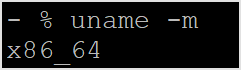
-
根据输出结果下载对应版本的BdSysLog:
-
若输出为 arm64 ,请从以下地址下载Apple Silicon版本: https://download.bitdefender.com/supporttools/bdsyslog/MacOS/arm64/BDSysLog_i
-
如果输出显示为 x86_64 ,请从以下链接下载Intel版本: https://download.bitdefender.com/supporttools/bdsyslog/MacOS/amd64/BDSysLog_i
其他架构不受支持。
-
-
在终端中,导航至文件下载目录,并运行以下命令设置执行权限:
chmod755BDSysLog_i -
(可选)如需扫描Safari及其他受保护区域,请向BdSysLog授予全磁盘访问权限:
-
打开苹果菜单并选择 系统设置 .
-
选择 隐私与安全性 .
-
滚动至 全磁盘访问 .
-
点击锁形图标以管理员身份验证。
-
点击 + 图标添加
BDSyslog_i至具有全磁盘访问权限的应用程序列表。 -
点击 确定 并关闭窗口。
-
-
通过以下命令以提升权限运行BDSysLog:
sudo./BDSysLog_i -
出现提示时输入管理员密码。输入时密码不可见。
-
等待BDSysLog完成扫描。此过程可能耗时数分钟,具体取决于系统性能。
-
扫描完成后,请确认当前目录下已生成名为
bdsyslog.zip的新压缩包(与BDSysLog_i. -
请将生成的压缩包通过技术支持工单提交,以便对BDSysLog扫描结果进行进一步分析。具体操作请参阅 通过技术支持工单提交BDSysLog结果 .
通过技术支持工单提交BDSysLog结果
若需通过技术支持工单提交BDSysLog结果,使 Bitdefender 实验室能继续排查问题,请按以下步骤操作:
-
访问 联系客户支持 页面。
-
填写表单中的必填信息。请务必提供以下内容:
-
描述导致您认为计算机被感染的异常行为
-
包含已收集数据的压缩包(通过 选择文件 按钮上传)
重要提示
若压缩包超过25MB,请注明日志文件超出上传大小限制。您将收到用于上传文件的专属链接。
备注
您提交的所有信息仅用于恶意软件分析,并将得到相应处理。
-
-
点击 提交 .
Bitdefender 技术支持工程师 将尽快与您联系。