对 Mac终端安全 在macOS Big Sur及更高版本中的变更:网络扩展、代理配置和SSL证书
从macOS Big Sur开始,苹果采用了影响 Mac终端安全 代理行为的技术。
具体而言,苹果已用运行在用户空间的系统扩展取代了旧版macOS中的内核扩展。因此, Bitdefender 也将 Mac终端安全 从内核扩展切换至系统扩展。其中有一个系统扩展需要用户特别注意:网络扩展。
为正常运行, Mac终端安全 的某些功能或网络组件( 内容控制 模块中的反钓鱼、流量扫描和网络访问控制,以及 EDR 传感器)需要用户授予以下权限:
-
网络扩展的批准
-
用于过滤互联网流量的隧道应用程序的批准
-
SSL证书的批准
若网络扩展、隧道应用程序和SSL证书未获批准, Mac终端安全 将每三小时显示警告信息。
重要提示
自 版本4.15.127.200127 , Mac终端安全 为 内容控制 在macOS Big Sur 11.2中提供完整支持(详见版本说明)。此前在macOS Big Sur 11.0和11.1版本中,当终端设备安装了具有网络扩展功能的应用程序(如Cisco AnyConnect VPN)时,内容控制会进入直通模式并停止所有连接过滤功能。这是由于操作系统兼容性问题导致的。在此情况下, GravityZone 控制台会显示以下错误信息:“未知问题(Product.NetworkExtensionIsDisabled.NetworkExtensionIncompatibility)”。
有关 Mac终端安全防护 在macOS Big Sur中支持的详细信息,请参阅 Bitdefender对macOS Big Sur的支持 .
注意
本文包含macOS Big Sur中的操作流程和截图。这些流程同样适用于后续macOS版本(如Monterey和Ventura),但 用户界面可能存在差异 ,因此执行步骤时请务必留意。
安装时
在旧版macOS中,内核扩展仅在首次安装 Mac终端安全防护 时需要授权。从macOS Big Sur开始,每次安装或重新安装代理程序/网络组件时(除非已安装其他组件),网络扩展都需要重新授权。
安装时,Mac用户会收到以下 系统扩展被阻止 针对网络扩展的警告信息:
“程序'SecurityNetworkInstallerApp'尝试加载新的系统扩展。如需启用这些扩展,请打开安全性与隐私系统偏好设置。”
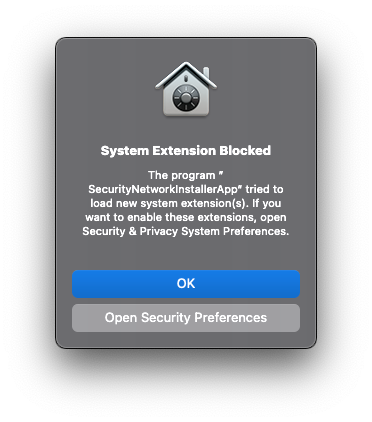
要在macOS Big Sur及更早版本中授权网络扩展,请按以下步骤操作。
若需在macOS Sequoia及后续版本中授权网络扩展,请参考 本文 .
macOS Big Sur中的网络扩展授权
-
点击 打开安全偏好设置 .
-
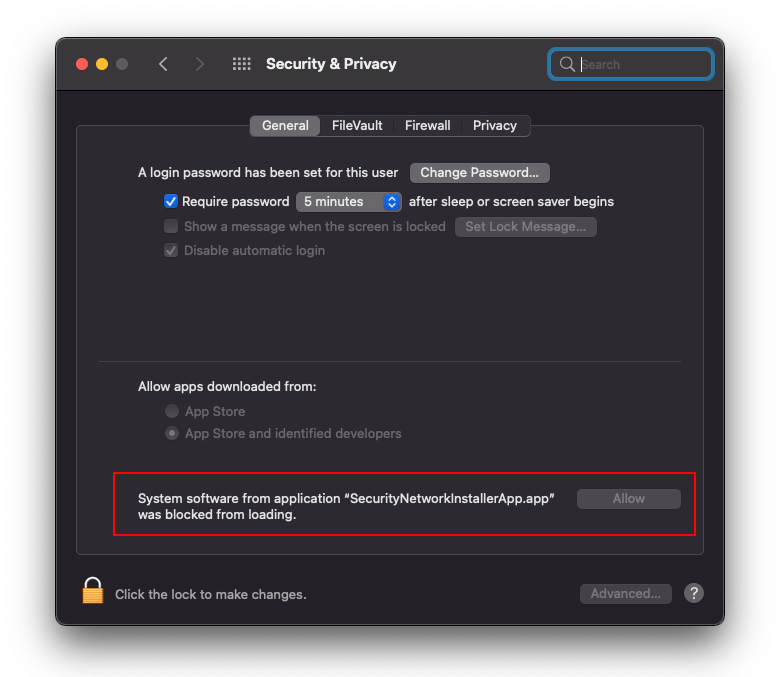
前往 安全性与隐私 > 通用 .
-
点击窗口底部的锁形图标以进行更改。
-
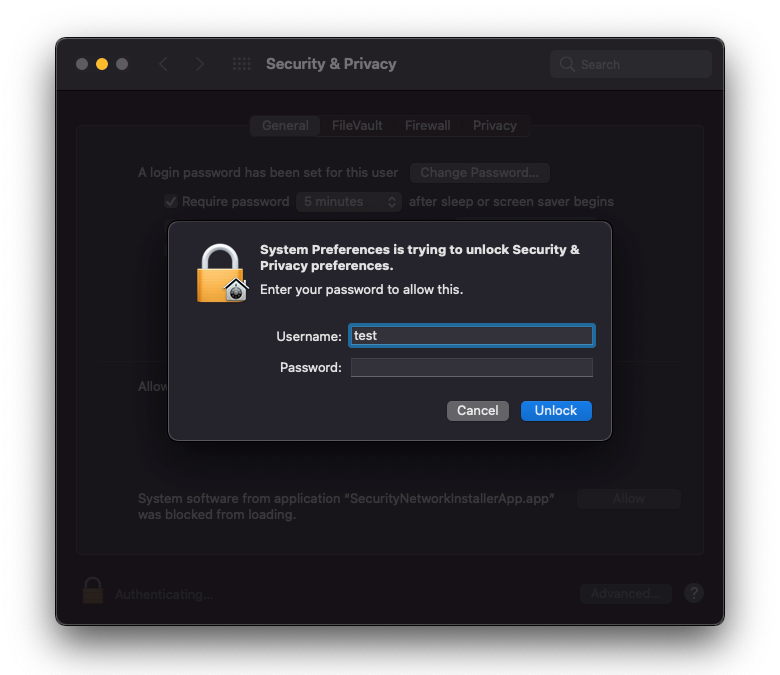
输入系统凭证并点击 解锁 .
-
点击 允许 被阻止的系统扩展。
-
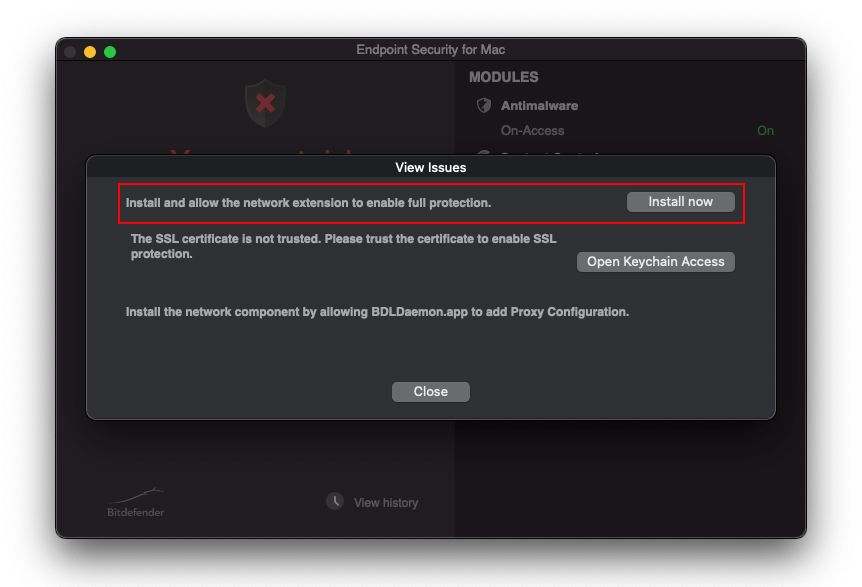
若网络扩展未获批准, Mac端点安全防护 会显示 您处于风险中 警告提示,并在 查看问题 窗口中显示以下信息:
"安装并允许网络扩展以启用全面保护。"
修复步骤:
-
点击 立即安装 以打开 安全性与隐私 窗口。
-
点击窗口底部的锁形图标以进行更改。
-
输入系统凭证并点击 解锁 .
-
点击 允许 被阻止的系统扩展。
注意
在macOS Ventura中,这些控制选项位于 隐私与安全性 页面。
卸载时
从macOS Big Sur及更高版本开始,当代理或网络组件被卸载时(无其他组件保留安装),网络扩展需要用户批准。
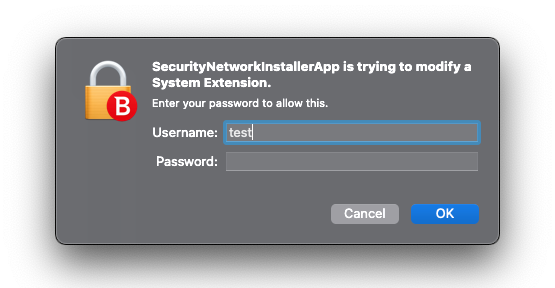
如果用户未批准此更改,代理或组件将不会被卸载。
系统扩展运行在用户空间,因此 Mac版端点安全 使用隧道应用程序(如VPN)来过滤流量。此应用程序同样需要批准。
在 "BDLDaemon"想要添加代理配置 窗口中,点击 允许 .
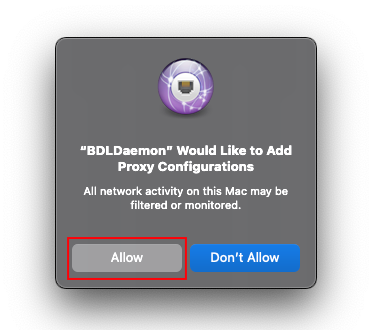
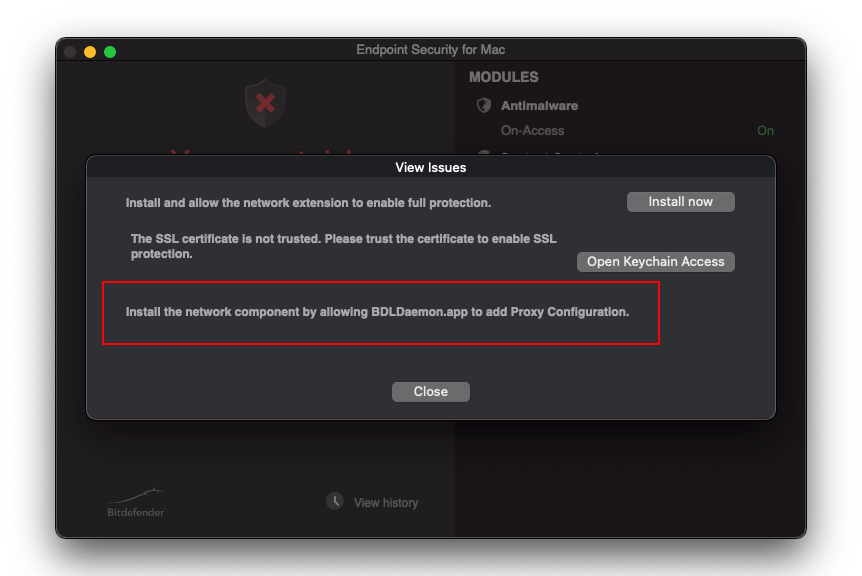
若应用程序未获批准, Mac版端点安全 会显示 您处于风险中 警告,并在 查看问题 窗口中显示以下信息:
"通过允许BDLDaemon.app添加代理配置来安装网络组件。"
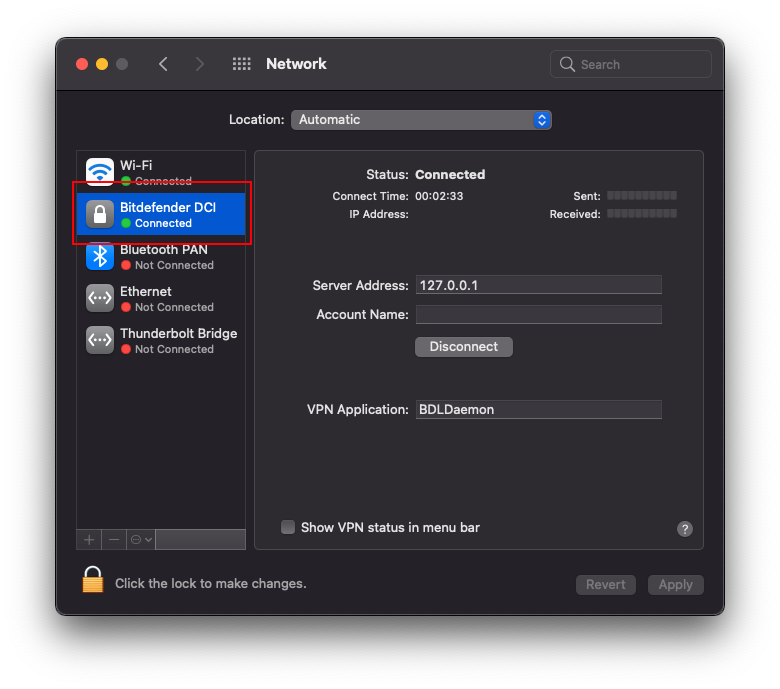
代理配置将被添加到 系统偏好设置 > 网络 .
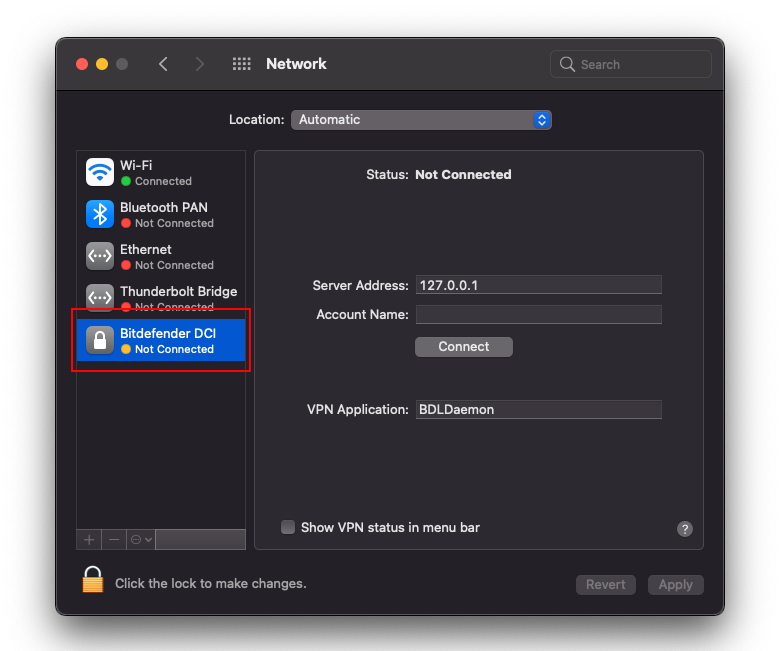
Bitdefender DCI仅在网络扩展获得批准后才会连接。
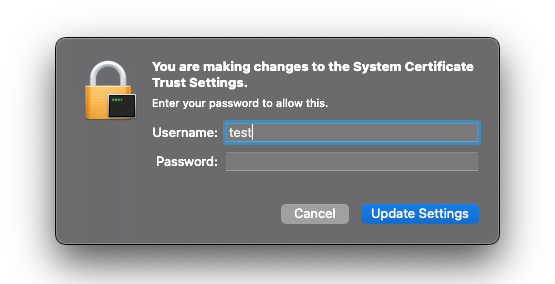
为过滤HTTPS流量, Mac版端点安全 需要获得SSL证书的批准。
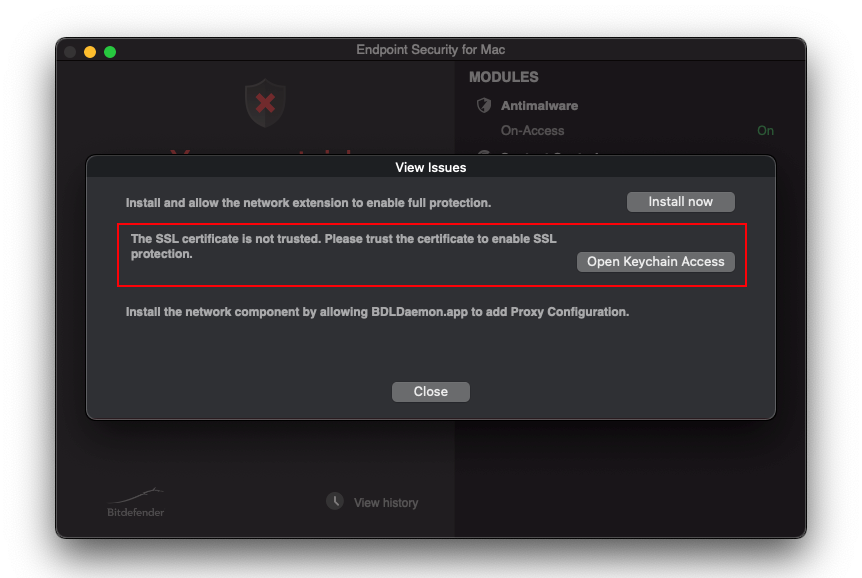
若未更新信任设置, Mac版端点安全 将显示 您处于风险中 警告及以下信息于 查看问题 窗口中:
"SSL证书不受信任。请信任该证书以启用SSL保护。"
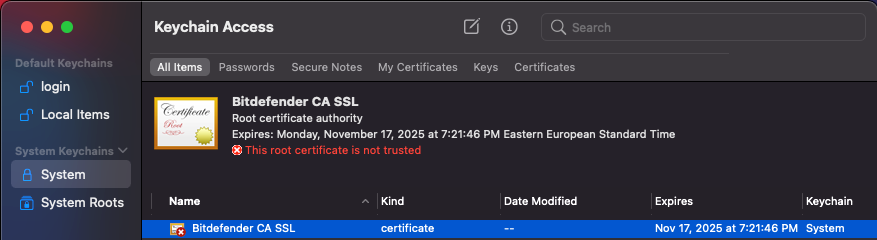
信任SSL证书步骤:
-
点击 打开钥匙串访问 .
-
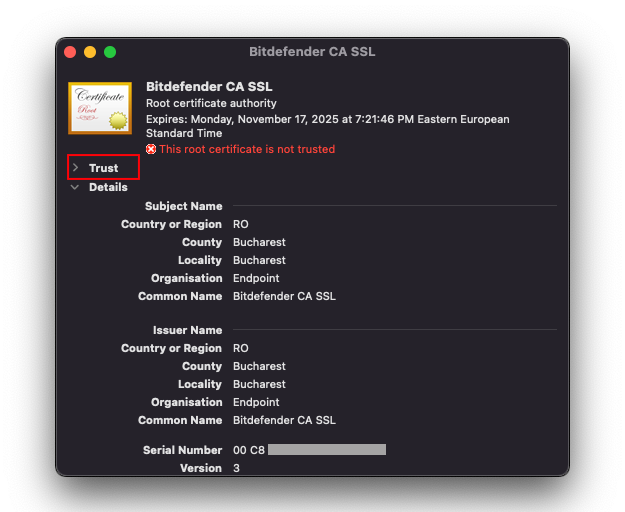
双击 Bitdefender CA SSL .
-
展开 信任 部分。
-
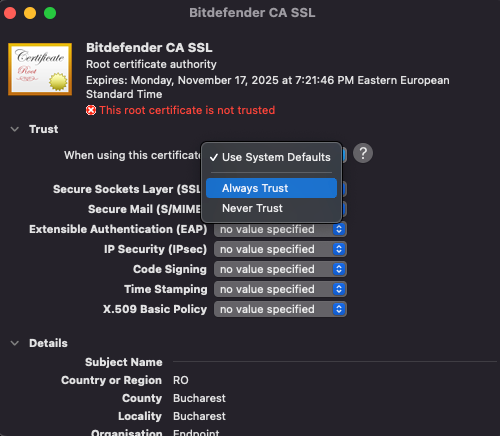
点击 使用此证书时 并选择 始终信任 .
-
关闭窗口。
-
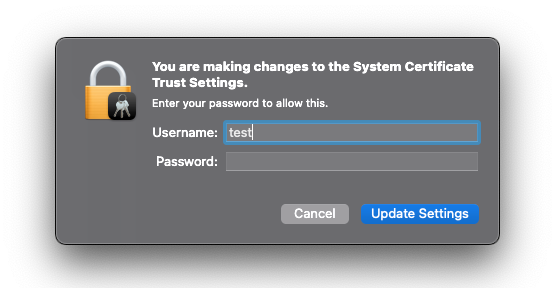
输入系统凭证后点击 更新设置 .
重要提示
除上述操作步骤外, BEST 在macOS Big Sur中需要全磁盘访问权限。详情请参阅 未授予 Bitdefender终端安全工具 在macOS Mojave(10.14)及更高版本中的 .