Bitdefender 系统扩展在macOS中被阻止
本文介绍如何解决 Bitdefender 系统扩展在安装后于macOS中被阻止的问题 Bitdefender终端安全工具 .
Bitdefender 在macOS上使用系统扩展以确保 Bitdefender终端安全工具 不被篡改并提供 内容控制 和 设备控制 功能。
在用户批准 Bitdefender 系统扩展之前, BEST 防篡改保护、 内容控制 与 设备控制 模块将无法工作。此外, BEST 用户界面会显示严重问题提示。
注意
若系统扩展用于替换先前已批准的扩展,则无需再次获得批准。
问题现象
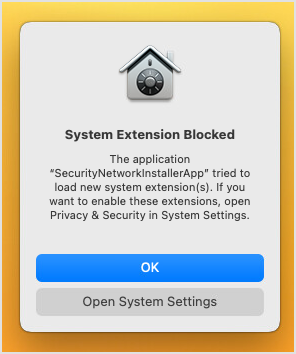
在macOS上安装 BEST 后,操作系统会立即显示以下警告:
"应用程序'SecurityNetworkInstallerApp'尝试加载新的系统扩展。如需启用这些扩展,请前往系统设置的隐私与安全性界面。"
注意
根据 系统扩展被阻止 警告的数量可能显示一条或多条,具体取决于 Bitdefender终端安全工具 .
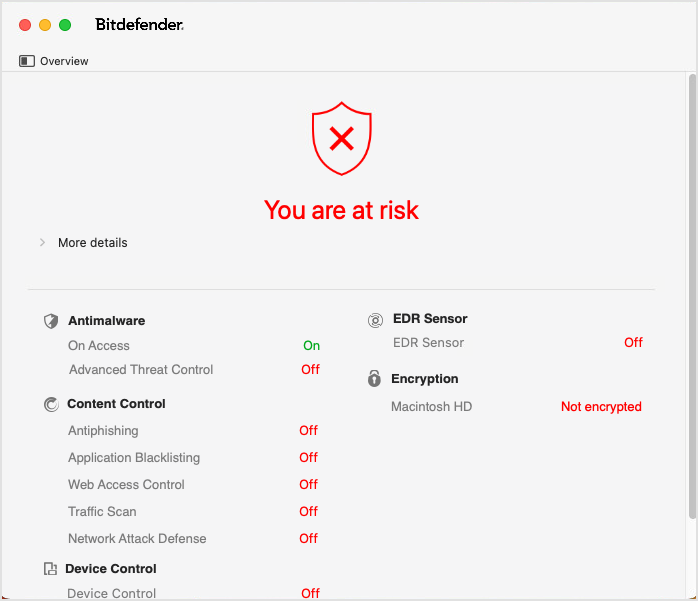
若终端用户未允许 Bitdefender 系统扩展加载, BEST 用户界面会显示“您处于风险中”警告。
解决方案
当您收到 系统扩展被阻止 警告消息时,请按照以下步骤操作。
在macOS Tahoe(版本26)上
-
打开Mac上的系统设置。
-
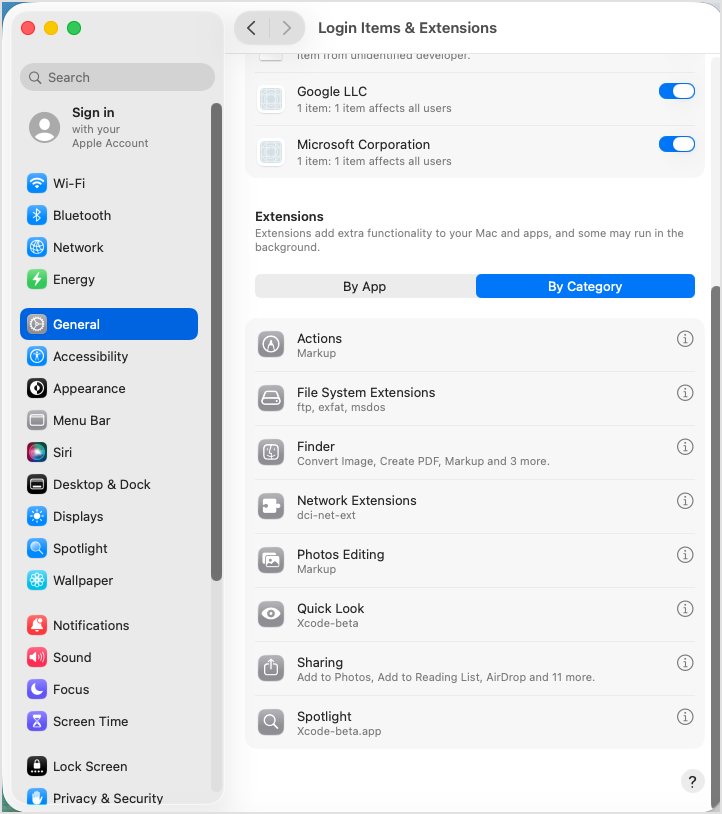
前往 通用 > 登录项与扩展 .
-
向下滚动至 扩展 部分。
-
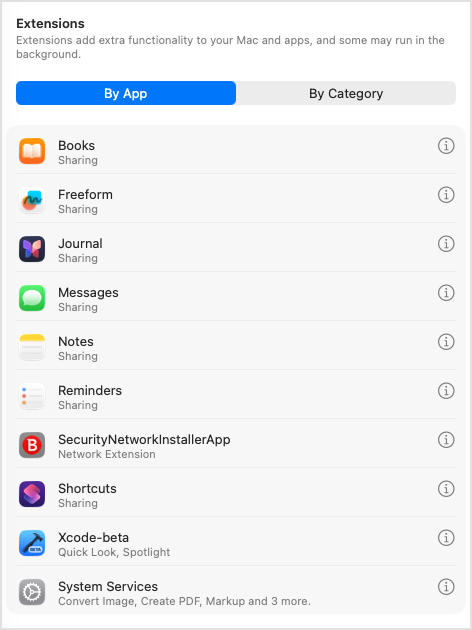
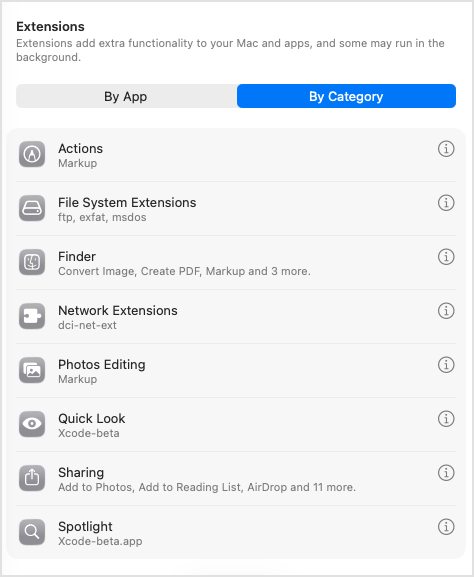
通过以下任一方式找到 Bitdefender 系统扩展:
-
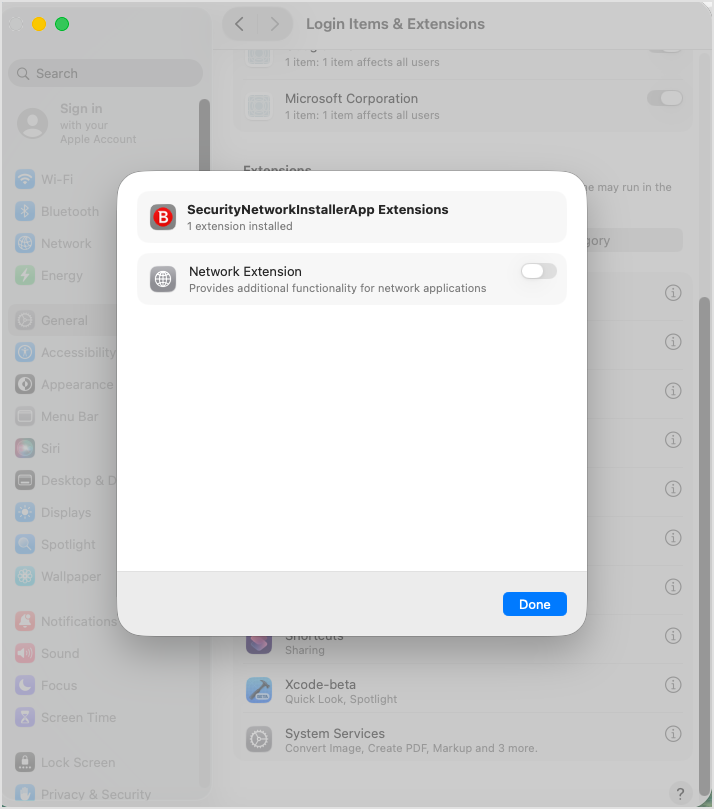
选择 按应用 ,然后打开 SecurityNetworkInstallerApp .
-
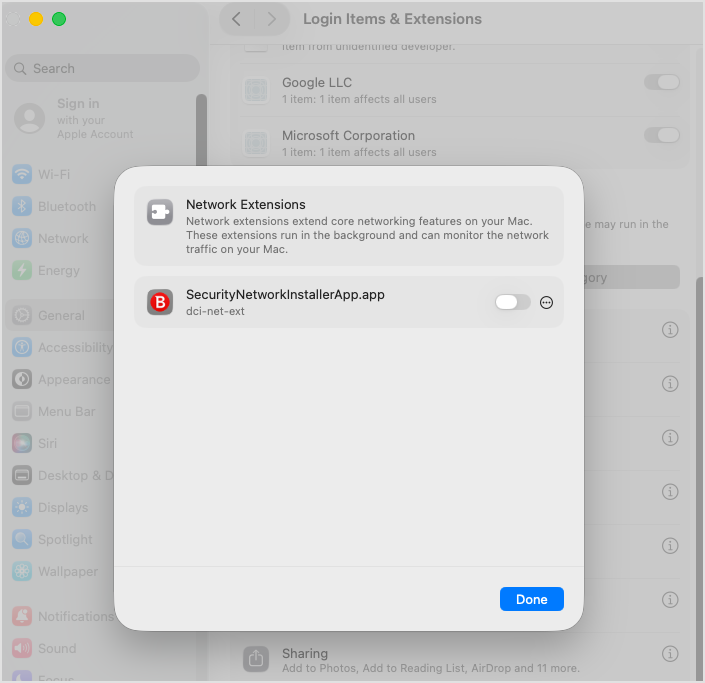
选择 按类别 ,然后打开 网络扩展 .
-
-
在配置窗口中,点击启用 Bitdefender 系统扩展。
按应用
按类别
-
输入系统管理员凭据并点击 确定 以确认更改。
-
启用 Bitdefender 网络扩展后,点击 完成 .
在macOS Sequoia(版本15)上
-
打开Mac上的系统设置。
-
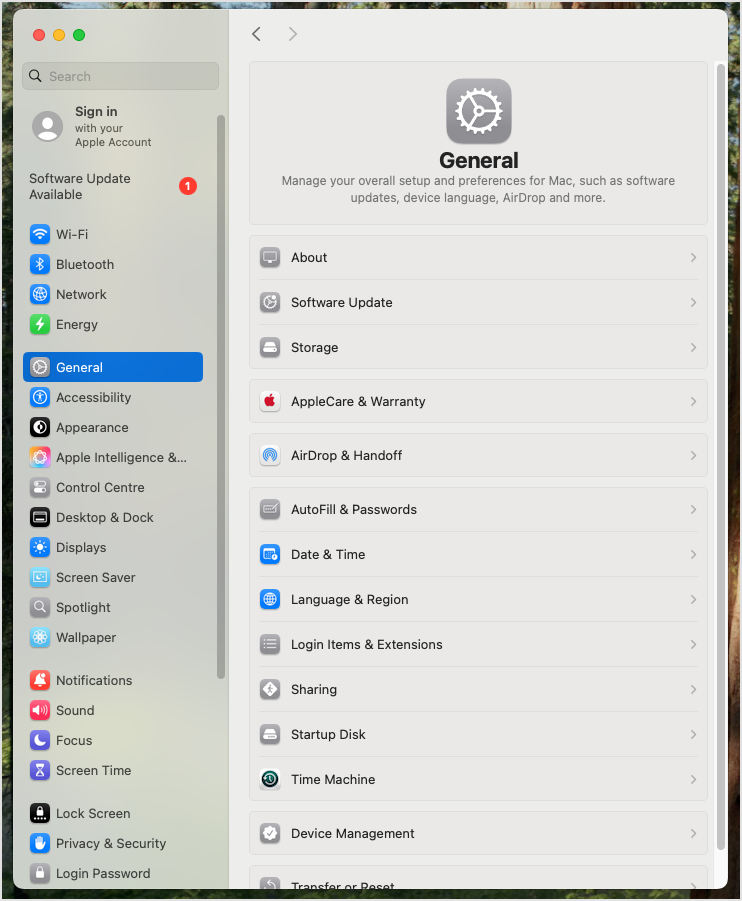
前往 通用 > 登录项与扩展 .
-
向下滚动至 扩展 并打开 网络扩展 .
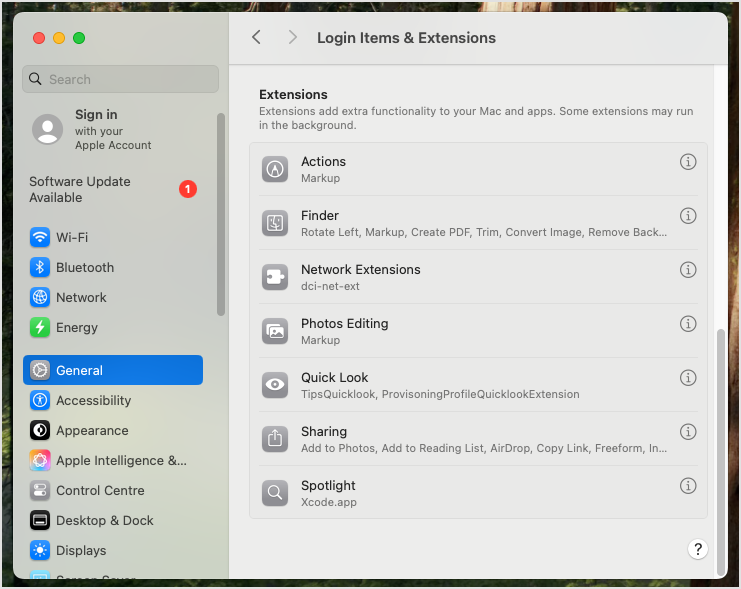
-
点击启用 SecurityNetworkInstallerApp.app .
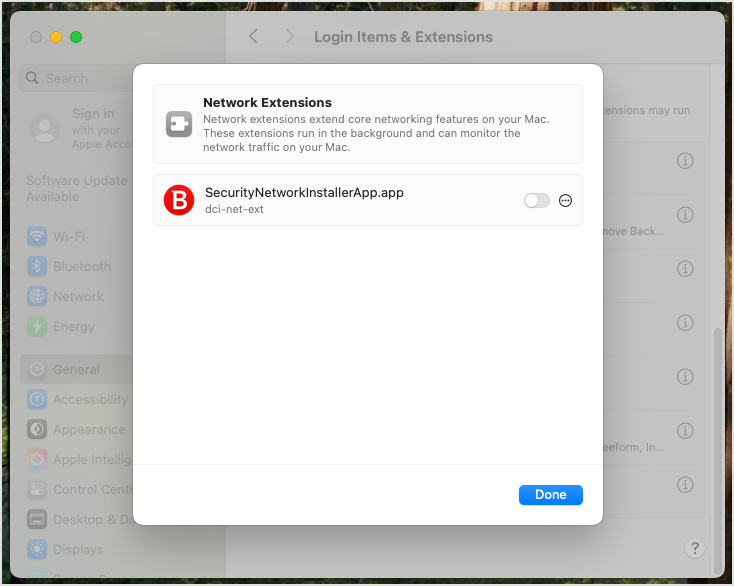
-
输入系统管理员凭据并点击 确定 以确认更改。
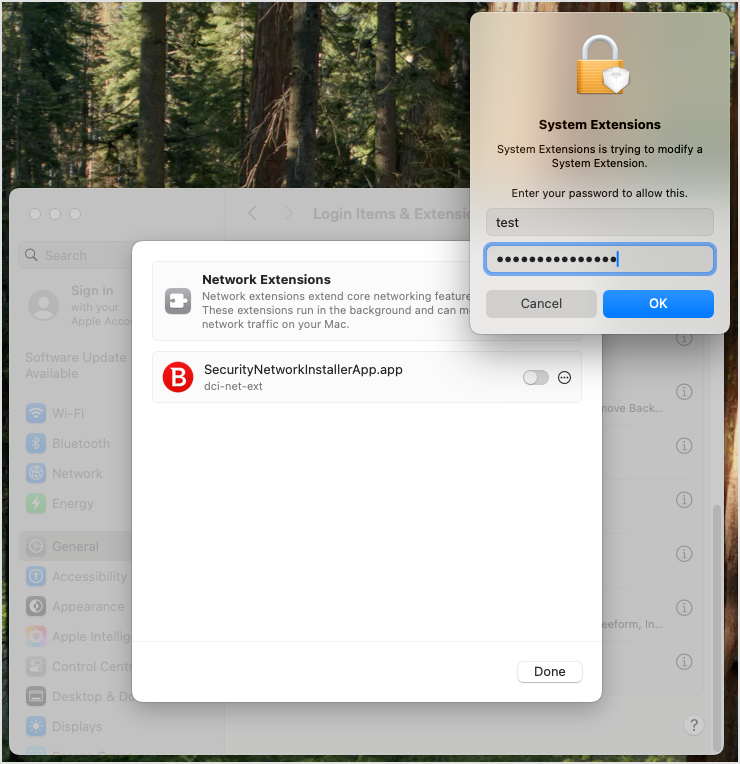
-
启用网络扩展后,点击 完成 .
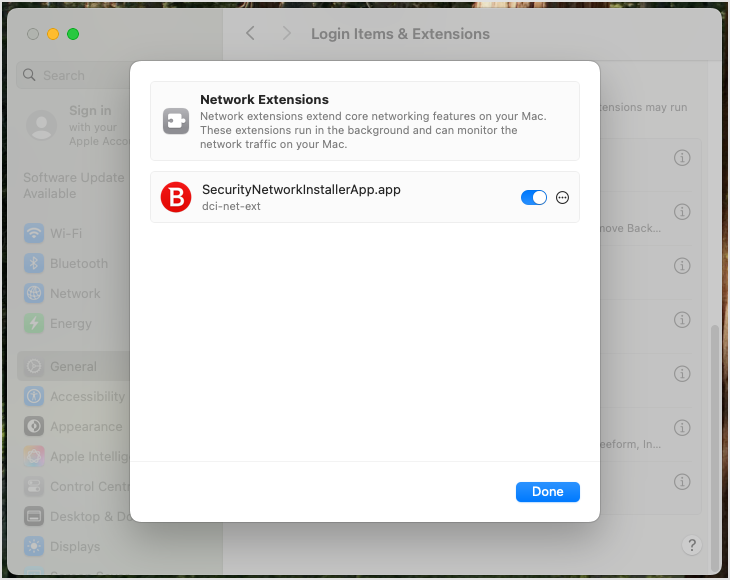
在较旧的macOS版本上
-
在Mac上打开系统设置。
-
前往 隐私与安全性 部分。
-
向下滚动至 安全性 并点击 允许 来自 Bitdefender .
macOS Ventura中 安全性 部分位于 安全性与隐私 下
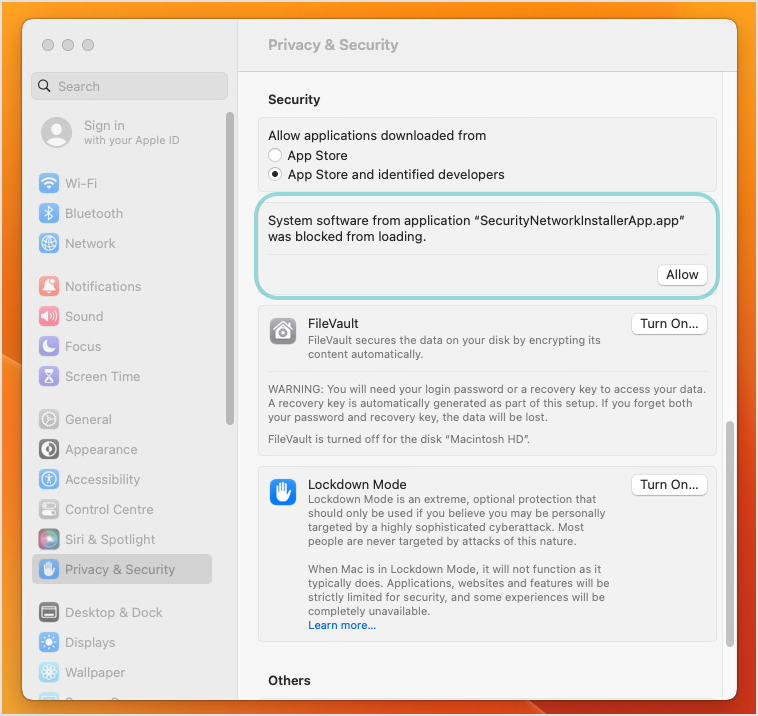
注意
以下情况下 允许 按钮可能被禁用:
-
您远程访问计算机。
-
远程连接处于打开状态或最近打开过。您可能需要重启计算机以启用 允许 按钮。
-
您使用第三方应用程序模拟鼠标或触控板(如MagicPrefs、BetterTouchTool、Synergy)。关闭该应用程序以启用 允许 按钮。
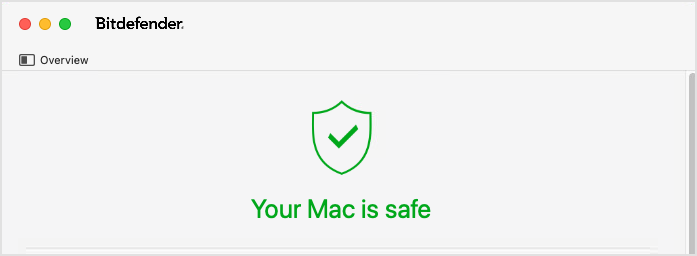
在允许 Bitdefender 系统扩展后, BEST 用户界面会提示您的Mac已受到保护。
重要提示
系统管理员可通过MDM将特定系统扩展加入白名单以屏蔽此类警告。详情请参阅以下Apple资源:
-
https://developer.apple.com/library/content/technotes/tn2459/_index.html
-
系统管理员可根据 Bitdefender 团队ID: GUNFMW623Y 将系统扩展加入白名单。关于使用Jamf Pro等MDM工具的详情,请参考 白名单设置 Bitdefender 扩展在Jamf Pro 10.x中的配置 .
GravityZone 控制台当前不提供关于Mac终端未批准的 Bitdefender 系统扩展信息。建议关闭静默模式,确保用户忽略系统提示时仍能查看该问题。