在Windows 10上生成完整内存转储
本节描述如何在Windows 10上生成完整内存转储。
当受 GravityZone 保护的系统意外停止时,完整内存转储可能有助于 Bitdefender企业支持 团队确定崩溃原因。
以下步骤描述如何使用任务管理器生成转储文件:
-
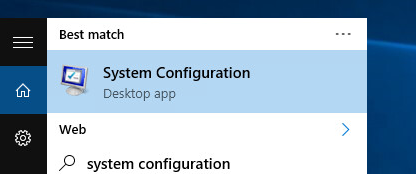
搜索 系统配置 并选择它。
-
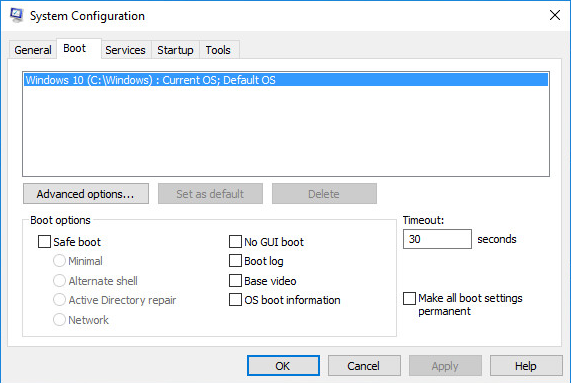
选择 启动 > 高级选项... .
-
在 BOOT高级选项 窗口中,确保勾选 最大内存 复选框并点击 确定 .
-
点击 确定 关闭 系统配置 窗口。
-
点击 退出而不重新启动 (如出现对话框)。您可稍后重启系统。
-
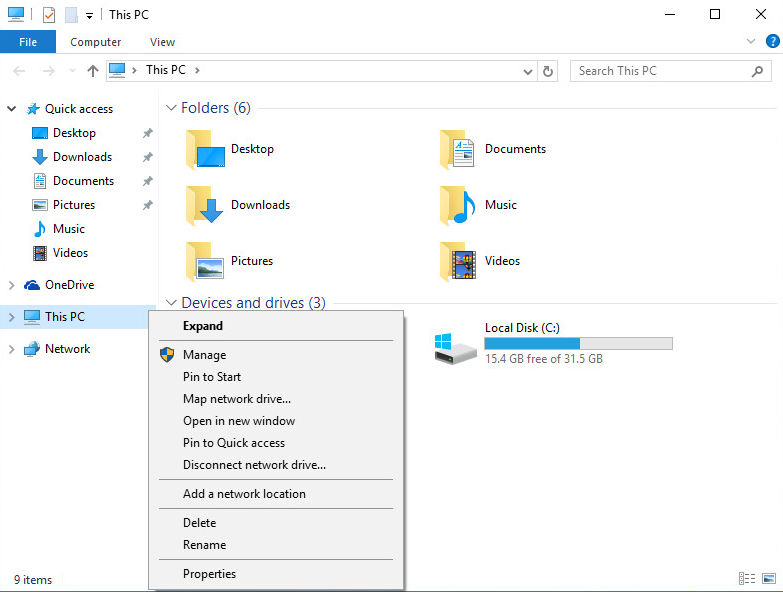
右键点击 此电脑 并选择 属性 > 高级系统设置 .
-
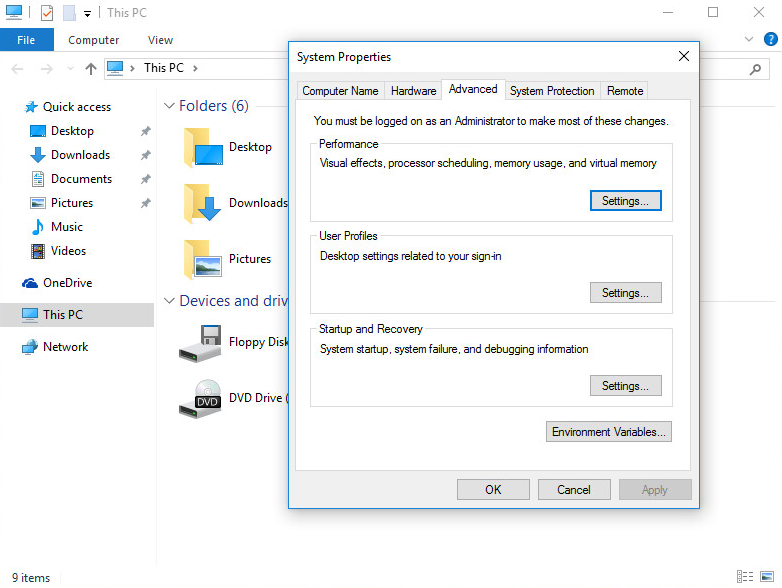
在 系统属性 窗口中,点击 高级 .
-
转到 启动和恢复 > 设置 .
-
在 系统故障 > 写入调试信息 部分,从下拉菜单中选择 完整内存转储 并根据需要修改转储文件路径。
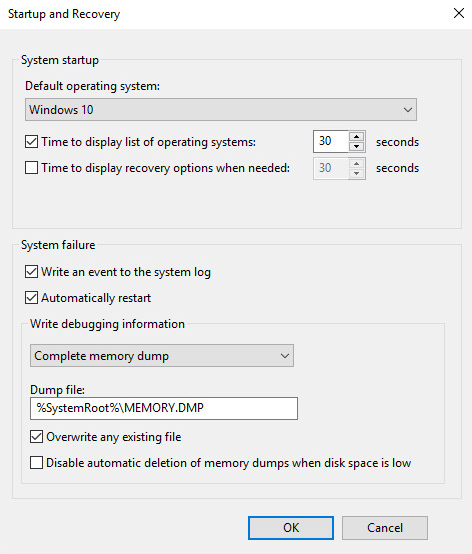
-
点击 确定 并 重启 系统。
-
重现问题后,在所选文件夹中检查内存转储文件。