监视器
Bitdefender插件会创建多个内部监视器以在ConnectWise Automate控制中心触发警报。
您可为每个监视器单独设置警报模板以执行特定操作。监视器会根据警报上下文生成工单和错误消息。
要访问Bitdefender警报的内部监视器,请前往 自动化 > 监视器 > 内部监视器 标签页。
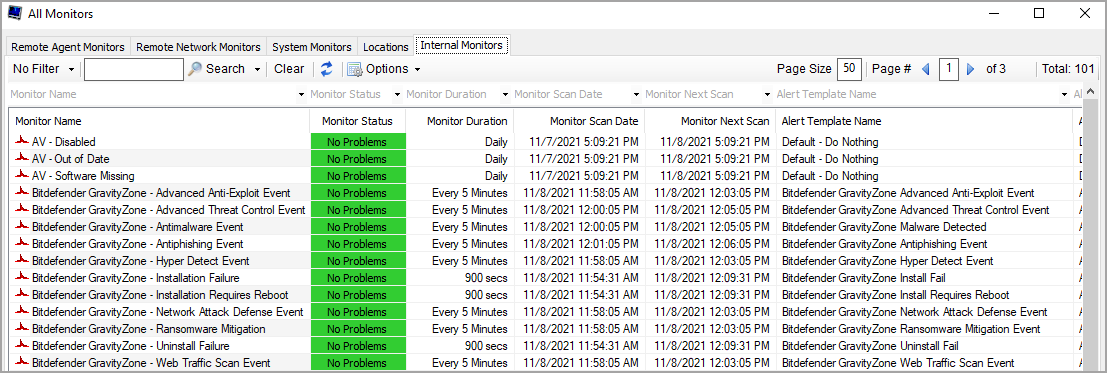
监控类型
Bitdefender插件提供以下监控类型:
|
监控名称 |
描述 |
|---|---|
|
Bitdefender GravityZone - 安装失败 |
Bitdefender安全代理安装过程失败。 |
|
Bitdefender GravityZone - 安装需重启 |
Bitdefender安全代理安装过程需要重启才能完成。 |
|
Bitdefender GravityZone - 卸载失败 |
Bitdefender安全代理卸载过程失败。 |
|
Bitdefender GravityZone - 反恶意软件事件 |
检测到一个或多个反恶意软件安全事件。为将多个告警聚合到同一工单中,该监控器使用 Bitdefender GravityZone - 反恶意软件事件(合并) 模板,该模板需进行配置。详情请参阅 配置合并的 反恶意软件 告警 . |
|
Bitdefender GravityZone - 高级威胁控制事件 |
检测到高级威胁控制(ATC)安全事件。 |
|
Bitdefender GravityZone - 高级反漏洞利用事件 |
检测到高级反漏洞利用安全事件。 |
|
Bitdefender GravityZone - 反钓鱼事件 |
检测到反钓鱼安全事件。 |
|
Bitdefender GravityZone - 终端检测与响应 |
检测到EDR事件。详情请参阅 EDR 事件在 ConnectWise Automate集成中的 GravityZone . |
|
Bitdefender GravityZone - 超检测事件 |
检测到超检测安全事件。为将多个警报聚合到同一工单中,该监控器使用 Bitdefender GravityZone - 超检测事件(合并) 模板,该模板需要配置。详情请参阅 配置合并的超检测警报 . |
|
Bitdefender GravityZone - 网络攻击防御 |
检测到网络攻击防御安全事件。为将多个警报聚合到同一工单中,该监控器使用 Bitdefender GravityZone - 网络攻击防御事件(合并) 模板,该模板需要配置。详情请参阅 配置合并的网络攻击防御警报 . |
|
Bitdefender GravityZone - 勒索软件缓解 |
检测到勒索软件缓解安全事件。 |
|
Bitdefender GravityZone - 网络流量扫描事件 |
检测到网络流量扫描安全事件。 |
管理监控器
您可对Bitdefender GravityZone监控器执行以下操作:
禁用监控器
要禁用监控器,需修改警报模板:
-
在Automate控制中心中,转至 自动化 > 监控器 .
-
点击 内部监视器 选项卡。
-
找到监视器并双击进行编辑。
-
转到 警报 选项卡。
-
在 警报模板 下,从下拉列表中选择 默认-不执行任何操作 。
-
点击 保存 .
删除与恢复监视器
要将监视器恢复至默认状态,需删除该监视器并触发ConnectWise Automate数据库代理服务重启。
-
在Automate控制中心中,导航至 自动化 > 监视器 .
-
点击 内部监视器 选项卡。
-
找到监视器,右键点击并选择 删除监视器 .
-
重启Automate数据库代理。操作步骤如下:
-
前往 系统 > 解决方案 > 插件管理器 .
-
点击 高级 (位于窗口右上角)。
-
在下拉菜单中选择 重新加载插件 和 更新远程代理插件 .
-
确认数据库代理重启操作。
-
-
关闭并重新打开Automate控制中心。返回 内部监视器 标签页,监视器应已恢复。