以MSP合作伙伴身份变更托管公司订阅
按以下步骤更改公司许可证:
-
登录 GravityZone 控制中心 .
-
前往 公司 页面(通过左侧主菜单)。
-
点击需要编辑的公司名称。
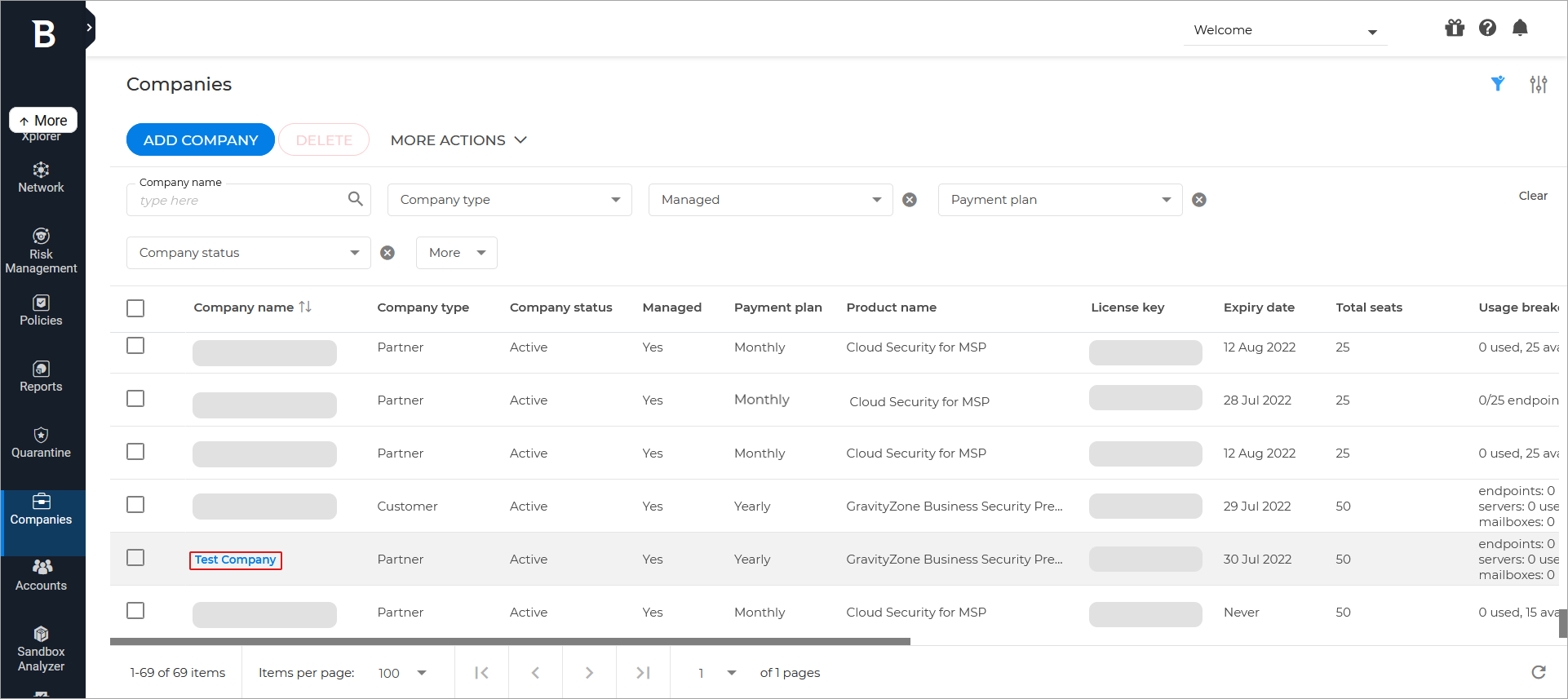
该 编辑公司 窗口将显示。
-
转到 许可 选项卡。
-
进行所需更改并 保存 。在切换到其他选项卡或关闭“编辑公司”窗口前,需先保存对公司详情或身份验证选项卡所做的任何更改。
注意
如果所选公司未启用 该公司的合作伙伴可协助安全管理 选项,则无法修改特定设置和信息。
-
点击 编辑公司 窗口右上角的 X 按钮关闭窗口。
许可
您公司的许可信息分为以下部分。
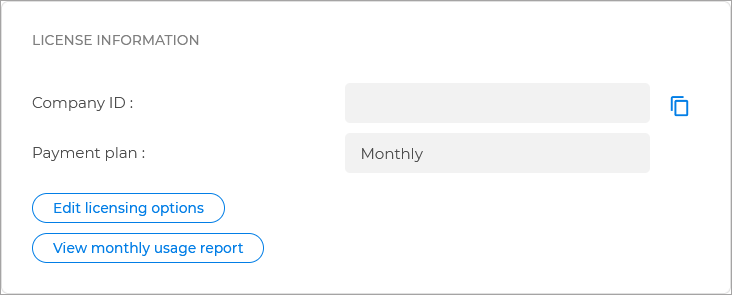
许可证信息
此部分显示公司ID和所选计费方式。
-
编辑许可选项 - 点击此按钮可打开许可窗口,用于更改公司使用的付款计划。
-
查看月度使用报告 - 点击此按钮将打开 月度许可证使用报告 .
注意
该按钮仅对按月订阅的公司可用。
月度许可证使用情况
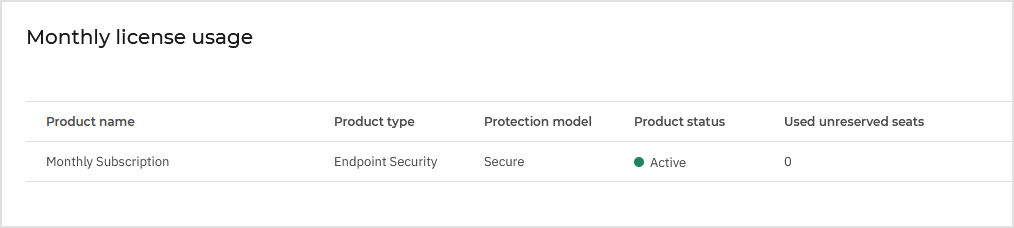
此部分提供与所选公司订阅及月度使用情况相关的信息。
表格提供有关订阅状态的信息:
注意
根据您的许可证类型,部分字段可能对您不可见。
-
产品名称 - 您正在使用的产品名称。
-
产品类型 - 根据防护能力划分的产品类别:
-
终端安全 - 提供全面防护。
-
Bitdefender EDR - 有限的EDR功能(仅报告)。
-
-
防护模式 - 您使用的防护模式名称。
-
产品状态 - 显示产品是否激活或已过期。
-
许可证密钥 - 授予您访问权限的唯一ID Bitdefender 产品。
-
总单位数 - 许可证允许使用的最大单位数。
-
最低承诺量 - 您承诺部署产品的终端数量。
-
预留单位数 - 分配给贵公司的单位数。
-
可用单位数 - 贵公司仍可使用的剩余单位数。
-
已用单位数 - 您已部署的终端数量 Bitdefender 产品。
-
订阅结束日期 - 您的订阅到期日期。
-
自动续订 - 指示您的订阅是否及何时设置为自动续订。
注意
按月订阅的公司可接受年度附加组件的许可证密钥。这些密钥会显示在名为 年度附加组件使用情况 .
激活年度附加组件后,当前的按月订阅功能(包括使用情况报告和功能配置)将照常运行。
详情请参阅 许可 .
使用情况细分的显示方式
要快速检查某公司(包括合作伙伴公司的客户网络)的许可证使用情况,请查看 使用情况细分 列中的详细信息:
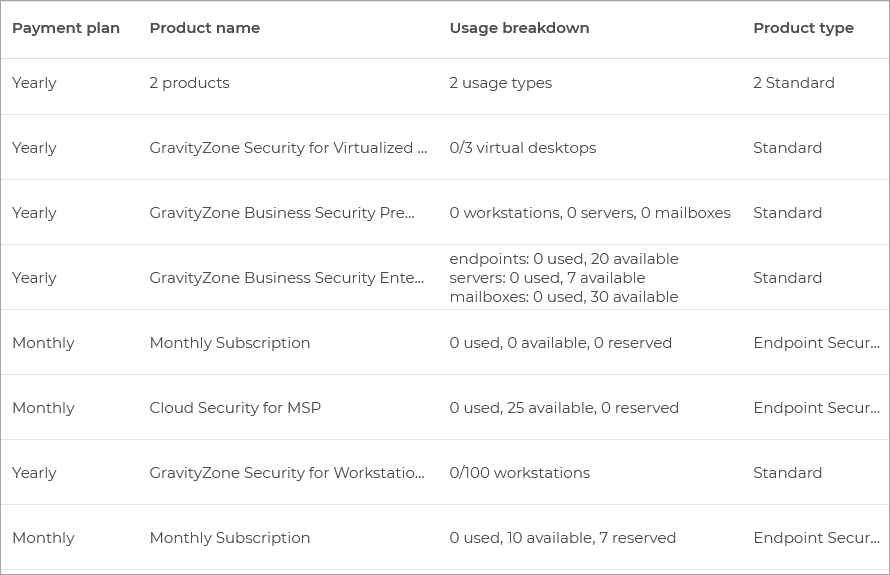
使用信息的显示方式因许可证类型而异。
可能以简单的 a/b 形式显示,其中 a 表示已使用的席位数量, b 表示总席位数量;也可能通过以下术语组合显示:
-
终端 - 显示通过预留或许可证密钥确保的总席位数量。
注意
某些许可证仅针对特定终端提供席位。此类情况下,使用情况会按终端类型细分: 工作站 , 服务器 , 物理工作站 , 物理服务器 , 虚拟桌面 和 虚拟服务器 .
-
已使用 - 显示活跃许可证中已使用的席位数量。当 Bitdefender 客户端安装在终端设备上时,即占用一个许可证席位。
-
可用 - 显示可分配席位的终端设备数量,确保不超过最大分配值。
-
预留 - 向MSP公司显示合作伙伴为其客户预留的席位总数。
-
邮箱 - 显示受保护邮箱数量(若公司许可证包含 Exchange安全防护 服务)。
对于采用 混合许可 (月度订阅+年度附加服务)的公司,使用明细信息会显示在表格中公司条目下方的可展开区域。
-
点击公司名称旁的箭头展开该区域,查看包括产品使用明细在内的详细信息。
-
点击公司名称可进入编辑模式修改公司设置。



编辑许可详情
-
点击 编辑许可选项 位于“许可证信息”下方。
-
更改公司订阅设置。选择符合您商业协议的选项。
注意
根据您公司的许可证类型,您将可访问其中一项或多项选项。
您可以在 编辑公司 .