安装与配置 Bitdefender端点安全工具 适用于VMware Tanzu
在 GravityZone
Bitdefender端点安全工具 适用于VMware Tanzu的磁贴会下载并安装您 Bitdefender端点安全工具 配置的特定 GravityZone 控制台。
以下是在 GravityZone 中创建和配置用于VMware Tanzu部署的安装包的最佳实践:
-
使用管理员账户连接并登录到 控制中心 。
-
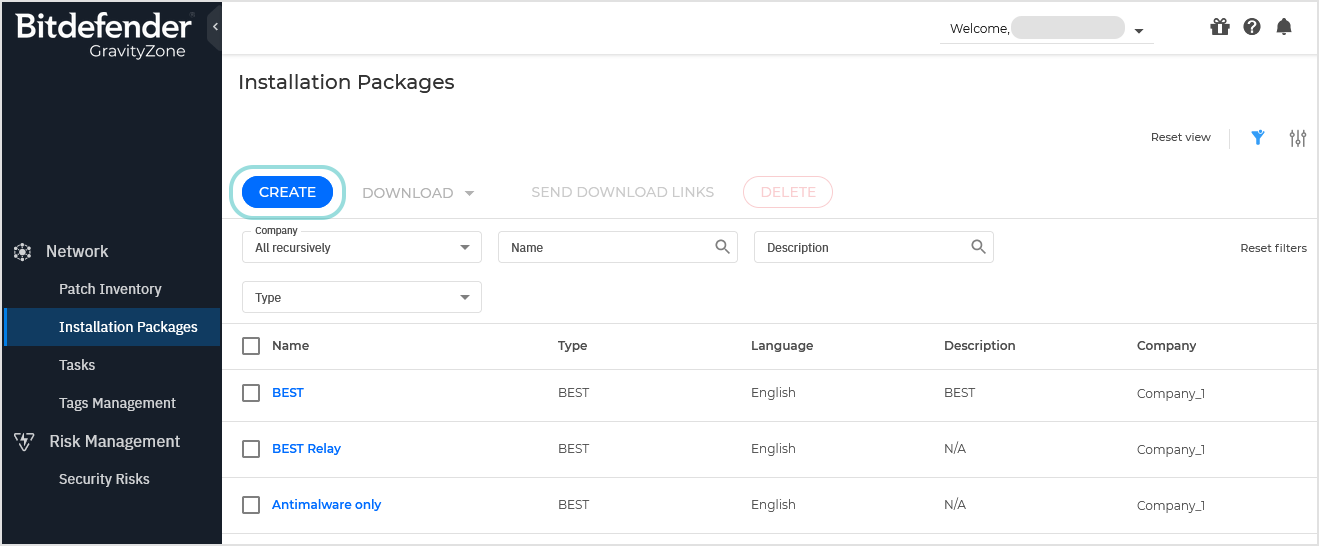
转到 网络 > 安装包 页面。
-
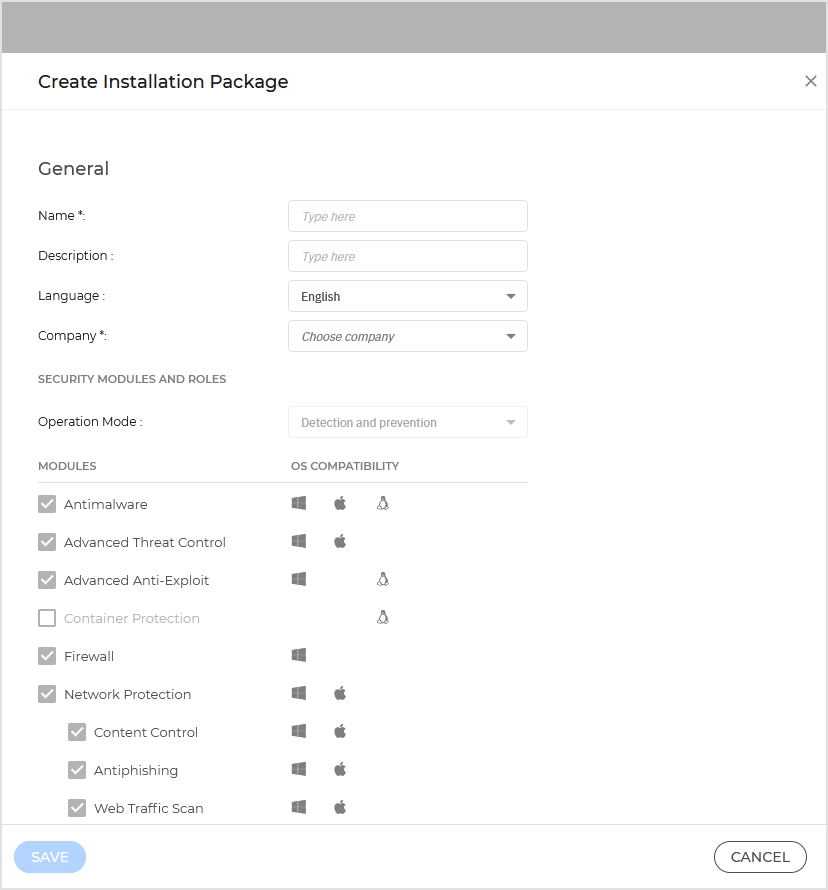
点击表格上方的 创建 按钮,将出现配置窗口。
-
为您要创建的安装包输入一个直观的名称和描述。例如, BEST 用于VMware Tanzu .
-
选择您要安装的保护模块:
-
对于Linux部署,仅 反恶意软件 模块可用。
-
对于Windows服务器部署,除了 反恶意软件 外,您还可以安装其他保护模块,包括 高级威胁控制 , 应用程序控制 与 补丁管理 (若您的 GravityZone 许可证包含此功能)。
重要提示
请确保 中继 复选框未被选中,以避免在所有虚拟机上安装具有 中继 角色的代理并产生高网络流量。
-
-
配置 扫描模式 . Bitdefender终端安全工具 提供三种引擎类型:
-
本地扫描 ——大部分扫描活动在本地执行,所有特征码和引擎均存储在本地。 本地扫描 需要占用更多本地内存和磁盘空间资源。
-
中央扫描 ——将扫描任务卸载至 安全服务器 ,该专用虚拟机可对反病毒代理的大部分功能进行去重和集中化处理,充当扫描服务器角色。 中央扫描 对本地内存和磁盘空间资源需求最低。
-
混合扫描 ——结合云扫描与精简版本地特征码库使用。
选择最符合您网络环境及终端资源的扫描技术。保持 自动 使用预定义的默认设置或选择 自定义 按需配置。若采用集中扫描模式,请确保虚拟机能够连接至 Bitdefender 安全服务器 以执行扫描任务。
注意
为优化虚拟机的内存和磁盘空间占用,请选用 集中扫描 或 混合扫描 模式。
-
-
在 设置 区域:
-
取消勾选 安装前扫描 复选框可加速部署进程。
-
可选择 使用自定义文件夹 并从 GravityZone 网络清单中指定目标文件夹,安装后未匹配现有 GravityZone 清单集成的虚拟机会自动出现在该位置。
-
-
在 部署器 区域,可设置安装包下载来源:
-
默认下载源为 Bitdefender 云服务器或您的 GravityZone 本地服务器。
-
若您已在IaaS中安装中继以镜像安装和更新文件,请选择 终端安全中继 并从表格中选择或填写必要信息。
重要提示
必须开放7074端口以确保通过 Bitdefender终端安全工具 中继 进行部署。
注意
目前, Bitdefender终端安全工具 暂不支持通过代理连接VMware Tanzu。详情请联系 Bitdefender 企业支持 .
-
-
点击 保存 以创建安装包。
新安装包将显示在 网络 > 安装包 页面。
重要提示
从 GravityZone 控制台删除安装包会导致 Bitdefender终端安全工具 安装失败。
获取 Bitdefender 软件包下载链接
要为 Bitdefender终端安全工具 配置VMware Tanzu磁贴,您需要根据VMware Tanzu基础镜像运行的操作系统,获取Windows和Linux的软件包下载URL。
要从 GravityZone 控制台获取下载链接:
-
在 网络 > 安装包 页面,勾选您在前述步骤中创建的软件包对应的复选框。
-
点击操作工具栏中的 发送下载链接 图标。
-
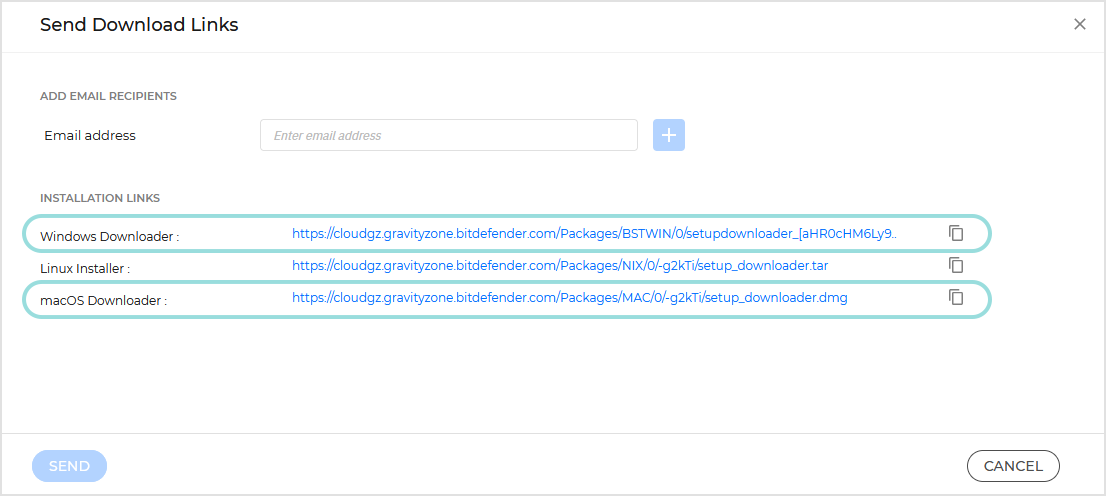
在新窗口中,转到 安装链接 部分。
-
复制 Windows下载器 和 Linux安装程序 .
上传磁贴
-
下载 Bitdefender终端安全工具 从Tanzu Network下载适用于VMware Tanzu的磁贴。
-
导航至 Ops Manager安装仪表板 并点击 导入产品 .
-
上传产品文件。
-
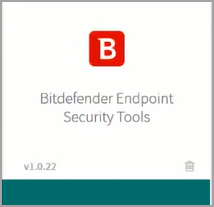
上传完成后, Bitdefender端点安全工具 磁贴将显示。初始状态下磁贴呈橙色,表示需要配置。完成配置后磁贴会变为绿色。
配置磁贴
在Ops Manager安装仪表板中, Bitdefender端点安全工具 适用于VMware Tanzu的磁贴包含两个表单,显示在 设置 选项卡中:
-
一个用于配置Linux代理安装
-
另一个用于配置Windows代理安装
重要提示
必须为Windows和Linux表单配置下载URL及适当的安装目标和/或排除规则。系统已为默认干细胞操作系统预设了排除项,以避免在Windows VM上部署Linux代理或在Linux VM上部署Windows代理。即使您不打算在特定平台(Windows或Linux)上部署,也必须配置下载URL并为该平台添加虚拟安装目标。
配置磁贴后,BOSH Director将在部署VMware Tanzu虚拟机时, Bitdefender端点安全工具 与其他应用程序同步安装。
要配置 Bitdefender Linux代理安装:
-
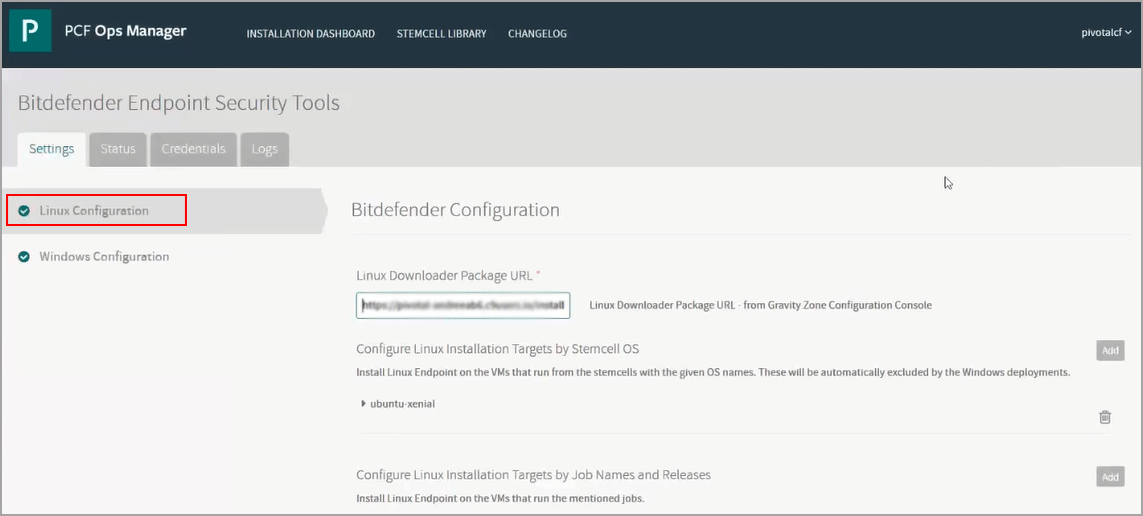
点击 Linux代理配置 选项。
-
在 Linux下载包URL 部分,输入从 GravityZone .
-
通过以下任一标准配置Linux安装目标:
-
Stemcell操作系统 – Bitdefender Linux代理将安装在运行指定操作系统的虚拟机上。
-
Linux代理配置 页面包含以下默认项:
-
Ubuntu Trusty
-
Ubuntu Xenial
-
CentOS 7
重要提示
配置 Bitdefender Linux代理时,必须至少保留一个默认安装目标。删除所有默认安装目标可能导致部署问题。
-
-
发布名称 – Bitdefender Linux代理将安装在运行指定任务名称和发布的虚拟机上。
-
部署名称 – Bitdefender Linux代理将安装在具有指定部署名称的虚拟机上。
重要提示
如果未配置Linux安装目标, 适用于VMware Tanzu的Bitdefender端点安全工具 将在所有可用虚拟机(包括Windows)上安装 Bitdefender Linux代理。
-
-
如需排除特定Linux目标,可通过以下任一条件进行配置:
-
Stemcell操作系统 —— Bitdefender Linux代理不会安装在运行指定操作系统的虚拟机上。
-
作业名称与版本 – Bitdefender Linux代理不会安装在运行指定作业的虚拟机上。
-
部署名称 —— Bitdefender Linux代理不会安装在具有指定部署名称的虚拟机上。
-
-
点击 保存 .
要配置 Bitdefender Windows代理安装:
-
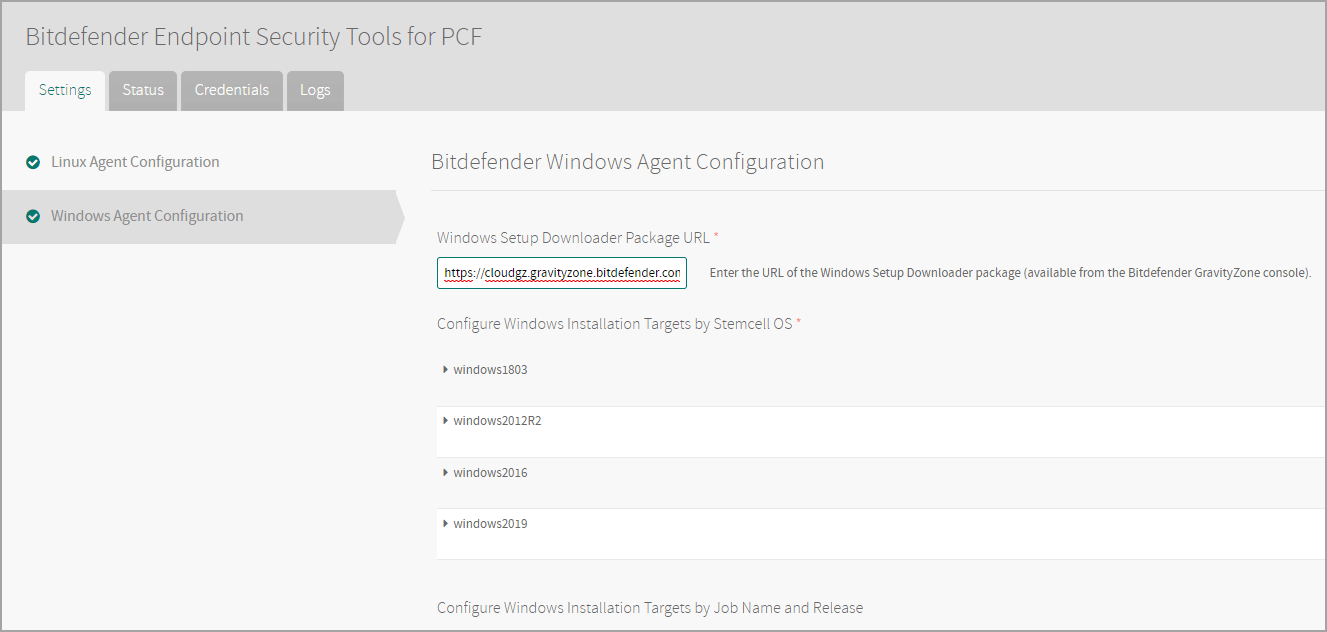
点击 Windows代理配置 选项。
-
在 Windows下载器包URL 部分,输入从 GravityZone .
-
通过以下任一标准配置Windows安装目标:
-
Stemcell操作系统 —— Bitdefender Windows代理将安装在运行指定操作系统的虚拟机上。
该 Windows代理配置 页面包含以下默认包含项:
-
Windows Server 1803
-
Windows 2012 R2
-
Windows 2016
-
Windows 2019
重要提示
配置 Bitdefender Linux代理时,必须至少保留一个默认安装目标。删除所有默认安装目标可能导致部署问题。
-
-
发布名称 —— Bitdefender Windows代理将安装在运行指定作业名称和发布的虚拟机上。
-
部署名称 —— Bitdefender Windows代理将安装在具有指定部署名称的虚拟机上。
重要提示
若未配置Windows安装目标, 适用于VMware Tanzu的Bitdefender端点安全工具 将在所有可用虚拟机(包括Linux系统)上安装 Bitdefender Windows代理程序。
-
-
如需排除特定Windows目标,可通过以下任一条件进行配置:
-
干细胞操作系统 —— Bitdefender Windows代理程序不会安装在运行指定操作系统的虚拟机上。
-
作业名称与版本 —— Bitdefender Windows代理程序不会安装在运行指定作业的虚拟机上。
-
部署名称 —— Bitdefender Windows代理程序不会安装在具有指定部署名称的虚拟机上。
-
-
点击 保存 .
部署磁贴
保存磁贴配置后,可进行部署:
-
在Ops Manager安装仪表板中点击 审核待处理变更 .
-
在产品列表界面,勾选对应 Bitdefender端点安全工具 .
-
点击 应用更改 .
重要提示
此操作仅更新运行时配置,不会影响现有虚拟机。您必须重新部署它们以安装 Bitdefender 代理。