设置
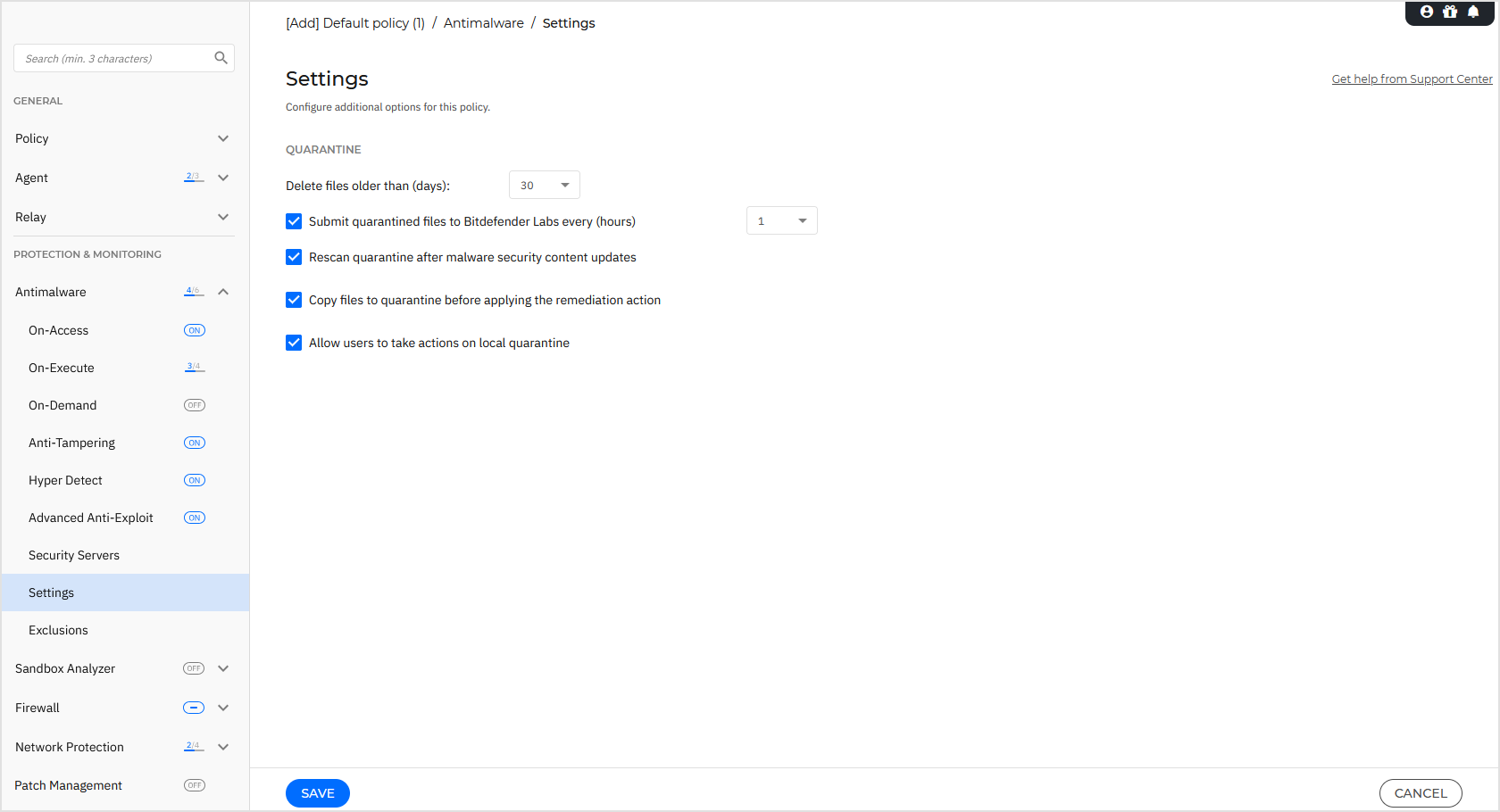
在 反恶意软件 > 设置 策略部分中,您可以配置隔离设置。
注意
先前在此页面显示的排除设置现已迁移至 此处 .
隔离区
您可以为来自目标端点的隔离文件配置以下选项:
-
删除超过(天)的文件 - 默认情况下,超过30天的隔离文件会被自动删除。如需更改此间隔,请从菜单中选择其他选项。
-
将隔离文件提交至 Bitdefender 实验室每(小时) - 默认情况下,隔离文件会每小时自动发送至 Bitdefender 实验室。
您可以调整隔离文件发送的时间间隔(默认为一小时)。样本文件将由 Bitdefender 恶意软件研究人员进行分析。若确认存在恶意软件,将发布签名以便清除该恶意软件。
-
安全内容更新后重新扫描隔离区 - 保持此选项选中可在每次安全内容更新后自动扫描本地隔离文件。清洁文件会自动移回原始位置。
-
在应用清除操作前将文件复制到隔离区 - 选择此选项可防止误报导致数据丢失,并在应用清除操作前将每个检测为感染的文件复制到隔离区。之后您可以从 隔离区 页面恢复合法文件。
-
允许用户对本地隔离区执行操作 - 此选项控制终端用户通过 Bitdefender终端安全工具 界面对本地隔离文件执行的操作。
默认情况下,本地用户可使用 Bitdefender终端安全工具 .
禁用此选项后,用户将无法再通过 Bitdefender终端安全工具 界面访问隔离文件操作按钮。
注意
此功能的可用性和运行方式可能因当前订阅计划包含的许可证类型而异。