配置集成
要配置集成,需生成用于身份验证的API密钥。这些验证参数专属于 ConnectWise 成员,使其可访问公司资源。您可复用已生成的API密钥启用集成,但强烈建议创建新密钥。
您还需提供 GravityZone 访问URL及API密钥。这些凭证将用于将 ConnectWise PSA 租户关联至您的 GravityZone 公司。
初始设置需遵循以下步骤:
生成ConnectWise PSA API密钥
生成API密钥的步骤如下:
-
登录ConnectWise PSA。
-
前往 系统 > 安全角色 .
-
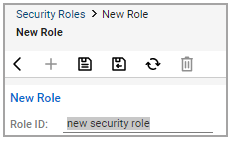
点击 新建项目 创建安全角色,并在 角色ID 字段中输入名称。
-
点击 保存 .
-
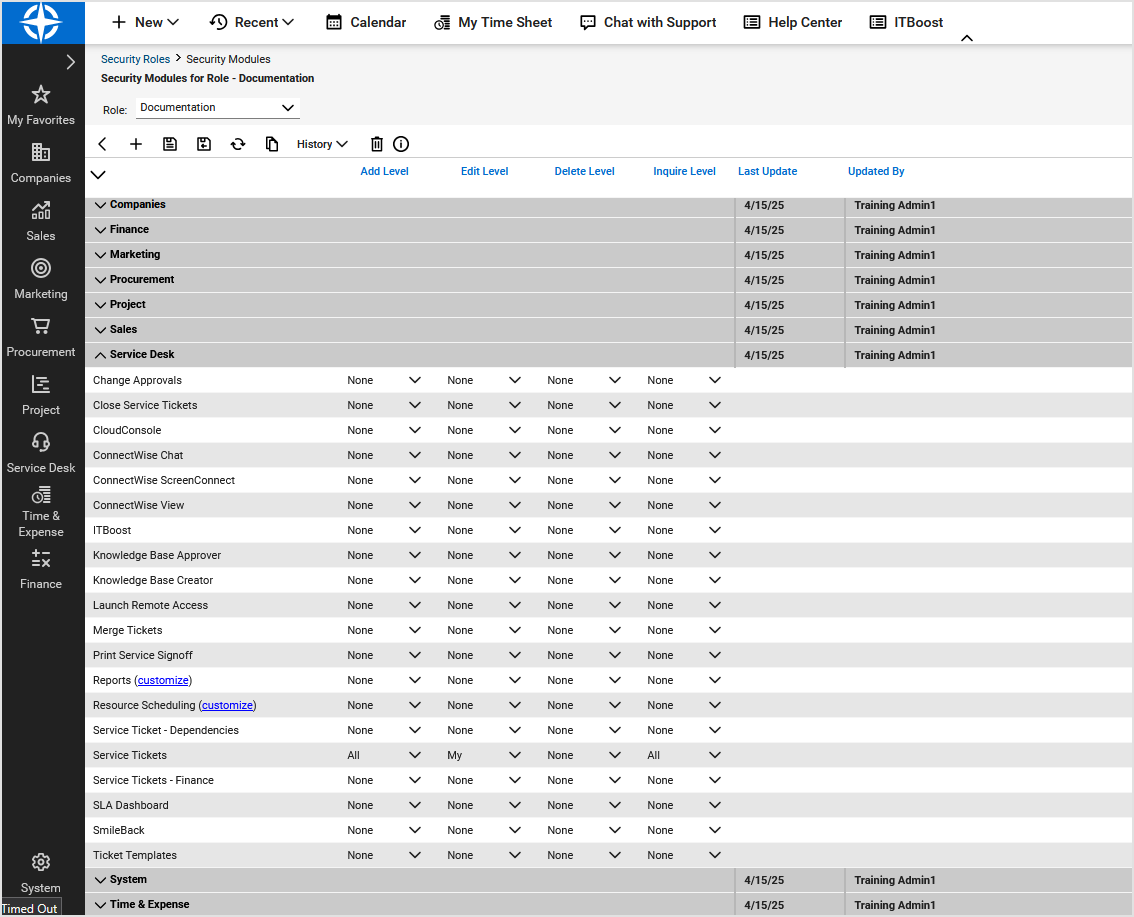
编辑 安全角色 以添加以下权限:
-
公司 > 公司维护 : 查询级别 设置为 全部 .
-
财务 > 协议 : 新增级别 , 编辑级别 与 查询级别 设置为 全部 .
注意
基础版账户无法使用此功能。
-
采购 > 产品 : 查询级别 设置为 全部 .
-
采购 > 产品目录 : 查询级别 设置为 全部 .
-
项目 > 项目工单任务 : 查询级别 设置为 全部 .
-
项目 > 项目工单 : 查询级别 设置为 全部 .
-
服务台 > 服务工单 : 添加级别 和 查询级别 设置为 全部 , 编辑级别 设置为 我的 或 全部 .
-
系统 > 表格设置(自定义) : 查询级别 设置为 全部 .
注意
产品目录 在2017.5之前的所有版本中显示为 产品条目 。
-
-
按以下步骤创建API成员:
-
前往 系统 > 成员 .
-
进入 API成员 标签页。
-
点击 新建项目 以添加新条目。
-
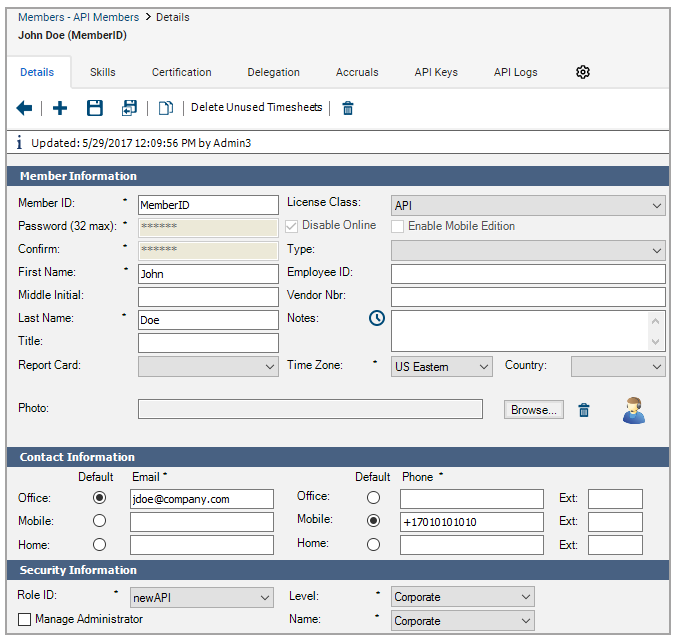
填写必填字段并分配先前创建的安全角色。
-
点击 保存 以应用更改。
-
-
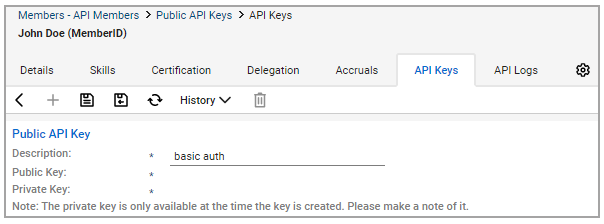
转到 API密钥 选项卡。
-
点击 新建项目 以添加新条目。
-
在 描述 字段中输入名称。
-
点击 保存 以生成公钥和私钥。
重要提示
私钥仅在首次创建时可见。请妥善保存以便后续配置集成时使用。
生成GravityZone API密钥
要获取 GravityZone URL及API密钥,请按以下步骤操作:
-
登录 GravityZone控制中心 (需使用合作伙伴账户)。
-
前往 欢迎,(用户) > 我的账户 (位于屏幕右上角)。
-
在 控制中心API 下方,复制 访问URL 并粘贴至随手可及的位置。
-
返回 GravityZone ,在 API密钥 下,选择 添加 .
-
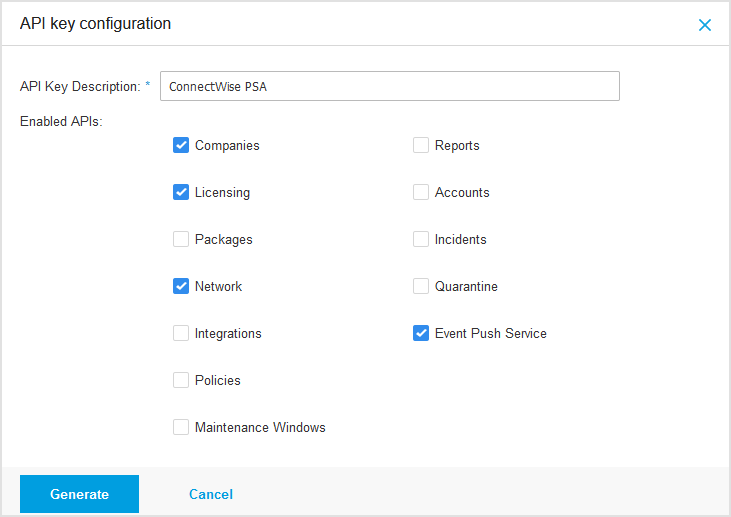
输入新GravityZone API密钥的名称并选择以下类别:
-
公司
-
许可
-
网络
-
事件推送服务API
-
-
点击 生成 .
-
在新页面中,复制您的API密钥并保存,以便在配置集成时使用。关闭窗口后,密钥将不再可见。
ConnectWise PSA应用注册
要在 ConnectWise PSA应用 中注册,请按照以下步骤操作:
-
登录 GravityZone 控制中心 使用您的合作伙伴凭据。
-
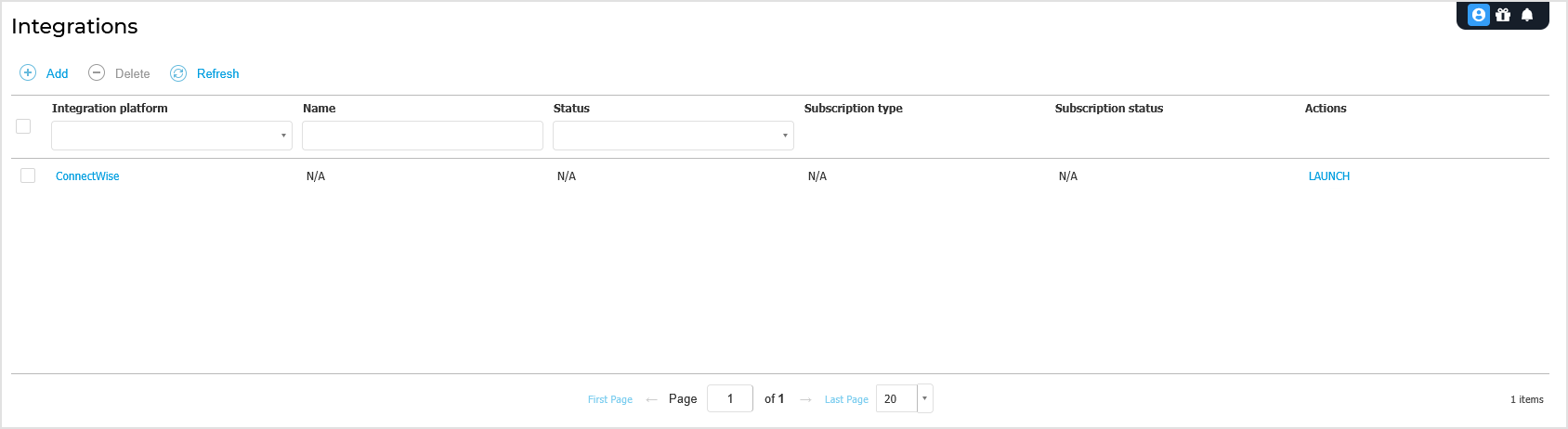
将鼠标指向控制台右上角的用户名,并选择 集成 。 集成 页面将显示。
-
点击 启动 链接对应 ConnectWise 集成。
您也可以访问 ConnectWise PSA应用 于 https://cwpsa.psa.bitdefender.com .
注意
作为启用了 GravityZone 身份提供商(IdP)服务的合作伙伴,您将自动登录到 ConnectWise PSA应用 .
对于已在 GravityZone 中配置第三方身份提供商单点登录的合作伙伴,需通过您的 ConnectWise PSA 凭据或第三方身份提供商登录。该第三方IdP必须在 ConnectWise PSA应用 中配置。详情请参阅 配置ConnectWise PSA与身份提供商的单点登录 .
-
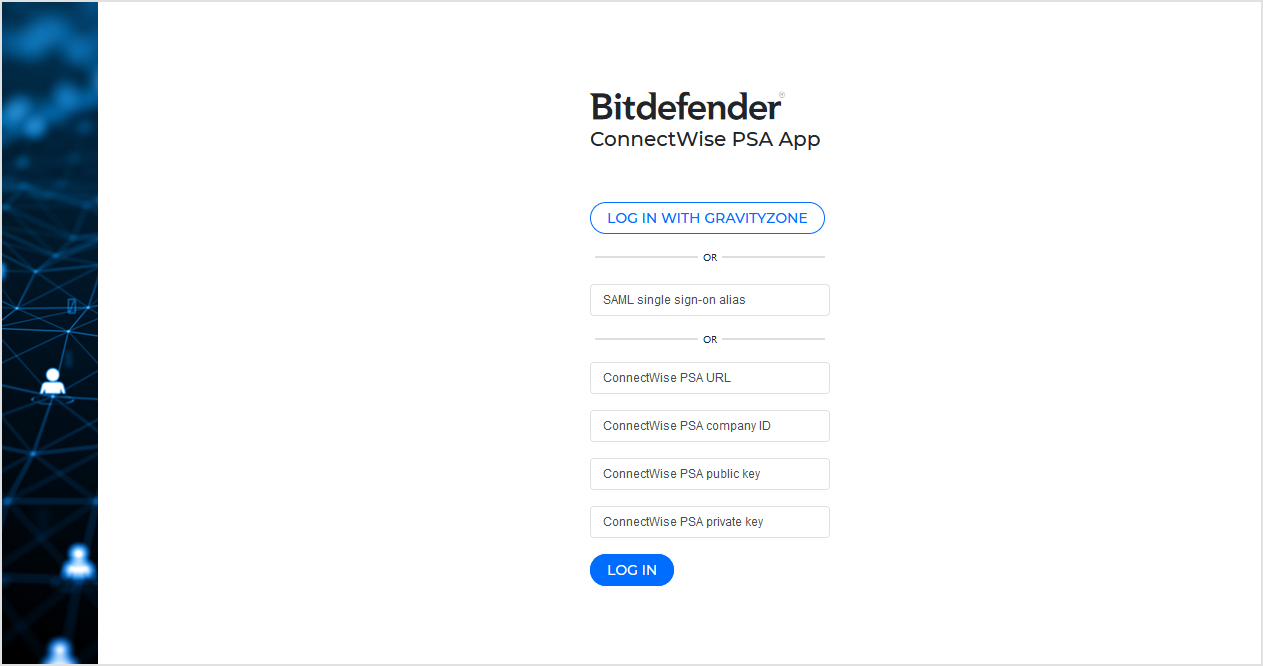
输入前一阶段获取的凭据:
-
ConnectWise PSA URL
-
ConnectWise PSA PSA公司ID
-
公钥
-
私钥
-
-
点击 登录 .
注意
后续配置单点登录后,您可以使用别名登录 ConnectWise PSA应用 。
初始配置
首次登录后,系统将跳转至 配置 向导页面,您可在此完成集成功能的初次设置。在ConnectWise PSA配置向导未完成前,所有其他菜单选项均处于禁用状态。
集成
进行初始集成注册(或集成重置后),您需要添加必要信息以实现 ConnectWise PSA 与 GravityZone 平台的同步。
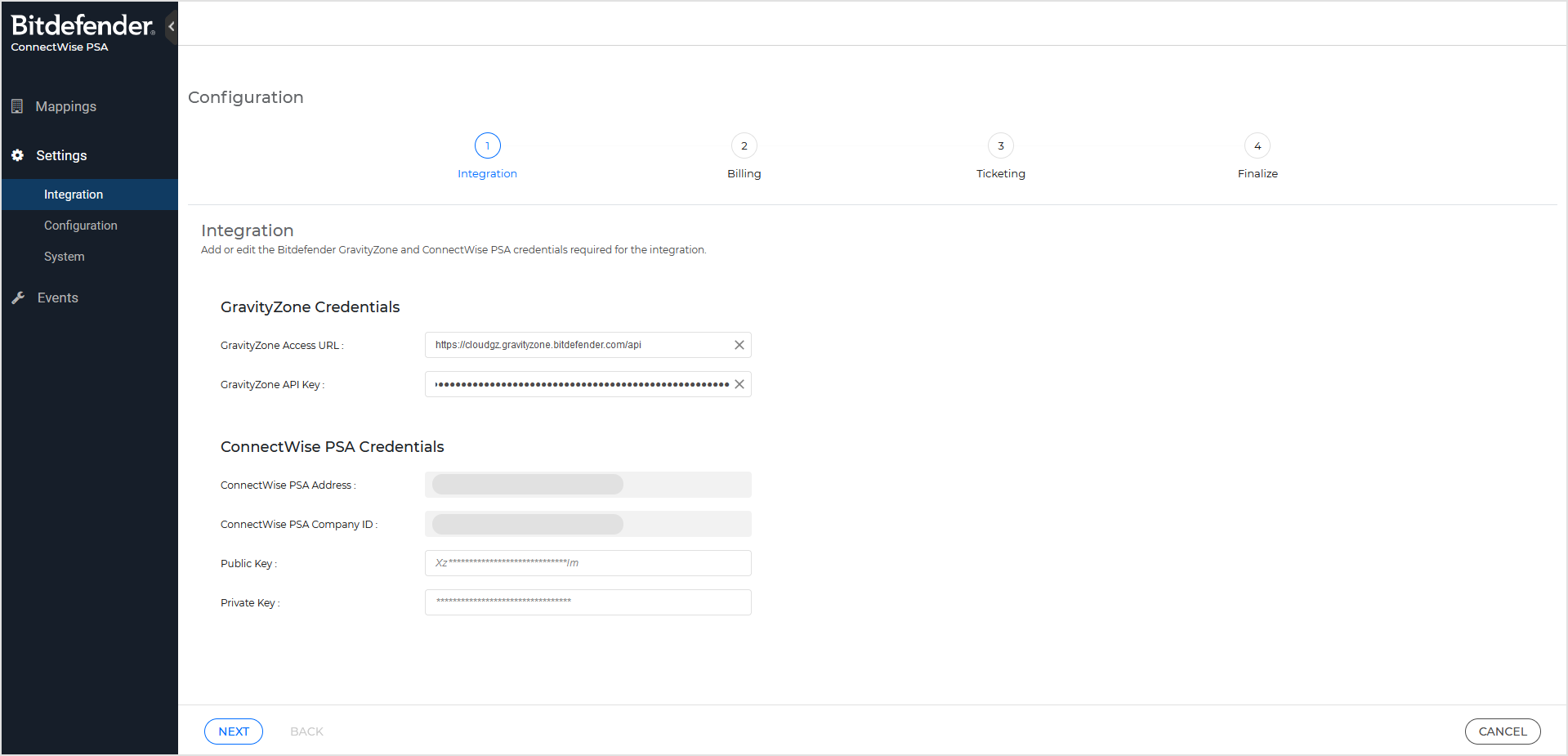
请按以下步骤配置集成:
-
在 GravityZone 凭证 部分,填写 GravityZone URL及 GravityZone API密钥。
-
在 ConnectWise PSA 凭证 部分,填写以下信息:
-
ConnectWise PSA 地址
-
ConnectWise PSA 公司ID
-
公钥
-
私钥
-
-
点击 下一步 .
计费
在此页面,根据 ConnectWise PSA 平台提供的信息,选择默认协议类型和产品,以便Bitdefender能够报告每个托管公司的活跃受保护终端数量。
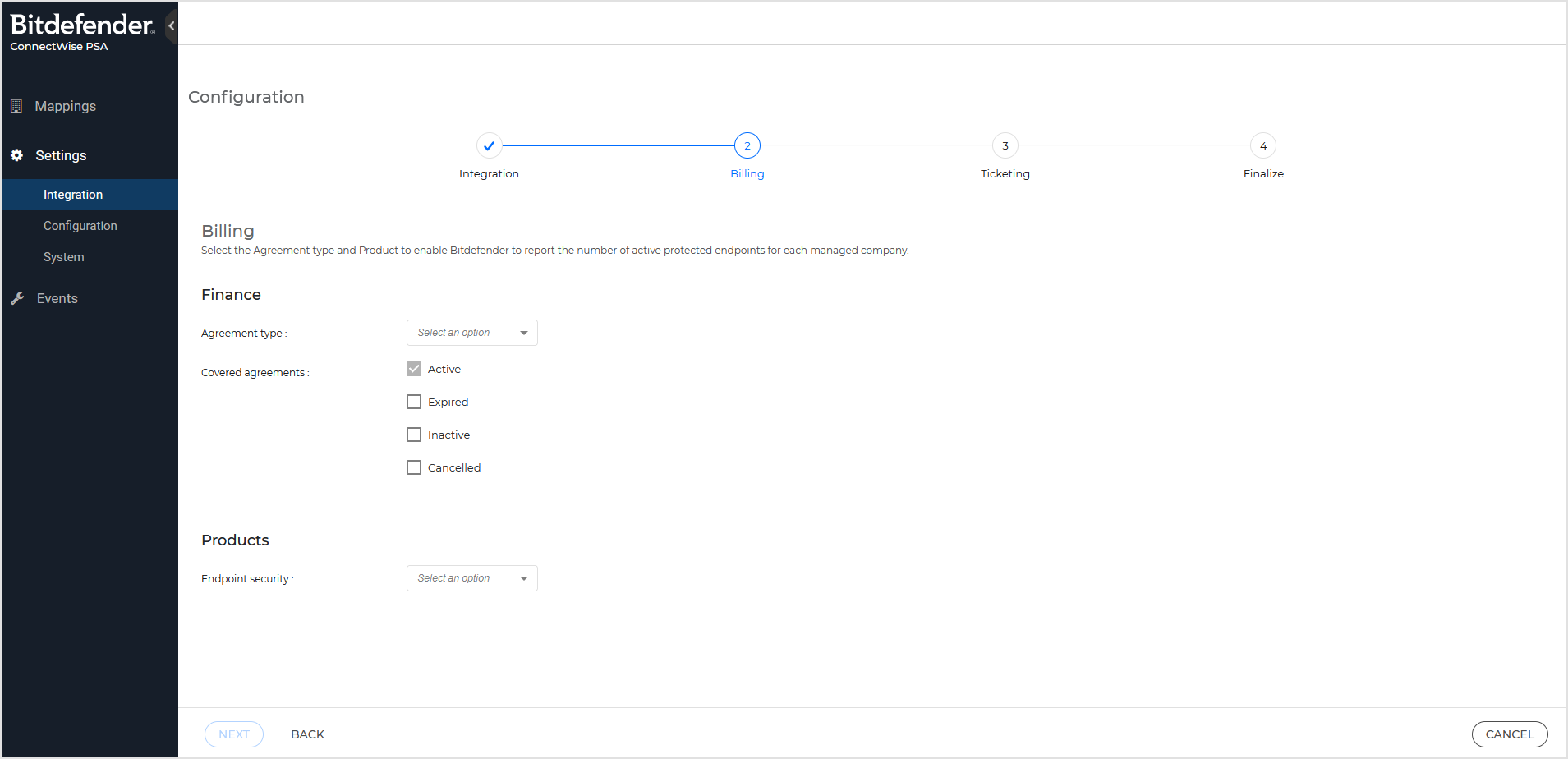
配置计费设置需按以下步骤操作:
-
在 财务 下,选择默认协议类型。
注意
映射部分提供可选功能以选择特定协议类型或协议。未指定可选协议的映射将使用默认协议类型。
-
对于 涵盖协议 ,选择哪些附加协议状态应被纳入创建附加项的考虑范围:
-
活跃 - 不可取消勾选,它代表具有最高优先级的默认协议类型状态
-
已过期
-
未激活
-
已取消
注意
涵盖协议的优先级顺序不可更改。例如,若没有 活跃 协议可用且 非活动 状态被勾选,但 已过期 未勾选时,新增内容将被添加至具有 非活动 状态的可用协议中。
-
-
在 产品 下,选择适用于端点安全的所需选项。
-
点击 下一步 .
工单配置
在此页面,选择需要为哪些通知创建 ConnectWise PSA 服务台工单。
工单可按以下方式配置:
-
优先级 。所有优先级列表项均可供选择(如您的 ConnectWise PSA 优先级列表所定义):
-
优先级1 - 紧急响应
-
优先级2 - 快速响应
-
优先级3 - 常规响应
-
优先级4 - 计划维护
-
任何自定义优先级。
-
-
服务看板 。所有服务看板项目均可供选择(如您的 ConnectWise PSA 服务看板列表所定义)。
注意
默认服务看板 代表您ConnectWise PSA中的默认服务看板。如需其他服务看板,请从下拉菜单中选择相应选项。
-
威胁类型 。您可以使用以下一种或两种选项:
-
已拦截威胁 - Bitdefender已采取行动并阻止检测到的威胁。
-
当前威胁 - Bitdefender已报告但未对检测到的威胁采取行动。
-
创建 ConnectWise PSA 服务工单时,可使用以下选项:
-
选择在无有效协议时创建PSA服务台工单 。若启用此功能,Bitdefender将为选定协议类型中已过期、未激活或取消的协议生成工单。 ConnectWise PSA 服务工单将在对应 ConnectWise PSA 公司每4小时生成一次(前提是当前无已开启的工单),否则不会生成新工单。
备注
若问题已解决且检测到有效协议状态,已生成的 ConnectWise PSA 服务工单不会自动更新,需由 ConnectWise PSA 用户手动关闭。
-
选择需要接收 ConnectWise PSA 服务工单的检测类型:
-
终端检测与响应 - Bitdefender根据GravityZone事件板块中显示的新根本原因分析(RCA)检测到钓鱼事件。
-
反恶意软件 - Bitdefender在终端检测到恶意软件时会生成此事件。
-
高级威胁控制 - Bitdefender检测并阻止潜在危险的应用程序。
-
高级反漏洞利用 - Bitdefender实时检测零日漏洞和高级持续性威胁活动。
-
超级检测 - Bitdefender在执行前阶段检测高级攻击和可疑活动。
-
勒索软件检测 - Bitdefender在阻止勒索软件攻击时生成此事件。
-
防火墙 - 根据应用策略,Bitdefender阻止端口扫描或应用程序访问网络。
-
反钓鱼 - Bitdefender在访问网页时检测到钓鱼尝试。
-
网络攻击防御 - Bitdefender检测旨在获取终端访问权限的网络攻击。
-
网络流量扫描 - 根据应用策略,Bitdefender阻止用户活动(如网页浏览)。
-
沙盒分析器 - Bitdefender在提交至沙盒分析器的文件中检测到新威胁。
注意
ConnectWise PSA 若Bitdefender在同一终端检测到同类型新威胁,状态非“已关闭(已解决)”的服务工单将被添加新注释。否则, ConnectWise PSA 将为每个Bitdefender启用的检测生成新的服务工单。
-
-
点击 下一步 .
完成配置
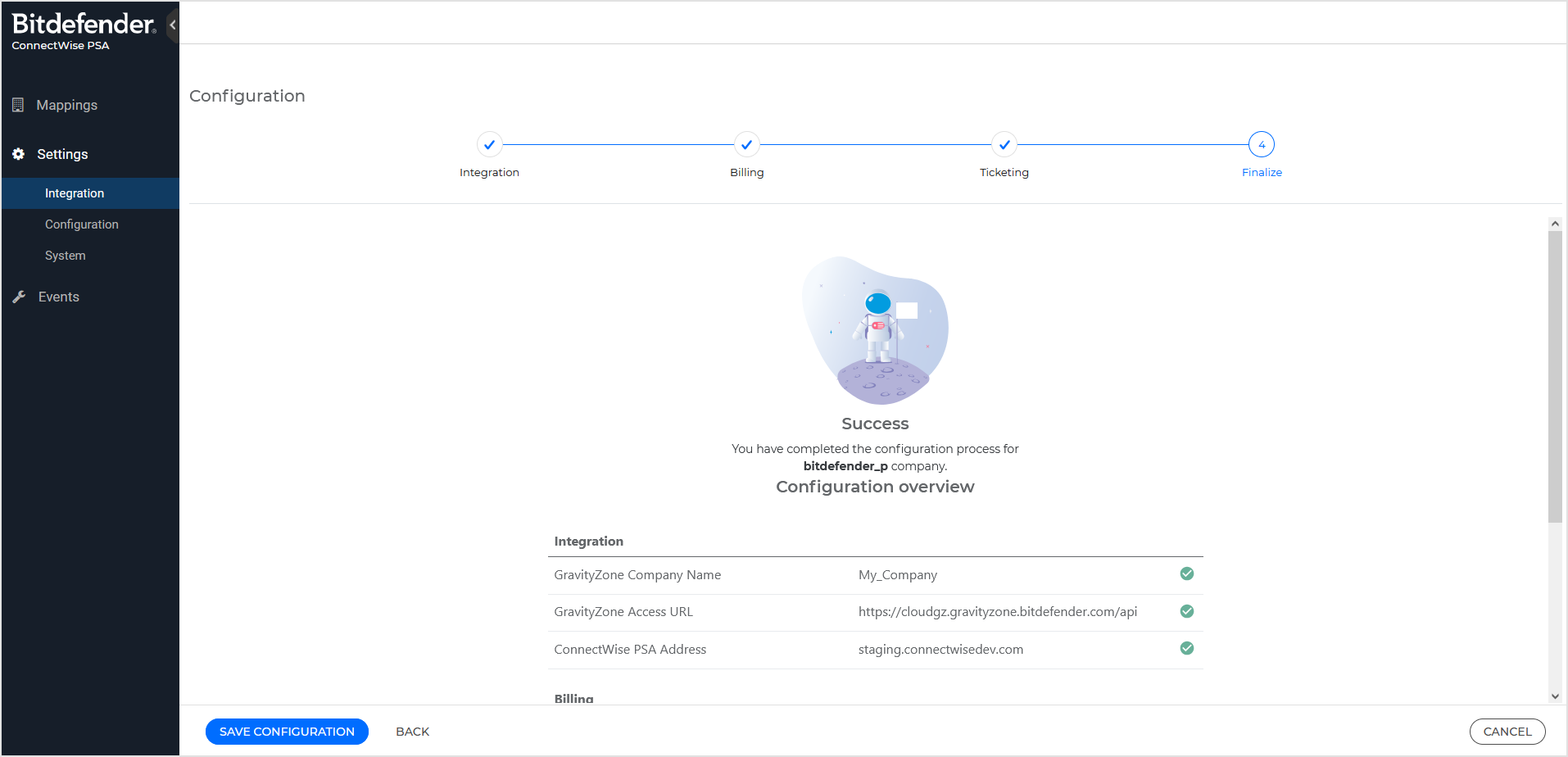
在此页面检查设置并点击 保存配置 完成集成创建。此后,所有集成页面将激活可用。
如需修改,请点击 返回 按钮调整前序步骤配置。
设置
完成初始配置后,您可访问 设置 页面调整集成参数,包括 ConnectWise PSA应用 与 GravityZone 凭证、计费与工单服务、租户信息及通过SAML 2.0身份提供商的单点登录设置。
注意
仅当完成初始集成设置后, 设置 页面才会完全开放访问权限。
集成
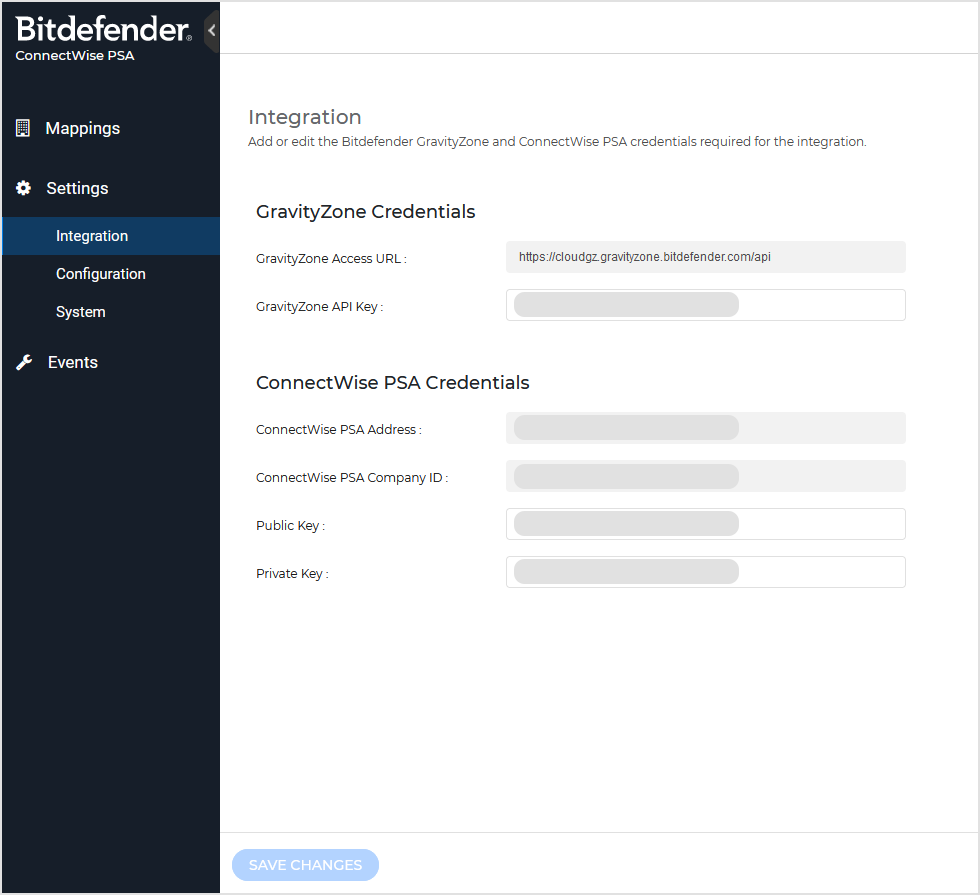
本页面可编辑初始配置中的 ConnectWise PSA应用 及 GravityZone 凭证。详情参见 该专题 .
操作完成后点击 保存更改 .
配置
此页面包含计费与工单服务设置的两个标签页。
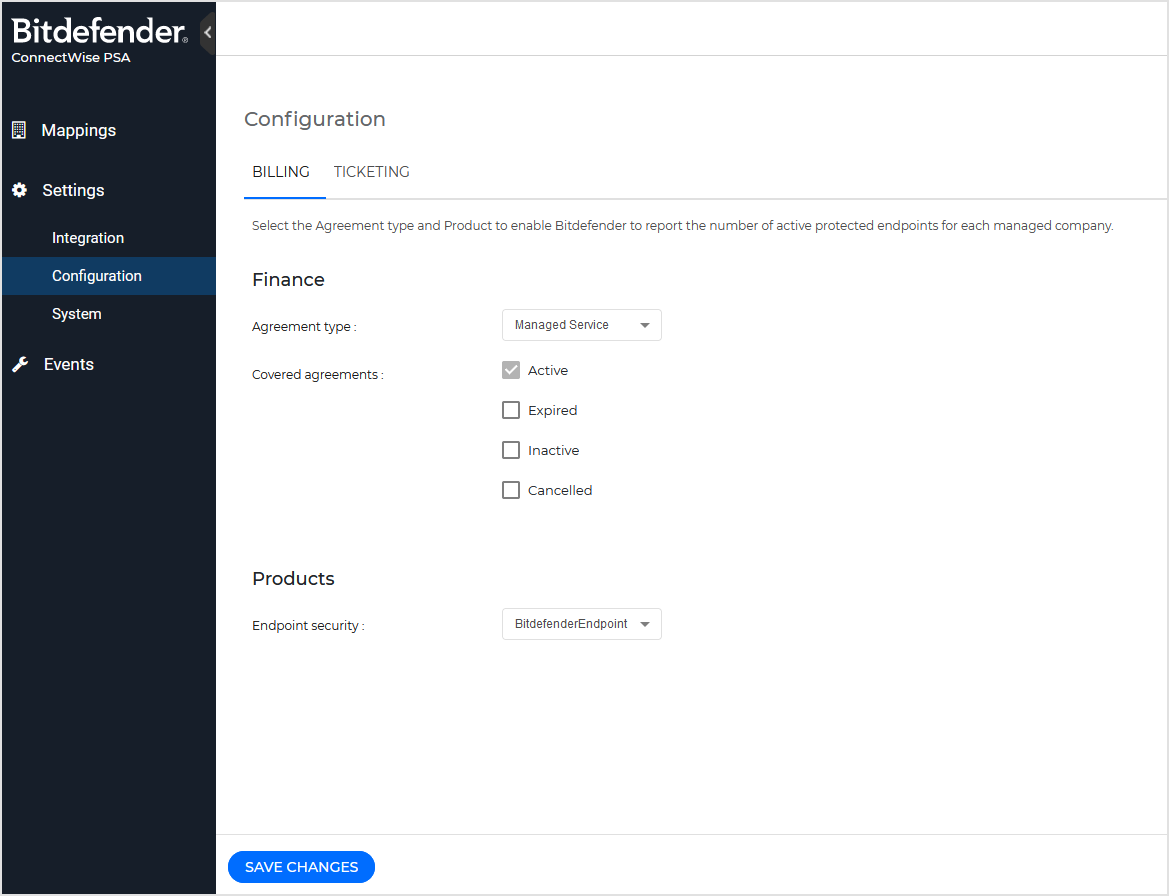
计费
在此标签页中,选择由 ConnectWise PSA 平台提供的默认协议类型和产品,以使Bitdefender能够报告每个托管公司的活动受保护端点数量。这些设置与初始配置时相同。详情请参阅 此主题 .
完成后,点击 保存更改 .
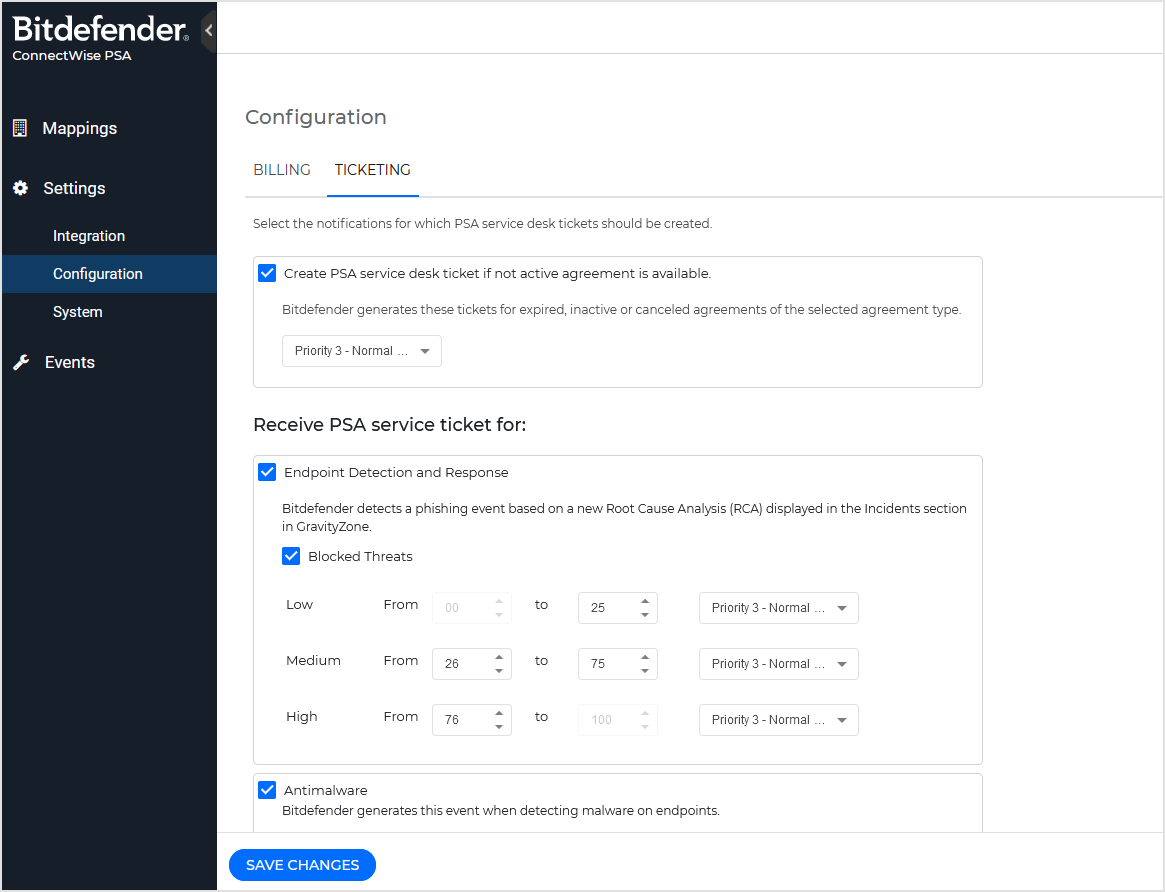
工单
在此标签页中,选择需要为哪些通知创建 ConnectWise PSA 服务台工单。这些设置与初始配置时相同。详情请参阅 此主题 .
完成后,点击 保存更改 .
系统
此页面包含租户重置和身份验证设置的两个标签页。
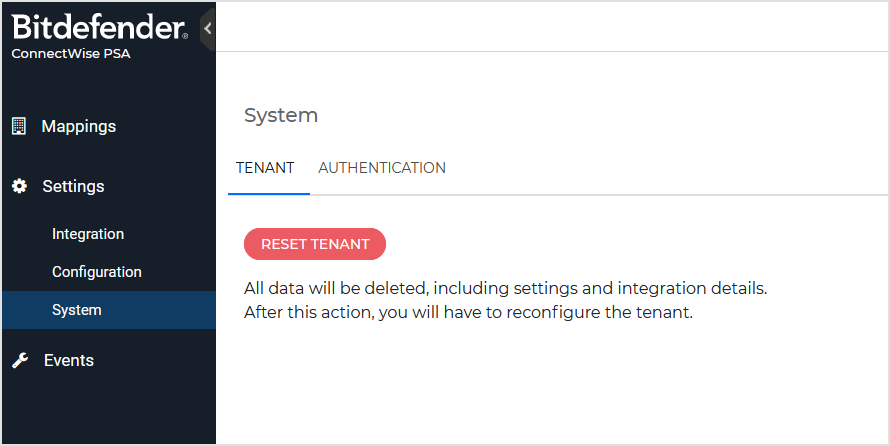
租户
如需重置当前集成以更改 ConnectWise PSA 租户或GravityZone公司,请使用 重置租户 选项。
警告
所有数据将被删除,包括设置和所有集成详细信息。此操作后,您需要通过配置向导重新配置整个 ConnectWise PSA 集成。
身份验证
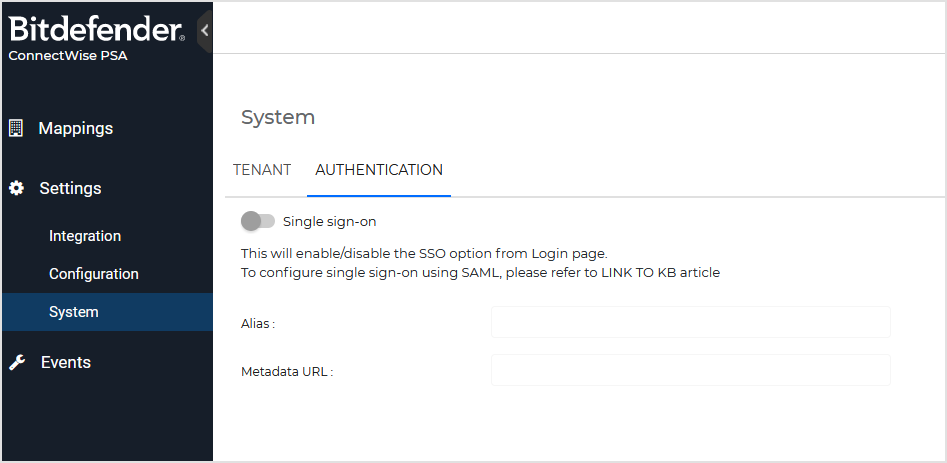
要为 ConnectWise PSA应用 启用单点登录(SSO),请按以下步骤操作:
-
点击单点登录开关以激活该功能。
-
输入您首选身份提供商提供的别名和元数据URL。
-
点击 保存更改 .
有关如何配置身份提供商及 ConnectWise PSA应用 以使用单点登录的详细信息,请参阅 使用身份提供商配置ConnectWise PSA单点登录 .
启用SSO后,您可以使用指定的别名登录 ConnectWise PSA应用 。
若要临时为您的租户禁用单点登录服务,请再次点击开关将其关闭。此操作不会删除您的配置设置。
若要永久移除租户的单点登录服务及配置设置,请按以下步骤操作:
-
确保单点登录开关处于激活状态。
-
删除别名和元数据URL。
-
点击 保存更改 .
-
在确认窗口中点击 禁用 。