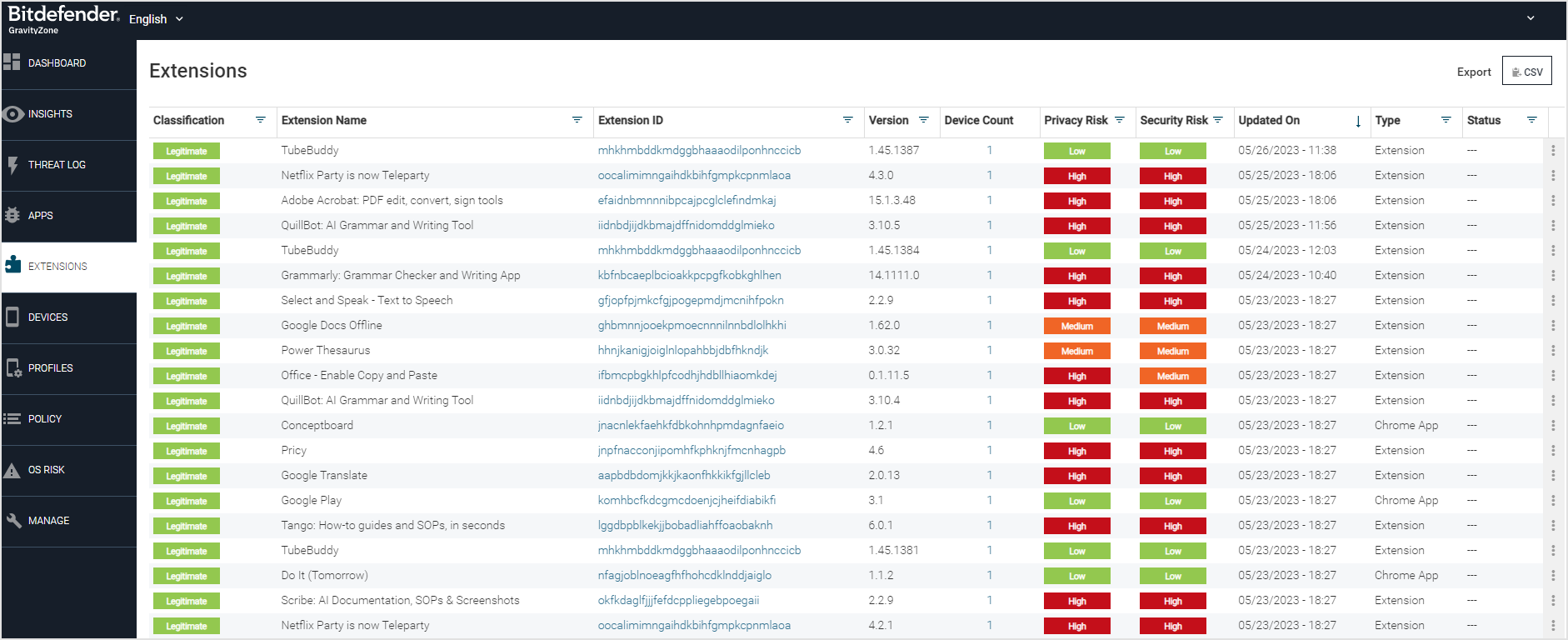
扩展程序
在对设备上安装的扩展程序进行分类或风险分析之前, 移动安全 控制台会从所有已安装 Chrome安全防护 的设备中获取扩展程序清单。
扩展程序的发现与扫描过程通过设备端扫描执行,该过程发生在扩展程序下载和安装期间。
您可通过左侧导航面板中的 扩展程序 页面访问此功能。
Chrome安全防护
本软件是Chromebook专用的Chrome扩展程序,用于监控其他Chrome扩展程序并向用户发出恶意软件、不合规及高风险扩展的警报。同时提供网页内容过滤功能,对用户访问恶意网站和链接(如恶意软件、钓鱼网站、僵尸网络及可疑域名)进行警告和保护。
先决条件
Chromebook需使用Chrome浏览器88或更高版本以支持本扩展。
Chrome安全防护安装指南
本节介绍Chrome安全防护产品的安装选项及步骤。
安装选项
可通过以下方式安装Chrome安全防护扩展:
-
通过Google管理控制台配置
-
在计算机上安装(通常用于测试)
接收端与激活URL
安装并登录Chrome安全防护扩展前,需准备以下URL信息:
注意
建议仅在测试时采用手动激活方式。手动安装时,即使Chromebook已存在Android代理,Chrome安全防护仍会注册为独立设备。
-
接收端URL
接收端URL示例如下:
https://demo-acceptor.bitdefender.com/srx/json
获取接收端URL的步骤:
-
登录 移动安全 控制台
-
进入 管理 页面
-
点击 常规 标签页
-
复制 默认通道 字段值(格式如下):
欧盟区:https://gz2-acceptor.ms.gravityzone.bitdefender.com/srx/json
美国区:https://gz1-acceptor.ms.gravityzone.bitdefender.com/srx/json
注意
vpcName是您的 移动安全 控制台的名称。
-
在末尾添加字符串
/json后得到:https://vpcName-acceptor.gravityzone.bitdefender.com/srx/json
-
-
激活URL
激活URL的格式为:
欧盟 - https://gz2-device-api.ms.gravityzone.bitdefender.com/activation?stoken=yourToken&redirect_uri=bitdefender
美国 - https://gz1-device-api.ms.gravityzone.bitdefender.com/activation?stoken=yourToken&redirect_uri=bitdefender
注意
vpcName是您的VPC或 移动安全 控制台的名称,而您的令牌是从获取的URL中提取的令牌。
通过以下步骤从本地设备组获取激活URL:
-
登录 移动安全 控制台。
-
导航至 设备 页面和 本地设备组 选项卡。
-
如需,创建一个本地设备组,然后展开一个本地设备组。
-
点击 复制链接 按钮,这就是您需要的激活URL值。
使用Google管理控制台安装
此安装方法适用于希望将扩展推送到多个设备的系统管理员。
注意
Google MDM是唯一经过测试的MDM解决方案,可将同时安装Android代理和Chrome扩展的设备注册为单一设备。 为避免超出许可限制,请联系您的MDM提供商,使用相同设备ID上报同一设备上的Android代理和Chrome扩展。检查是否需要特定平台设置。
为未列出的扩展添加Chrome安全防护
要添加尚未在Chrome应用商店公开的扩展,请执行以下步骤:
-
登录Google管理控制台 此处 .
-
点击 设备 ,然后点击 Chrome .
-
点击 应用和扩展 ,然后点击 用户与浏览器 .
-
点击右下角的加号按钮,选择 通过ID添加Chrome应用或扩展 选项。
-
输入 扩展ID 值(复制粘贴此值):
jihodgjhdnfdifminkpcjkfbibddhkpj
-
点击 保存 .
-
对于已添加的扩展,选择 强制安装+固定到浏览器工具栏 作为 安装策略 值。
-
点击扩展程序,其属性将显示在右侧。
-
在 策略 字段中输入包含两个接收端和激活URL的JSON激活字符串。
-
点击 保存 右上角的按钮。
设置扩展程序策略字段
通过Google管理控制台安装扩展程序后,需配置 扩展程序策略 字段。以下为该字段JSON值的示例文本:
{
"acceptorUrl": {
"Value": " https://consolename-acceptor.ms.gravityzone.bitdefender.com/srx/json"
},
"activationUrl": {
"Value": " https://consolename-device-api.ms.gravityzone.bitdefender.com/activation?stoken=yourToken&redirect_uri=bitdefender"
}
}
注意
其中
consolename
为您的云区域名称:
-
欧洲地区使用gz2 -
其他地区使用gz1
手动安装Chrome安全扩展进行测试
获取接收端和激活URL后,按以下步骤安装扩展:
-
从Chrome商店访问 扩展程序 页面。
-
添加GravityZone Chrome安全扩展。
-
安装完成后点击浏览器中的扩展图标(拼图形状)。
-
选择Chrome安全扩展名称。
-
系统将提示输入两个URL值:接收端URL和激活URL字段
-
在登录界面输入接收方URL和激活URL。
-
您现在可以扫描风险扩展程序、查看详细信息并接收通知。
功能
通知
Chrome安全防护允许用户查看其Chromebook上的恶意、不合规及高风险扩展程序。若启用威胁策略,威胁通知还会传送至 移动安全 控制台并显示在威胁日志中。
-
可疑浏览器扩展
-
高风险扩展
-
不合规浏览器扩展
-
侧载浏览器扩展
注意
默认情况下,这些是静默警报,威胁会被报告至 移动安全 控制台,但不会执行任何操作(如禁用、卸载或通知用户)。如需更改,请在移动安全控制台的策略页面和威胁策略选项卡中调整威胁策略设置。
扫描恶意及高风险扩展程序
您可以扫描恶意及高风险扩展程序。点击如图所示的圆形徽标按钮即可扫描扩展程序列表。
扫描结果会显示以下分类的检测摘要:
-
恶意软件 :这些被视为恶意程序,建议移除。
-
不合规 :这些扩展程序不符合管理员设置,建议移除。
-
高风险 :这些扩展程序风险等级较高,可查看其权限并决定是否需移除。 扫描完成后,点击“详情”可查看每个扩展程序的信息。
Chrome安全防护的 扩展扫描 按钮显示扩展程序分类摘要, 网页内容保护 按钮则显示风险网站和未批准网站。该图展示了按钮布局及扫描结果摘要,点击固定的扩展图标即可访问。
移除风险扩展程序
运行扫描并发现恶意软件、不合规及高风险扩展程序后,您可以移除威胁设备安全的扩展程序。移除步骤如下:
-
打开 Chrome安全 扩展程序,点击 详情 按钮。
-
在扩展程序和Chrome应用列表中, 点击垃圾桶图标 即可移除扩展程序或应用。您也可点击该图标查看更多信息,并 点击移除按钮 .
-
在确认框中,您可勾选 举报滥用 来自[扩展程序名称]的复选框。
-
点击 移除 按钮。
扩展程序扫描摘要报告
扫描完成后,您可以查看包含分析评估的报告。点击图标可查看该扩展程序的更多风险及权限信息。垃圾桶图标可将扩展程序从浏览器中移除。
包含风险与权限的扩展程序详情
在扩展程序扫描结果列表中,点击图标可查看该扩展程序的更多详细信息。
网页内容过滤
通过点击网页内容过滤按钮,租户可查看所有访问风险网站和未授权网站的总活动记录。
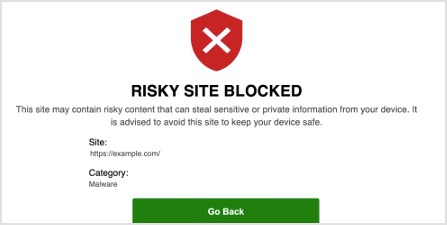
访问风险及未授权网站
当您访问恶意网站时,本图展示了访问风险网站时的提示界面示例。
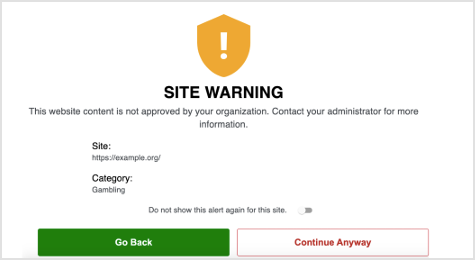
当您访问策略中设置为警报的网站时,本图展示了访问组织未授权网站时的提示界面示例。
注意
若您开启 不再显示此网站的警报 开关并选择 仍然继续 ,此警告将不再对您的设备显示。
如果您点击 仍然继续 但未切换开关,此警告将再次显示。