存储保护
在 存储保护 策略部分中,您可以配置 安全服务器 作为网络附加存储(NAS)设备和符合互联网内容适配协议(ICAP)的文件共享解决方案(如Nutanix Files和Citrix ShareFile)的扫描服务。
安全服务器 会在存储设备请求时扫描所有文件(包括归档文件)。根据设置, 安全服务器 会对受感染文件采取适当措施,如清除病毒或拒绝访问。
注意
此功能的可用性和运行效果可能因当前订阅计划包含的许可证类型而异。
存储安全防护 是 Bitdefender 为保护符合互联网内容适配协议(ICAP)的网络附加存储(NAS)设备和文件共享系统而设计的服务。支持的文件共享系统请参阅 存储保护 要求。关于安装 存储安全防护 的详细信息,请参考 本节 .
注意
建议在您的环境中至少安装并配置两台 安全服务器 作为ICAP服务器。 Bitdefender 安全服务器 会分析文件,将判定结果发送至存储系统,并在必要时采取适当措施。若出现过载情况,第一台 安全服务器 会将多余数据重定向至第二台服务器。
最佳实践是安装专用的 安全服务器 用于存储保护,与承担其他角色(如反恶意软件扫描)的 安全服务器 分开部署。有关 安全服务器 安装流程的详细信息,请参阅 安装 安全服务器 章节。
该 存储保护 设置分为 常规 和 排除项 两部分。
常规
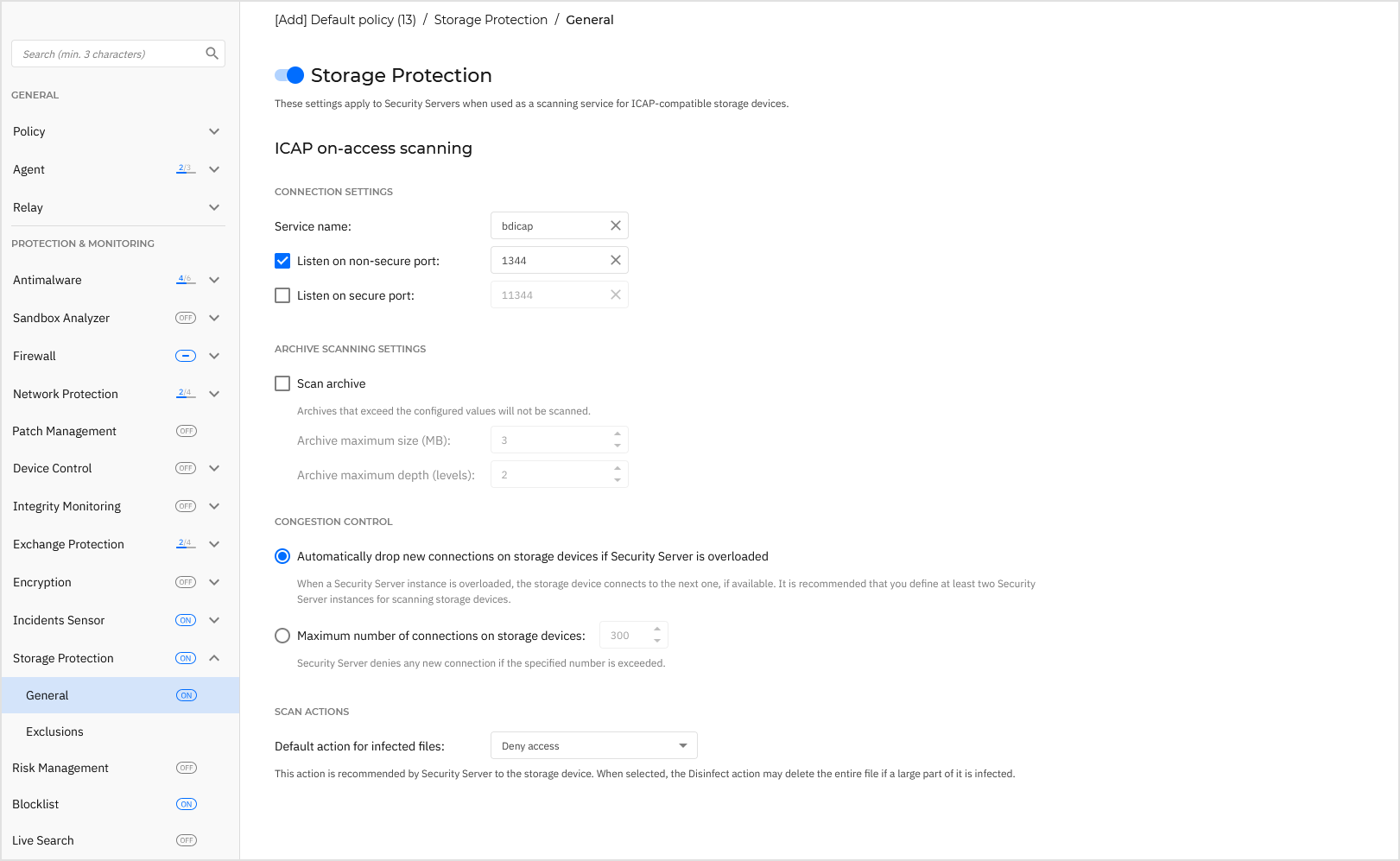
在 存储保护 > 常规 部分中,配置以下设置:
-
点击 存储保护 开关以启用该功能。
-
在 ICAP实时扫描 下,配置安全服务器与存储设备之间的连接设置。默认值预定义如下:
-
服务名称:
bdicap -
监听非安全端口:
1344 -
监听安全端口:
11344
-
-
在 存档扫描设置 下,勾选 扫描存档 复选框以启用存档扫描。配置待扫描存档的最大大小和最大深度。
注意
若将压缩包最大尺寸设置为0(零), 安全服务器 将扫描所有压缩包(无论其大小)。
-
在 拥塞控制 下,选择安全服务器过载时存储设备连接的管理方式:
-
若 安全服务器 过载,则自动丢弃存储设备上的新连接 。当某台 安全服务器 达到最大连接数时,存储设备会将超额连接重定向至第二台 安全服务器 .
-
存储设备最大连接数 ,默认值为300个连接。
-
-
在 扫描操作 下,提供以下选项:
-
拒绝访问 ——当检测到恶意软件时, 安全服务器 将事件发送至ICAP客户端,由客户端阻止对受感染文件的访问。
-
清除病毒 ——当检测到恶意软件时, 安全服务器 将事件发送至ICAP客户端,由客户端清除文件的受感染部分。
-
配置完成后,您可在网络资产清单中查看存储保护模块的数据。点击作为ICAP服务器的 安全服务器 名称,并进入 防护 选项卡查看以下信息:
-
服务状态:
-
不可用 – 存储防护已授权但服务尚未配置。
-
已启用 – 服务已在策略中启用并正常运行。
-
已禁用 – 服务因策略禁用或许可证过期而停止运行。
-
-
过去一个月内扫描的存储设备列表,包含以下详细信息:
-
存储设备名称
-
存储设备IP
-
存储设备类型
-
存储设备与安全服务器最后一次通信的日期和时间。
-
排除项
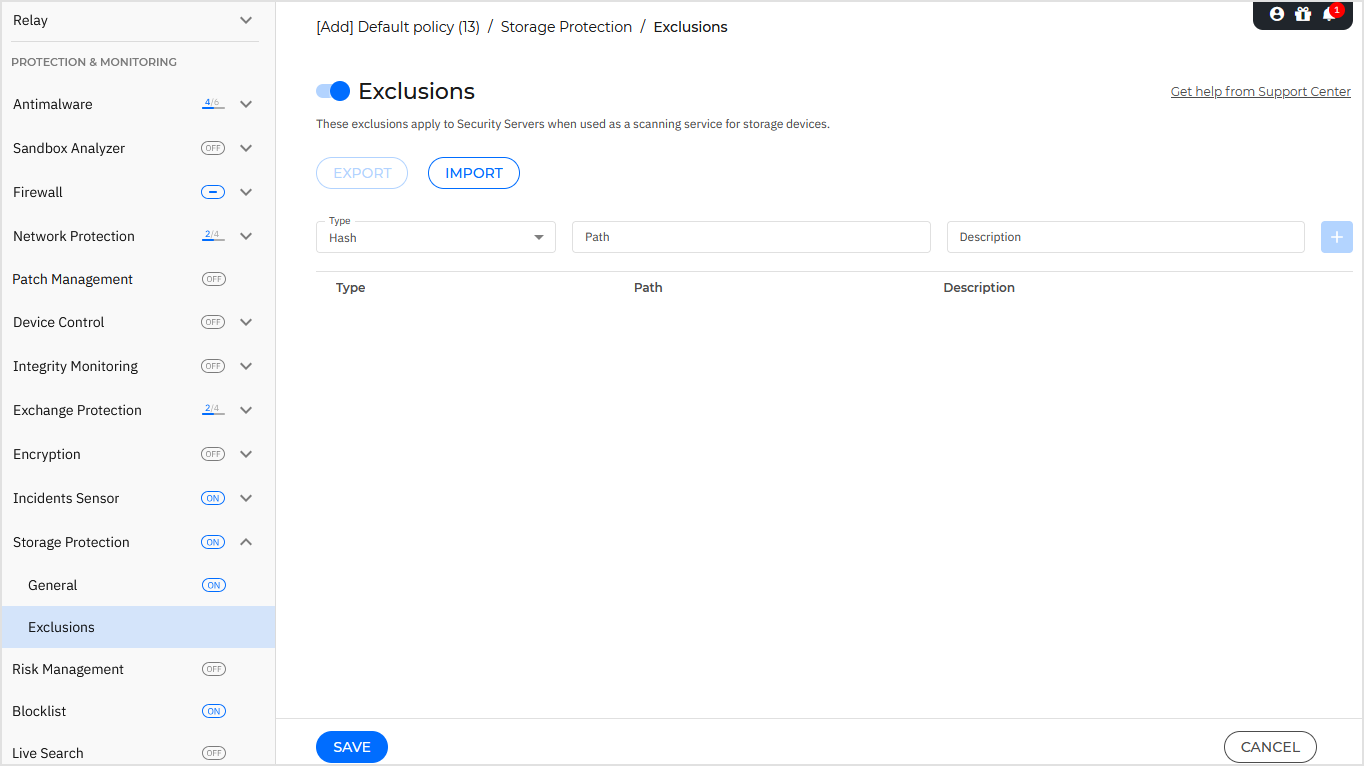
在 存储防护 > 排除项 区域,点击 排除项 开关可将特定对象排除在扫描范围外。
注意
为避免不必要的流量,请勿通过 GravityZone 策略排除文件。此方式仍会将文件从存储设备传输至 安全服务器 进行评估。建议尽可能直接在存储设备源端排除文件。
配置排除项
添加排除项的步骤:
-
从菜单中选择排除类型。
-
根据排除类型,按以下方式指定要排除的对象:
-
哈希值 – 输入以逗号分隔的SHA-256哈希值。
-
通配符 – 根据存储设备请求要求的格式,使用通配符指定文件存储路径。您可以从 安全服务器 :
/opt/BitDefender/var/log/icap.log
通配符路径可以是:
-
绝对路径 – 存储设备上请求文件的完整URL,可包含或不包含通配符。
-
相对路径 – 相对于基础位置的路径,也可包含或不包含通配符。
支持的通配符:
-
星号(*):匹配零个或多个字符。
-
问号(?):精确匹配一个字符。
-
-
为排除项添加描述。
-
点击
 添加
将排除项加入列表。
添加
将排除项加入列表。
要删除排除项,请打开内联菜单并点击 删除 .
导入和导出排除项
若需在多个策略中复用排除项,可选择导出或导入。
导出排除项步骤:
-
点击排除项表格上方的 导出 按钮。
-
将CSV文件保存至计算机。根据浏览器设置,文件可能自动下载或需手动选择保存位置。
CSV文件中每行对应一个排除项,字段顺序如下:
<排除类型>, <待排除对象>, <描述>
以下是CSV字段的可用取值:
-
排除类型:
1,表示SHA-256哈希值2,表示通配符 -
待排除对象:
哈希值或路径名称
-
描述
用于帮助识别该排除项的文本
CSV文件中的排除项示例:
2,*/file.txt,文本
2,*/image.jpg,图片
1,e4b0c44298fc1c19afbf4c8996fb9227ae41e4649b934ca991b7852b855,哈希值
导入排除项:
-
点击 导入 .
-
点击 浏览 并选择CSV文件。
-
点击 导入 .
表格将填充有效排除项。若CSV文件包含无效排除项,系统会显示错误信息提示问题所在。
编辑排除项
编辑排除项步骤:
-
在排除项表格中打开行内菜单。
-
点击 编辑排除项 .
-
进行更改。
-
点击
 确认图标以保存更改。
或者,点击
 取消图标关闭编辑字段而不保存更改。