报告
安全数据湖 报告是日志数据的结构化摘要或可视化呈现,可帮助您分析、监控并共享重要系统和网络活动的洞察。报告功能允许您利用现有仪表板小组件创建和自定义报告。您可以安排报告自动发送给需要的人员,也可手动发送或下载报告。
为获得最佳视觉呈现效果,可生成PDF格式报告。如需进行额外数据处理,也可生成CSV、XLSX、YML、JSON及XML格式文件。 安全数据湖 提供报告交付的历史信息,便于验证定时报告交付是否按预期工作。
有关创建报告的完整信息,请参阅 创建和编辑报告 .
角色与权限
安全数据湖 包含用于所有报告创建和交付操作的'报告管理员'角色。请注意以下事项:
-
用户可管理和查看自己的报告,以及被共享给自己的报告。
-
仅当用户拥有查看信息的权限(包括被共享的信息)时,才能向报告添加数据。
创建与编辑报告
报告通过组合多个包含来自 安全数据湖 系统的仪表板小组件生成,这些文档针对特定用途进行了定向组织和编排。
注意
报告基于仪表板小组件构建,因此建议在开始创建报告前先查阅 仪表板 相关文档!
创建报告
您可通过 企业版 > 报告 页面进行报告的创建与管理。该 报告 页面以表格形式展示所有现有报告,支持按列排序或应用筛选器查找所需报告。
新建报告步骤:
-
点击 创建 报告按钮。 创建报告 页面包含两个区域:左侧为配置选项标签页,右侧可查看报告摘要可视化预览。
-
选择所需报告格式。当您进行选择时,报告摘要会实时显示报告详情和数据。可在此区域顶部选择最终报告格式:PDF、CSV、XLSX、YML、JSON或XML。
仅选择PDF格式时支持报告可视化预览。若需对数据进行后续处理,其他格式可能更为适用。
-
在四个标签页中分别设置报告选项: 概览 , 内容 , 交付 与 样式 (后续章节将详细说明)。
注意
切换选项卡时,强烈建议保存当前选择。点击 创建 按钮进行保存。首次保存后, 创建 按钮将变为 更新 。
-
点击 更新并关闭 可保存最终选择并返回报告主列表。
管理报告
新建报告将添加到 报告 主页列表中。各列显示报告概览信息。通过 更多 菜单中的 操作 列可选择以下功能:
-
编辑 :修改或补充已配置报告内容。
-
报告归档 :查看生成与发送记录。详见 查看报告归档 获取更多信息。
-
立即下载报告 :在本地机器上生成并下载报告。
-
立即发送报告 :生成报告并发送给已配置的收件人。若未配置收件人,此选项将不可用。
-
删除 :从列表中移除该报告。
添加概览属性
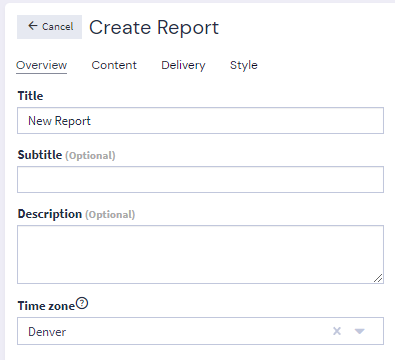
使用 概览 选项卡(位于 创建报告 界面)输入关于本报告内容的通用描述信息。该信息将作为生成报告的封面页显示。
输入以下信息:
-
标题 :为每份报告设置唯一且描述性的标题。
-
副标题 ( 可选 ):根据需要输入报告副标题。
-
描述 ( 可选 ):提供关于读者可在本报告中获取内容的详细摘要。虽然此字段为可选,但作为最佳实践建议为收件人包含此信息。
注意
描述内容将显示在报告数据首页顶部而非封面页。
-
时区 :选择用于显示报告中所有部件数据的时区。默认值为UTC。
配置报告内容
在 内容 选项卡位于 创建报告 界面,用于配置报告中要包含的仪表板小组件。添加小组件的步骤如下:
-
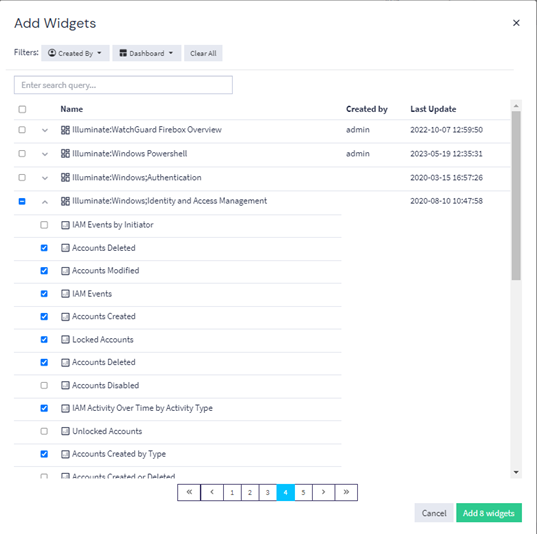
点击 添加小组件 。 添加小组件 窗口会列出所有已保存的仪表板。展开仪表板可查看单个小组件。
-
选择需要包含的小组件。
勾选仪表板旁的复选框可将所有小组件加入报告;在仪表板展开视图中勾选小组件复选框可添加单个小组件。
注意
可通过表单顶部的筛选器和搜索框查找特定仪表板或小组件。在大型环境中存在多页仪表板时,这些选项尤为实用。
-
点击 添加[#]个小组件 完成选择(按钮数字显示将添加的小组件总数)。
添加后,小组件会显示在 小组件 区域(位于 内容 选项卡内)。
-
( 可选 )调整报告内容的操作如下:
-
重新排序内容 :拖动左侧圆点符号上下移动小组件
-
添加自定义详情 :点击 编辑 小组件以设置自定义标题或描述(默认使用原始小组件文本,自定义字段可针对特定受众调整内容)。
-
删除 点击 删除 从报告中移除小组件。
-
进行任何更改时,若报告为PDF格式,报告摘要将实时调整。
安排报告计划
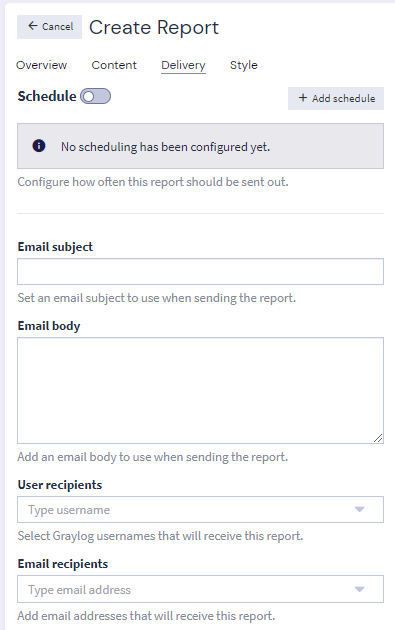
在 交付 标签页的 创建报告 界面中,您可以配置计划并选择收件人以实现报告的自动创建和交付。
警告
在启用报告计划前,请确保您的 安全数据湖 环境中的电子邮件配置正常工作。
计划报告会占用 安全数据湖 集群及搜索后端集群的后台资源。为避免性能问题,请确保为您的设置分配足够的资源。此外,对于不需要自动交付的报告,您可以禁用计划功能。
为报告计划填写以下信息:
-
计划 :仅当您希望此报告按计划运行时才启用此选项。即使已配置计划,关闭此选项意味着报告不会按计划运行。
-
添加计划 :点击 添加计划 以设置交付频率。对于 频率 ,您可以选择 每小时 , 每天 , 每周 和 每月 。然后填写其他频率选项并点击 添加频率 .
注意
您可以为报告添加多个计划。例如,若需在每日上午8:00和下午4:00各生成一次报告,则需设置两个计划。两个计划均需选择 每日 作为 频率 。在第一个计划的 每日频率选项 下选择 08:00 及对应时区;第二个计划选择 16:00 并保持相同时区。
-
用选定频率覆盖部件时间范围 :勾选此选项将用选定的发送频率覆盖所有部件中定义的时间范围。默认情况下,部件使用仪表板原始定义的时间范围(例如某部件可能提取过去五分钟的数据)。若选择此选项且发送频率设为"每日上午5:00",则报告中所有部件将使用过去24小时的数据(因为发送频率为每日)。
-
邮件主题 和 邮件正文 :输入电子邮件的主题行和正文内容。计划报告以邮件附件形式发送,在这些字段中提供清晰的描述信息可帮助用户快速查找内容,并避免邮件被标记为垃圾邮件。
-
用户收件人 :若目标收件人是本 安全数据湖 系统的用户,可通过下拉菜单按用户名选择。
-
邮件收件人 :添加目标收件人的电子邮件地址。若已通过 安全数据湖 若已通过上述账户添加收件人,此处无需重复填写。
注意
可创建无收件人的报告。此时需手动从 更多 > 立即下载报告 获取。若定时报告未设收件人,可从以下位置查看已生成报告: 更多 > 报告存档 。详见 查看报告存档 。
添加样式选项
在 样式 标签页(位于 创建报告 界面)提供以下排版辅助选项:
注意
样式选项仅适用于PDF格式,其他格式(CSV/XLSX/YML/JSON/XML)不显示这些选项。
可选配置包括:
-
尺寸 :选择 A4 或 美国信纸 作为报告页面尺寸。
-
方向 :选择生成 纵向 或 横向 模式。
-
页眉 :在报告的每一页顶部添加页眉。启用此选项后,您可以输入页眉文本并上传徽标图像。请注意徽标图像上传的以下限制:
-
文件格式必须为JPEG或PNG。
-
文件大小不得超过1 MB。
-
-
页脚 :在报告的每一页底部添加页脚。启用此选项后,您可以输入页脚文本并启用页码。
-
目录 :启用此选项可包含自动生成的目录,其中列出报告中的每个小部件。目录显示为报告的第二页,每个条目都链接到报告中的特定小部件。
-
隐藏小部件描述 :启用此选项可从报告中的小部件中省略小部件描述。此选项是报告的全局选择,因此它会从您包含的每个小部件中删除描述。
注意
请注意,此设置还会覆盖您在 内容 选项卡中添加的任何自定义描述。
-
隐藏小部件描述中的查询 :启用此选项可从报告中小部件的描述文本中删除查询。此选项是报告的全局选择,因此它会从您包含的每个小部件的描述中删除查询。如果 隐藏小部件描述 已启用,则此选项不可用。
注意
建议使用Adobe Acrobat Reader、Google Chrome PDF查看器或Mozilla Firefox PDF查看器查看导出的PDF文件。在其他PDF查看器中,某些小部件类型可能会显示模糊。
查看报告存档
您可以在报告存档中查看生成报告的历史记录。该列表包括所有计划报告以及通过 立即发送报告 选项按需生成和发送的所有报告。该列表不包括按需生成以供下载的报告。
要查看报告存档,请选择 更多 > 报告存档 以调查您想要的报告。
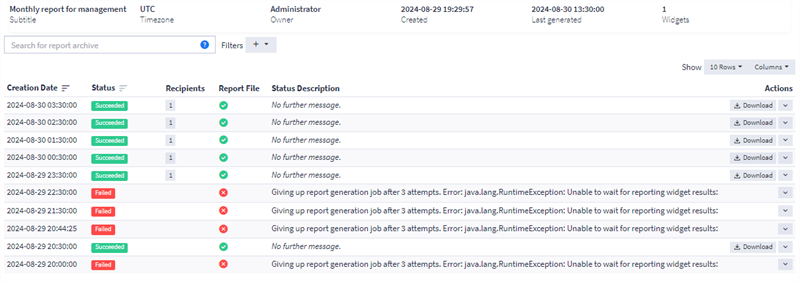
存档视图提供了有用的信息,特别是对于生成失败的报告。请检查 状态描述 列中查看报告生成或发送过程中的错误信息。
注意
表格视图可自定义。要查看状态信息,请点击 列 (位于表格右上方),然后确保 状态 与 状态描述 列已勾选。
若报告已生成但发送失败,可点击 下载 (位于 操作 列)获取报告文件。历史成功报告亦可在此下载。
按需生成报告
除定期报告外,您还可通过以下两种方式按需生成报告。即使报告已设置定期任务,仍可手动触发生成。
手动生成并下载报告
要从 报告 页面手动生成并下载报告:
-
点击目标报告对应的 更多 选项。
-
选择 立即下载报告 .
请注意报告生成可能需要时间。 状态 列将实时更新当前任务进度。
通过电子邮件发送报告
要从 报告 页面手动生成并发送报告:
-
点击 更多 选择要发送的报告。
-
选择 立即发送报告 .
注意
若报告未配置收件人,此选项不可用。使用此方法发送前必须至少指定一名收件人。
请注意报告生成可能需要较长时间。主 状态 栏位于 报告 页面( 企业 > 报告 )会更新显示当前任务进度。