网络防护
网络防护模块支持配置内容过滤偏好,保护用户在网页浏览、电子邮件及软件应用中的活动安全,并识别针对特定终端的网络攻击技术。通过实施访问限制或允许策略,可管理网络访问及应用程序使用,同时支持配置流量扫描、反钓鱼措施及数据保护协议。
注意
该功能的可用性及运行状态可能因当前订阅计划所含许可证类型而异。
组件
网络防护 依赖以下组件:
-
GravityZone 控制中心
-
安全代理( Bitdefender终端安全工具 需部署于Windows、Linux及Mac终端)
安装并配置 网络保护
要开始使用此功能,请按照以下步骤操作:
-
登录 GravityZone 控制中心 .
-
从左侧菜单进入 安装包 页面。
-
点击屏幕右上角的 创建 按钮。
-
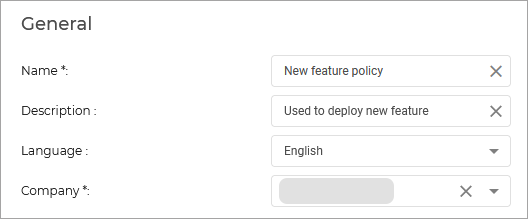
输入新安装包的 名称 和 描述 。
-
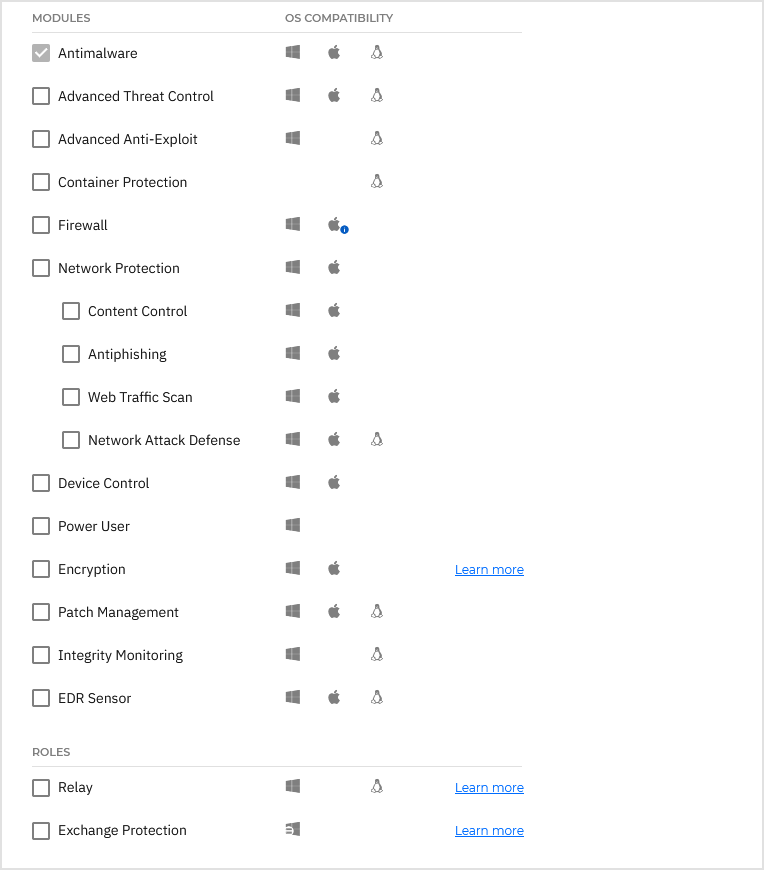
选择需要部署的模块。
注意
确保勾选 网络防护 选项。
-
点击 保存 .
-
从软件包列表中选择新创建的软件包,点击 发送下载链接 .

-
输入收件人邮箱地址并点击 发送 .
测试网络保护功能
测试 内容控制 功能
内容控制包含三个主要组件:
-
网络访问控制 - 此功能允许您在特定时间段或永久阻止设备访问特定类型的网站。
-
应用程序黑名单 - 您可以使用此功能完全阻止或限制用户访问策略分配的所有端点上的应用程序。您可以阻止游戏、媒体和消息软件,以及其他类别的软件和恶意软件。
-
数据保护 - 数据保护允许您为网页和发送的电子邮件设置过滤器,以搜索特定的敏感信息:姓名、卡号、地址等。
创建自定义页面
-
在 GravityZone 左侧菜单中,前往 配置配置文件 > WAC自定义页面 .
-
使用页面右上角的选择器选择公司。
-
点击 添加页面 .
-
输入一个提示性的 页面名称 .
-
若需允许其他用户编辑该自定义页面,请将开关切换至 允许其他用户更新 位置。
-
如需添加品牌标识,建议上传100×100像素的方形Logo。也可启用 使用“我的公司”中上传的Logo 选项。
-
在 拦截页面 部分,定义用户访问受限网站时显示的提示信息。可包含说明文字、联系方式或自定义格式。
使用全页预览
 查看终端用户所见效果,该预览与终端显示版本高度一致。
-
在 警告页面 部分,定义用户收到警告(非完全拦截)时显示的信息。可包含说明文字、联系方式或自定义格式。
使用全页预览
查看终端用户所见效果,该预览与终端显示版本高度一致。
注意
选择 使用与拦截页面相同的消息 可复用相同内容,或自定义不同消息。
-
完成两个页面配置后,点击 保存 将自定义页面添加至配置文件中。
-
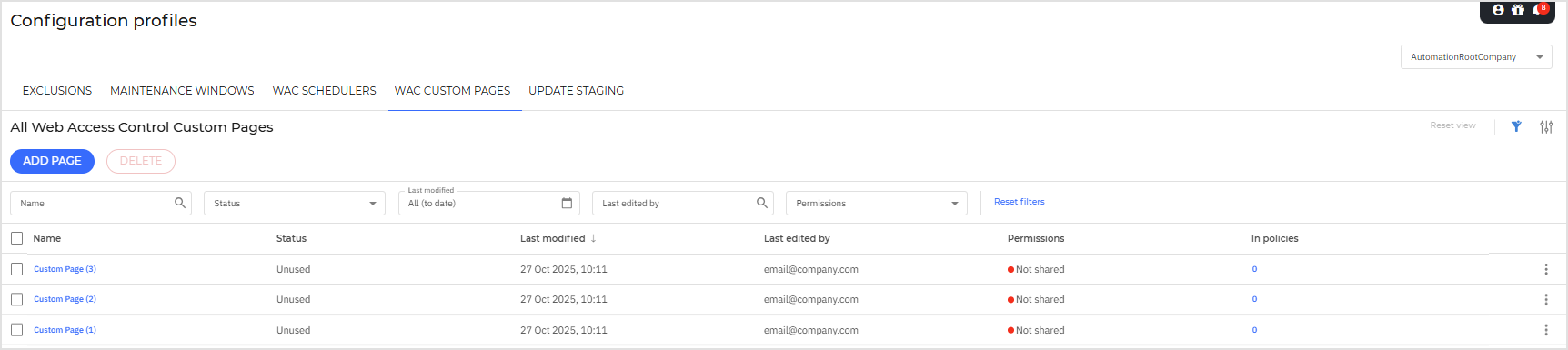
在 配置档案 页面,从左侧菜单进入 WAC自定义页面 .
-
在表格中点击 策略中 列显示的值。该数值表示所选自定义页面被分配到的策略数量。您也可以从
 更多
更多
菜单 编辑自定义页面分配 窗口将打开。
-
在 编辑自定义页面分配 窗口中,从 策略 下拉列表选择要分配自定义页面的策略。
注意
一个策略只能分配一个自定义页面。
-
在 策略预览 字段中检查您的策略选择,并点击 保存 .
当用户尝试打开被内容控制拦截的网页时,Bitdefender会同时显示自定义页面内容和标准拦截信息。
测试网页防护功能
在本场景中,我们将配置 网络防护 功能以排除特定流量不进行恶意软件扫描。
建议复制您的主策略,进行这些修改后将其应用到单个端点以测试该功能:
-
进入 策略 页面(从左侧菜单进入)。
-
选择要用于测试的策略,复制它,并 开始编辑 该策略。
-
转到 网络防护 > 网页防护 页面。
-
启用 网页流量扫描 选项。
-
将策略应用到你希望测试该功能的某个终端上
-
在选定的任一终端上打开浏览器并输入以下内容:
https://secure.eicar.org/eicar.com.txt.

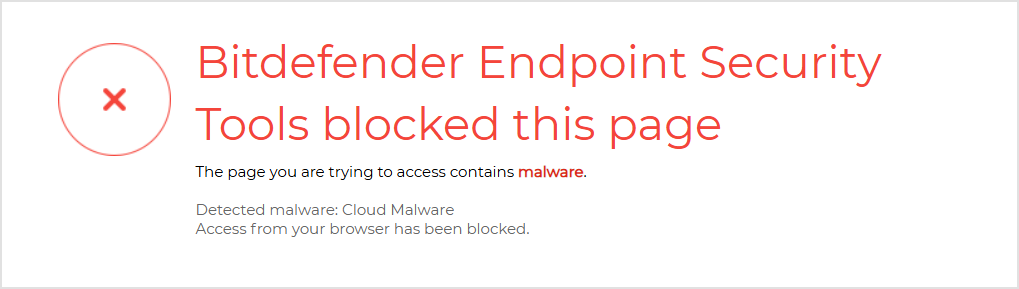
所选URL将被扫描,屏幕上将显示错误信息。
查看网络攻击防御活动
您可以使用此功能保护网络免受特定网络攻击技术的侵害,例如初始访问、阻断凭据访问、阻断发现、阻断横向移动或阻断犯罪软件。
检测到此类攻击时,您可将功能配置为采取以下两种操作之一:
-
阻断 - 网络攻击防御 会在检测到攻击尝试时立即阻止。
-
仅报告 - 网络攻击防御 会通知您检测到的攻击尝试,但不会尝试阻止。