策略分配规则应用
在 策略分配规则 页面中,您可以创建并管理用于分配 GravityZone 安全策略至设备清单的规则,作为自动代理同步的组成部分。
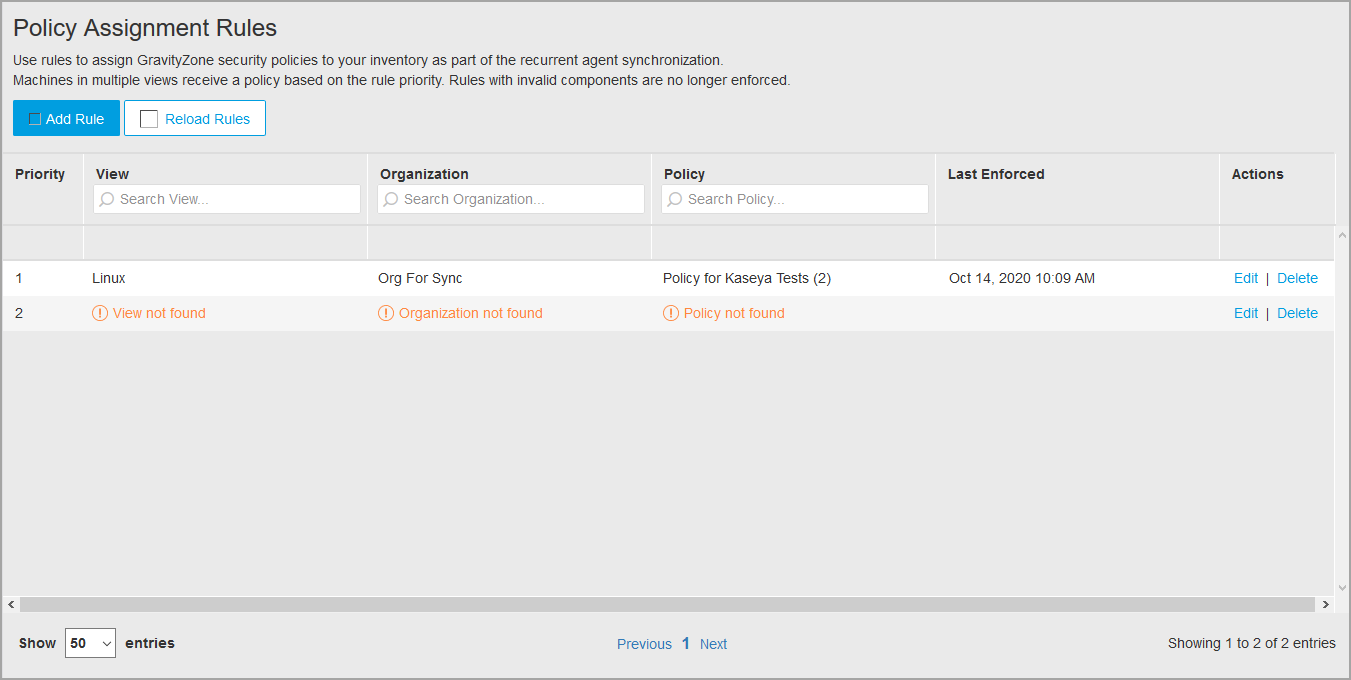
关于策略分配规则需知要点:
-
规则通过视图、策略和优先级应用于组织及其所有下级机构。
-
配置规则时,仅可选择与 GravityZone 公司。可用策略取决于与组织关联的公司。策略可能已为该层级中的该公司或其上级公司定义。
-
每个组织的每个视图可创建一条规则。位于多视图中的设备将根据规则优先级接收安全策略。当同一设备处于多条规则范围内时,优先级较低的规则优先生效(位置1的规则优先于位置2的规则应用)。
-
添加规则后, Bitdefender 插件不会立即强制执行,而是在下一次自动代理同步时生效。
-
自动代理同步会忽略无效规则。当规则的任何组成部分(组织、视图或策略)无效时,该规则即视为无效。例如:
-
组织不存在。
-
组织未关联 GravityZone 公司。
-
公司不存在。
-
公司无策略访问权限。
-
-
当规则失效时,设备将被重新分配到其他有效规则范围内(若适用)。若无可用规则,则设备将不执行任何策略。
-
策略分配规则仅适用于未排除的关联代理,且无活跃同步事件时生效。
-
进入该模块时, Bitdefender 插件会启动验证和更新流程以确保显示最新信息。此过程中规则编辑功能将被禁用。
在 策略分配规则 页面中,规则按优先级、视图、组织和策略显示。可通过各列搜索栏查找特定规则。
其他详细信息包括规则最后强制执行时间(与最近一次自动代理同步存在间接关联)。新规则在自动同步完成前不显示时间值。无效规则因同步时被忽略,其时间不会更新。
您可在 策略分配规则 页面进行以下操作:
创建规则
创建策略分配规则的步骤:
-
点击 添加规则 .
-
在配置窗口中,定义以下元素:
-
组织 - 下拉列表仅显示具有有效关联的Kaseya组织。因此,该规则适用于这些组织及其下属组织。您可以选择 全部 或一个特定组织。
-
视图 - 下拉列表根据您作为用户的权限显示Kaseya视图。
-
策略 - 下拉列表显示适用于与所选Kaseya组织关联的 GravityZone 公司的安全策略。列表包括为公司本身及其上级创建的策略。
-
优先级 - 决定规则相对于其他规则的执行顺序。添加或编辑规则时,您可以在专用字段中设置自定义优先级数字。例如,优先级为1的规则将首先应用,优先级为2的规则将其次应用,依此类推,具体取决于表中的规则数量。添加规则后,您可以使用 优先级 列中的箭头在表中上下移动规则。
-
-
点击 保存 .
规则将出现在表中。
编辑规则
当规则无效或您因其他原因需要更改时:
-
在 操作 列中,点击 编辑 .
-
在配置窗口中,根据需要选择其他组织、视图或策略。
对于无效规则,系统会提示您需要进行的更改。
-
点击 保存 .
更改将在下次代理自动同步时生效。
删除规则
要删除规则:
-
在 操作 列中点击 删除 .
-
在确认窗口中,选择以下选项之一:
-
保留已应用策略 ——删除规则后,安全策略仍会应用于相关机器。
-
继承上级策略 ——安全策略将在下次代理自动同步时从机器中移除,并替换为最近可用母公司提供的有效策略。
-
-
点击 删除 确认操作。