摘要邮件与个人隔离区
由于贵组织部署了增强型 Bitdefender GravityZone邮件安全防护 到Office 365和Google Suite,您可能会收到所谓的 垃圾邮件通知 或 垃圾邮件摘要 邮件。这些邮件将按预设周期发送(默认每周5天,每天一次)。摘要邮件的目的是通知您是否有邮件被 Bitdefender 判定为垃圾邮件,并允许您管理这些邮件。
摘要邮件主题将显示为
垃圾邮件隔离报告
并且会从一个特定的发件人地址发出:垃圾邮件摘要服务
noreply@info.bitdefender.com
.

打开邮件后,您将看到自上次摘要报告发送以来被识别为垃圾邮件的所有邮件的预览。
以下示例仅展示自收到上次摘要后的一条消息。如果您的管理员选择修改,邮件上的品牌标识可能与您的组织相符。
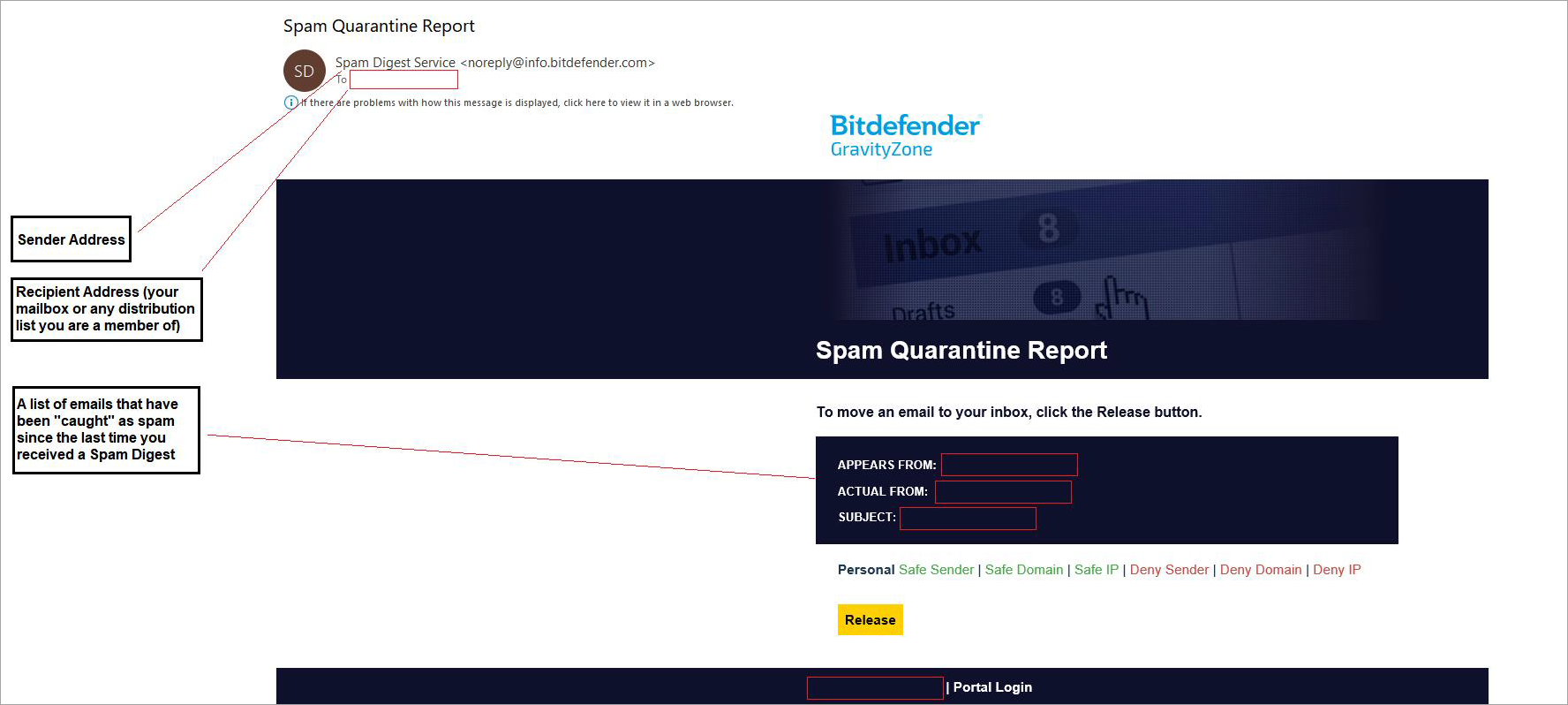
访问摘要时,您有以下选项:
-
释放邮件 - 邮件将被释放并送达其原始目标收件箱。
-
释放邮件并将发件人或域名标记为安全 - 邮件将被释放并送达其原始目标收件箱,且来自同一发件人或域名的未来邮件将被标记为安全,不再被识别为垃圾邮件。
-
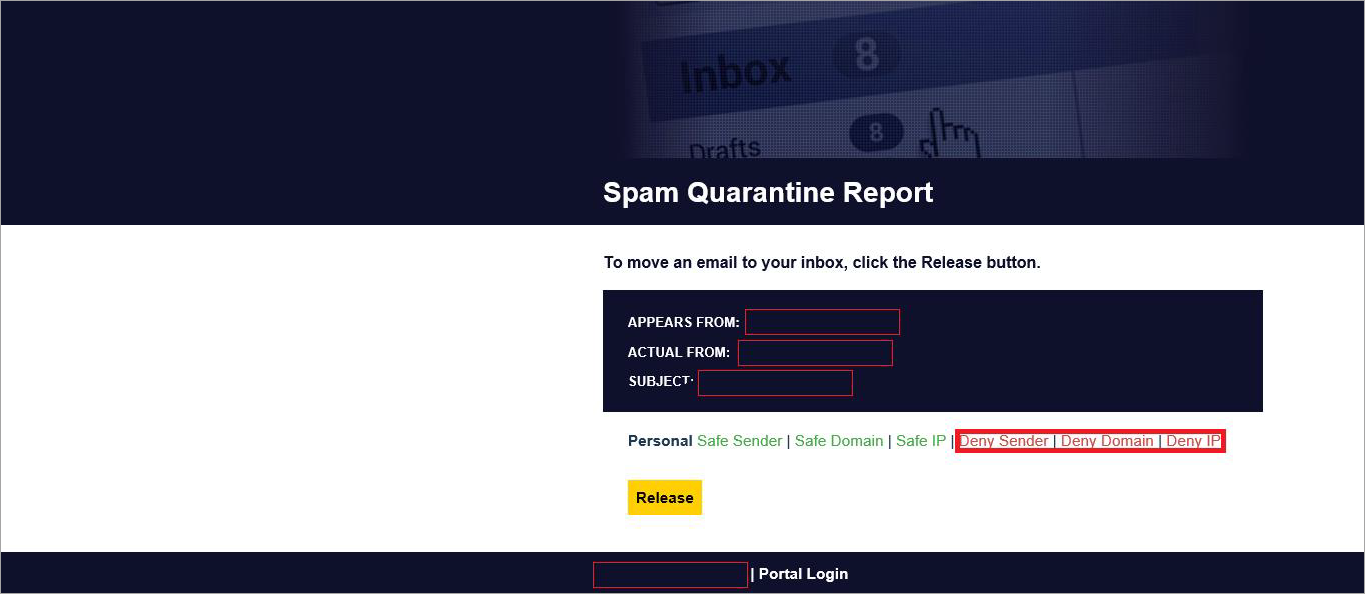
将其标记为拒绝的发件人 - 阻止该发件人的所有未来邮件。
您可以通过点击主题标题查看被阻止的邮件内容。根据您组织提供这些功能的策略,您可能会看到部分释放选项。
更多信息请参考 摘要生成与隔离 .
关于配置此功能的信息,请参考 全局摘要设置 .
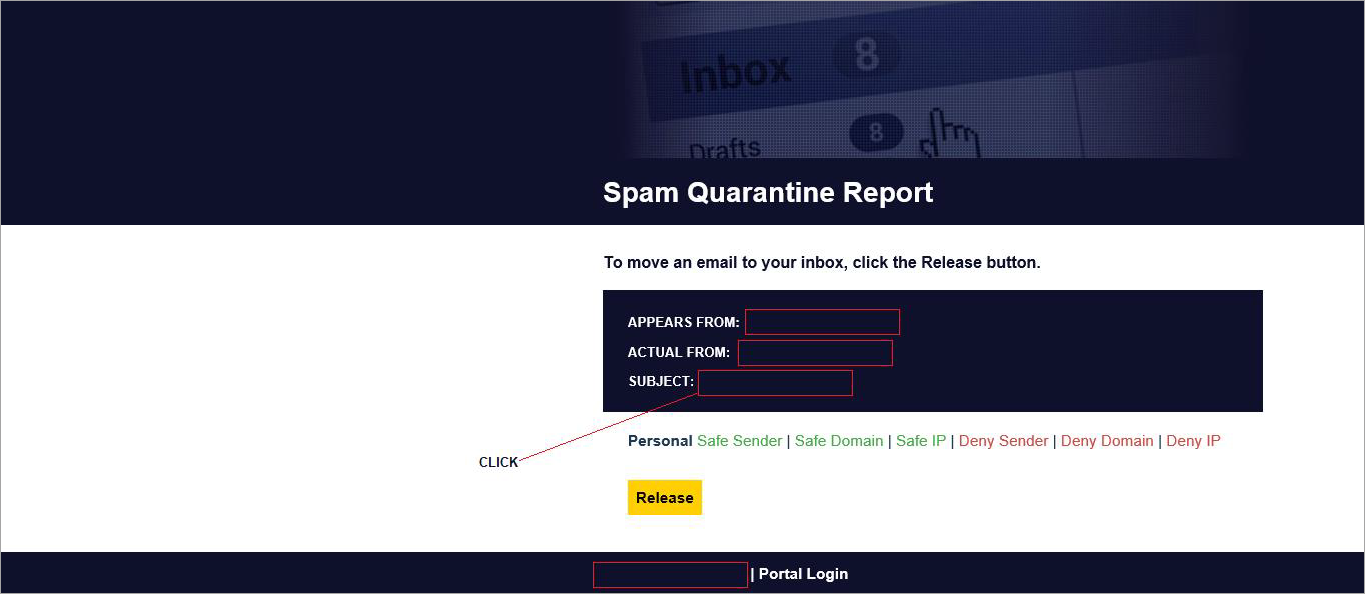
从摘要中预览垃圾邮件
要查看垃圾邮件的预览,请点击主题标题中的主题。
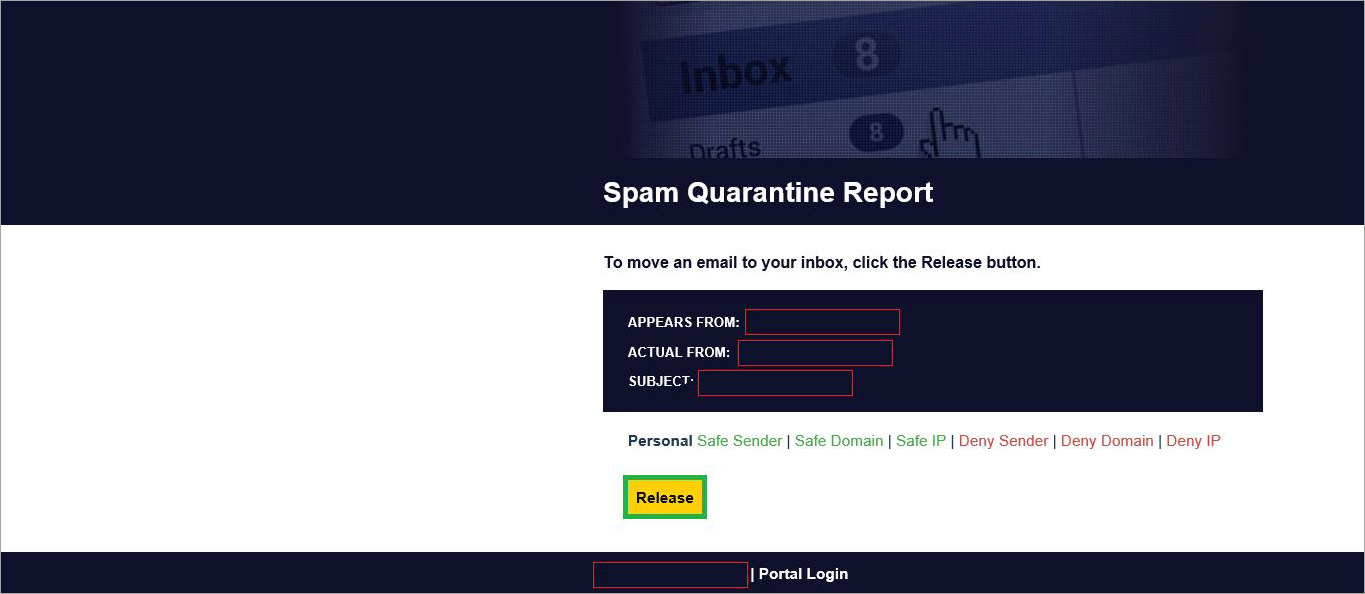
从隔离中释放邮件并标记为安全发件人
如果您信任发件人及邮件内容,并认为可以安全释放到您的Outlook/Google收件箱,请点击 释放 .
配置安全或拒绝的发件人
有两种方式可以将发件人添加到您的个人安全列表:
-
点击 安全发件人 - 这将白名单一个特定的电子邮件地址。
-
点击 安全域名 - 这将白名单一个特定的域名。
将电子邮件地址或域名加入白名单可确保今后该发件人发送给你的所有邮件均绕过垃圾邮件相关检查,但不会绕过恶意软件及非垃圾邮件类检查。
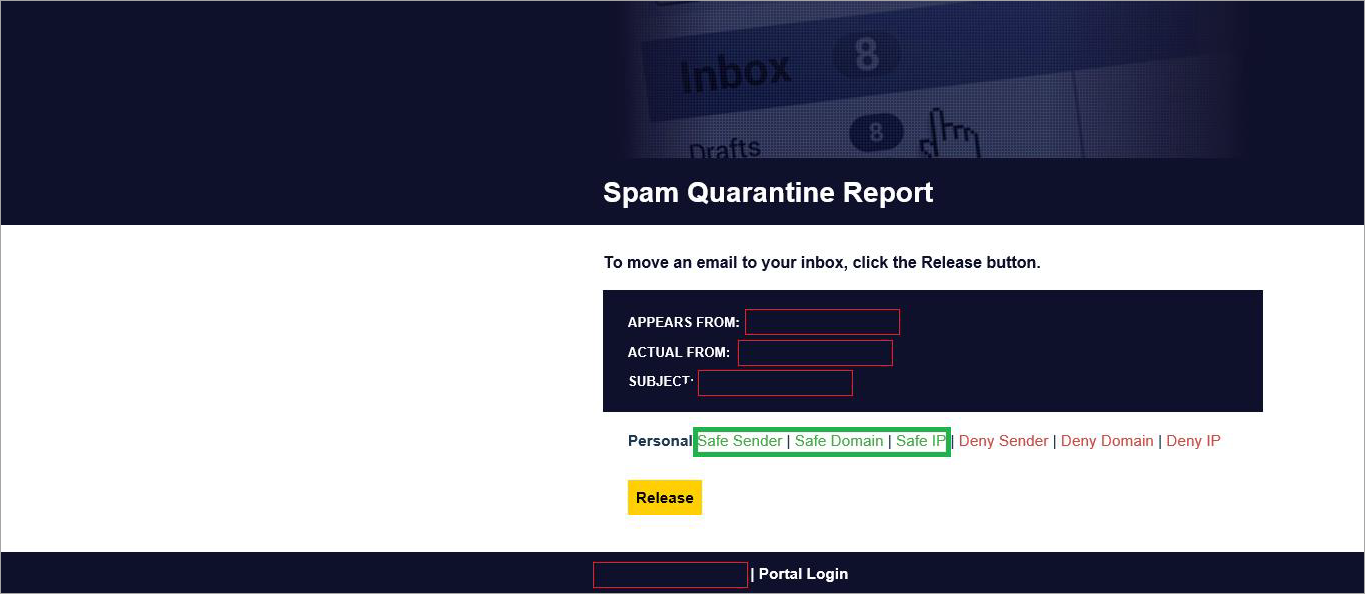
将发件人添加至个人拒收列表有两种方式:
-
点击 拒收发件人 ——此举会将特定电子邮件地址列入黑名单。
-
点击 拒绝域名 ——此举会将特定域名列入黑名单。
将特定发件人或域名列入黑名单后,今后该发件人发送给你的所有邮件均会被拦截。