管理用户账户
您可以通过 账户 页面单独创建、编辑和删除用户账户 控制中心 .
创建用户账户
创建用户账户前,请确保已备妥所需电子邮箱地址。该地址是创建 GravityZone 用户账户的必要条件。用户将通过提供的邮箱接收 GravityZone 登录信息,并以此邮箱地址登录 GravityZone .
要在 控制中心 :
-
登录 GravityZone 控制台。
-
从左侧菜单进入 账户 页面。
-
点击页面左上角的 添加账户 按钮。
系统将显示配置窗口。
-
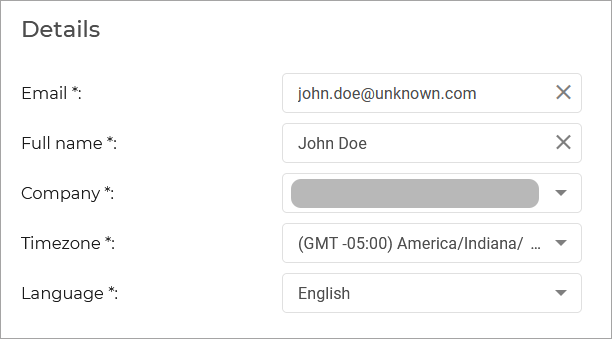
在 详细信息 部分填写以下内容:
-
邮箱 - 用户登录 控制中心 时使用的电子邮箱地址 .
注意
邮箱地址必须唯一。
报告和重要安全通知将发送至该地址。当网络中检测到重要风险时,系统会自动发送邮件通知。
-
全名 - 账户持有人的完整姓名。
-
公司 - 选择用户所属的公司。
-
时区 - 选择账户的时区。控制台将根据所选时区显示时间信息。
-
语言 - 选择控制台显示语言。
-
-
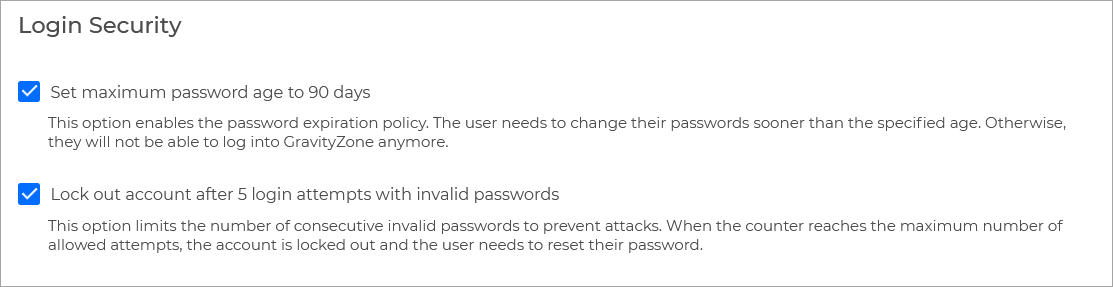
在 登录安全 部分配置策略设置:
-
设置密码最长使用期限为90天 - 启用或禁用密码过期策略。
启用后,账户关联的密码将在创建90天后过期。用户需在此期限前更改密码,否则将被锁定,无法访问 GravityZone .
-
5次无效密码登录尝试后锁定账户 - 启用后,使用错误密码尝试登录5次后将锁定账户。
-
并发登录 - 当账户禁用此选项时,其用户可从多个浏览器会话登录 GravityZone 控制台。若启用,任何现有会话将被终止,且新会话启动时用户将自动退出。
-
-
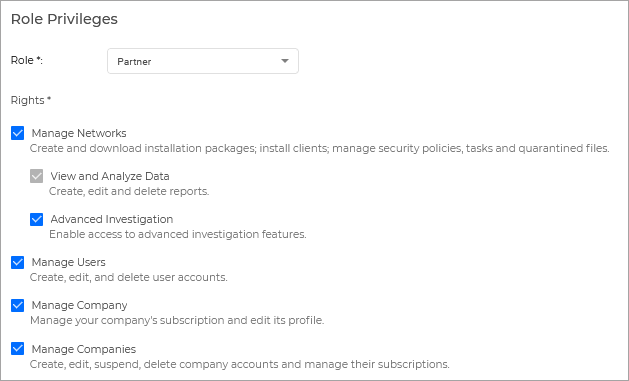
在 角色权限 部分配置以下设置:
-
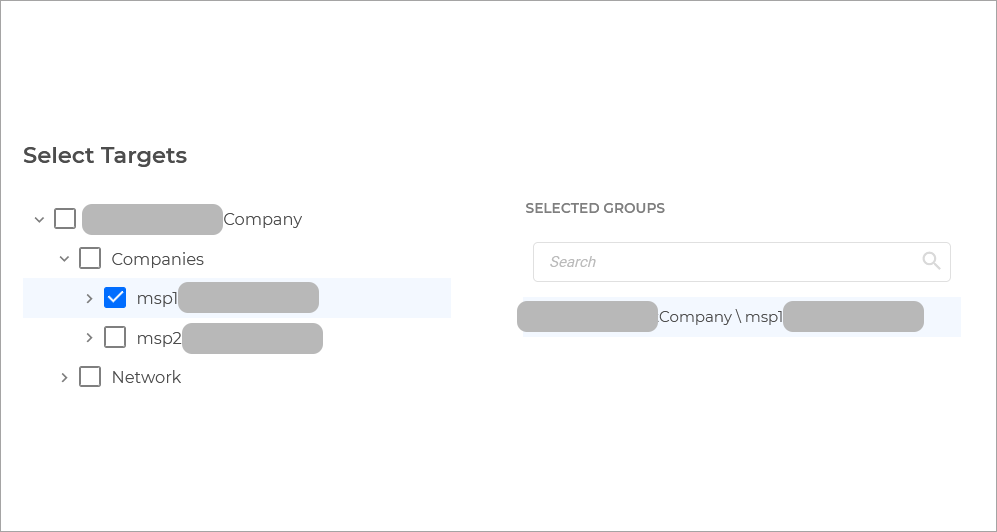
在 选择目标 下,选择用户可访问的 公司和 网络组。您可以限制用户对特定网络区域 或特定公司 .
-
点击 创建 以添加用户。
控制中心 将自动向用户发送包含登录详情和账户密码创建链接的电子邮件。
新账户将显示在用户账户列表中。

编辑用户账户
要在 控制中心 :
-
登录 控制中心 .
-
从左侧菜单进入 账户 页面。
-
点击 全名 .

-
根据需要修改用户账户详情及设置。
注意
在 登录安全 项下,可查看 双重认证(2FA) 设置状态。此选项可能由公司全局强制执行,或允许用户自行设置。
-
点击 保存 以应用更改。
注意
所有拥有 管理用户 权限的账户可创建、编辑和删除其他用户账户。您仅能管理权限等级等于或低于自身账户的账户。
通过AD集成创建的账户无法删除或编辑从 GravityZone .
删除用户账户
-
登录 控制中心 .
-
进入 账户 页面(通过左侧菜单)。
-
从列表中选择用户账户。
-
点击表格上方的 删除 按钮。
-
点击 删除 进行确认。
注意
无法删除作为MDR服务联系人的账户。请先为受影响公司指定新的MDR联系人,然后重试。