认证
注意
标有
*
的字段为必填项
双因素认证
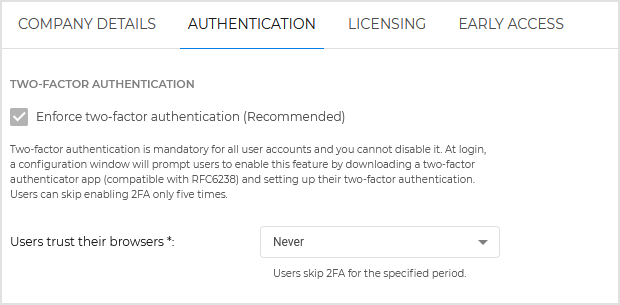
强制启用双因素认证(推荐)
双因素认证(2FA)通过要求用户在输入 GravityZone 账户 Control Center 凭据之外额外提供验证码,以增强安全性
双重认证(2FA)要求用户下载并安装Google Authenticator、Microsoft Authenticator或任何兼容标准 RFC6238 的双因素TOTP(基于时间的一次性密码算法)验证器应用程序至其设备。该设备可以是智能手机或计算机。
验证器应用程序每30秒生成一个六位数验证码。为完成 控制中心 登录,用户在输入密码后还需提供该六位数验证码。
创建公司时默认启用双重认证且此设置不可更改。登录时,配置窗口会提示用户启用此功能。用户可选择跳过启用2FA的步骤,但仅限 五次 。第六次登录尝试时,将无法跳过2FA配置且用户将被禁止登录。
用户信任其浏览器 。此选项允许您指定 GravityZone 记住用于登录控制中心的浏览器的时长:
-
选择 永不 表示用户每次登录均需输入验证器生成的六位数代码。
-
选择 1 至 90天 则允许用户在该特定时段内跳过六位数代码输入直接登录 控制中心 。要启用此选项,用户还需在 信任此浏览器 复选框上勾选,该选项位于 GravityZone 登录界面。
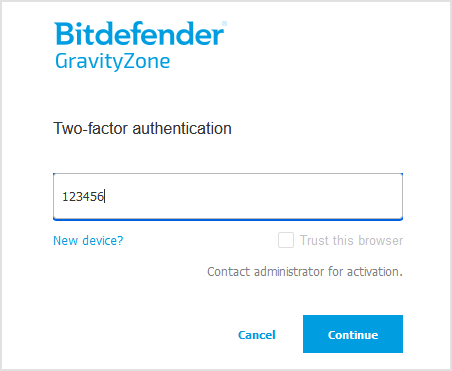
默认情况下,一个浏览器对应一台设备(如计算机)。若用户从未被记忆的浏览器登录,则需输入验证器中的六位数代码。关于 信任此浏览器 选项失效的场景详情,请参阅 此专题 .
注意
-
您可在 账户 页面查看用户账户的双因素认证状态。
-
若用户因新设备(手机或电脑)或丢失密钥无法登录 GravityZone ,您可在用户账户页面的 双因素认证 部分重置其双因素认证激活。更多细节请参见 用户账户 .
-
修改设备记忆周期将体现在 控制中心 .
-
在公共API方面,
skip2FA参数对应 信任此浏览器 选项,需与createCompany和updateCompanyDetails方法。具体使用方式请参阅 createCompany 与 updateCompanyDetails .
密码过期选项
设置密码最长使用期限为90天
此选项启用密码过期策略。用户需在指定期限前更改密码,否则将无法登录 GravityZone 。
密码错误5次后锁定账户
选择 1 至 90天 可允许用户在特定期限内跳过六位数验证码,直接登录 控制中心 。启用此功能需同时勾选 信任此浏览器 复选框(位于 GravityZone 登录界面)。
该策略适用于 GravityZone .
当某公司启用账户锁定功能时,系统将向该公司所有用户发送通知。
使用SAML配置单点登录
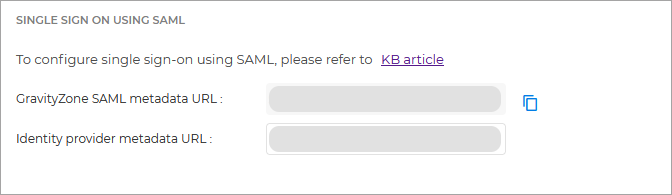
GravityZone 支持服务提供商(SP)发起的单点登录(SSO),作为传统用户名密码登录的简便安全替代方案。
该方法需通过SAML 2.0与第三方身份提供商(IdP)集成(如AD FS、Okta和Azure AD),由这些提供商对 GravityZone 用户进行认证并授予其访问 控制中心 .
以下是 GravityZone 单点登录的工作流程:
-
用户在 GravityZone 登录页面输入电子邮箱地址。
-
GravityZone 生成SAML请求,并将请求与用户一并转发至身份提供商。
-
用户需通过身份提供商完成认证。
-
认证通过后,身份提供商以X.509证书签名的XML文档形式向 GravityZone 发送响应,同时将用户重定向回 GravityZone .
-
GravityZone 获取响应后,通过证书指纹验证有效性,随即允许用户无需其他交互即可登录 控制中心 。
只要用户与身份提供商保持活跃会话,即可持续自动登录 GravityZone 控制中心 。
注意
您无法从第三方身份提供商发起 GravityZone 登录。
要为某公司启用单点登录,需执行以下操作:
若要为您管理的公司禁用单点登录,请删除身份提供商元数据URL。
禁用公司单点登录后,用户将自动切换为使用 GravityZone 凭据登录。用户可通过点击 忘记密码? 链接(位于 控制中心 登录页面)并按照指引获取新密码。
重新为公司启用单点登录后,用户仍会继续使用 控制中心 的 GravityZone 凭据登录。您需要手动配置每个账户以再次启用单点登录。
注意
点击屏幕右下角的 下一步 点击屏幕右下角的按钮继续前往下一屏幕。
重要提示
您无法在 GravityZone .