邮件安全地址白名单
若现有邮件投递平台(如Exchange、Office 365、Gmail)对入站SMTP服务器执行信誉/连接级别/垃圾邮件检查时,需确保 GravityZone邮件安全 地址已被列入白名单,以防止当 GravityZone邮件安全 转发邮件时出现错误垃圾邮件判定或潜在延迟
注意
在GSuite环境中使用 GravityZone邮件安全 时,需谨慎处理G Suite内部消息
如果您正在使用 GravityZone邮件安全 并将清洁邮件投递至Office 365,必须绕过Exchange Online Protection(EOP)以确保邮件顺畅投递。若未添加绕过规则,Office 365会干扰邮件投递,导致终端用户出现意外结果和行为。
注意
即使设置了EOP绕过规则,Office 365仍会提供反恶意软件扫描
为此,请按以下步骤操作:
创建绕过垃圾邮件防护的规则
-
登录Office 365并进入 管理员 > Exchange管理中心 .
-
在 规则 下选择 邮件流 部分。点击 + 图标并选择 创建新规则...
-
为新规则输入名称(例如 邮件安全垃圾邮件排除 ).
-
选择 更多选项 .
-
从 应用此规则如果... 下拉菜单中展开 发件人... 菜单选项并选择“IP地址位于以下任一范围或完全匹配”。在弹出的对话框中,根据 GravityZone邮件安全 所在区域输入每个IP地址。
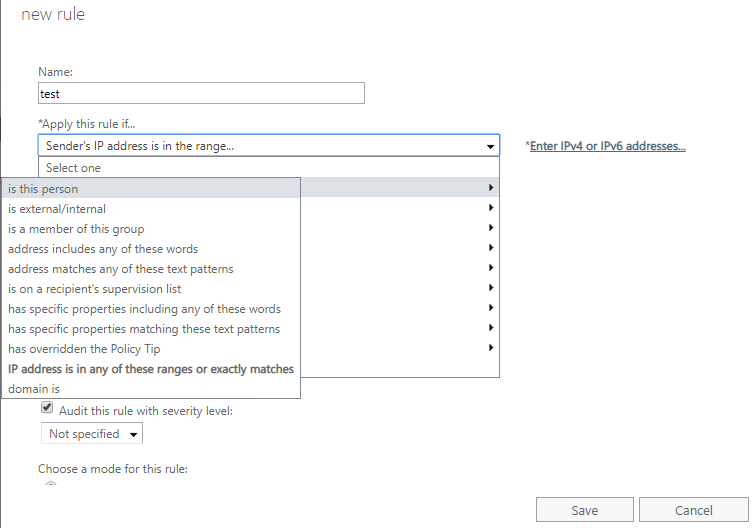
您可在此处查看我们的IP地址列表:
-
从 执行以下操作... 下拉菜单中展开 修改邮件属性... 菜单选项并选择将垃圾邮件可信度(SCL)设置为 绕过垃圾邮件过滤 .
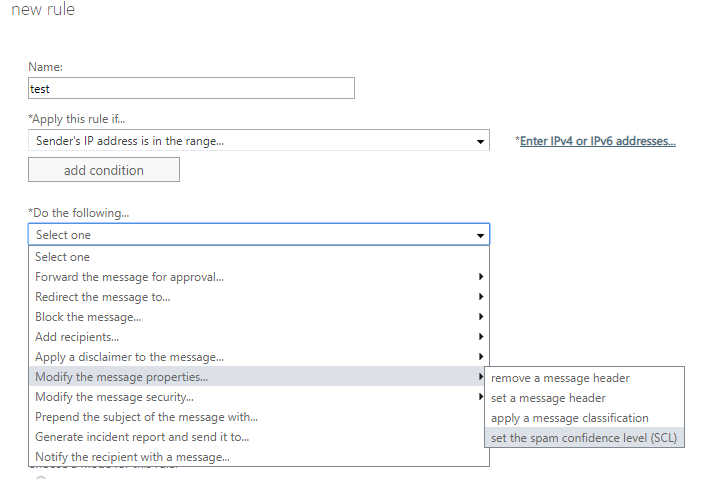
注意
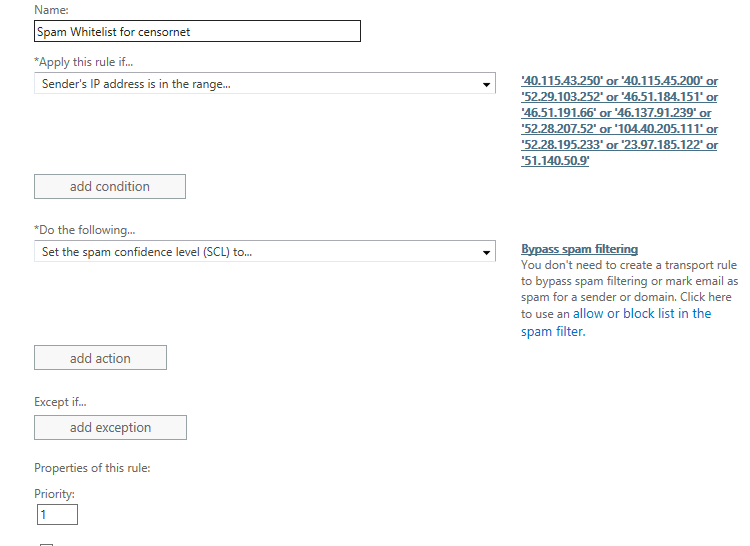
最终规则应类似以下示例:
-
点击 保存 以保存规则
修改规则以绕过Clutter评估
Clutter 是一项将低优先级邮件移出用户收件箱至Clutter文件夹的功能。该功能通过分析用户邮件习惯,根据历史行为判断用户可能忽略的邮件。为确保邮件始终送达收件箱,必须绕过Clutter。请按以下步骤修改上述规则:
-
选择 添加操作 然后展开 修改邮件属性... 并选择设置邮件标头。
-
点击第一个“输入文本”链接并严格按如下格式粘贴(区分大小写):
X-MS-Exchange-Organization-BypassClutter
-
点击第二个“输入文本”链接并严格按如下格式粘贴(区分大小写):
true
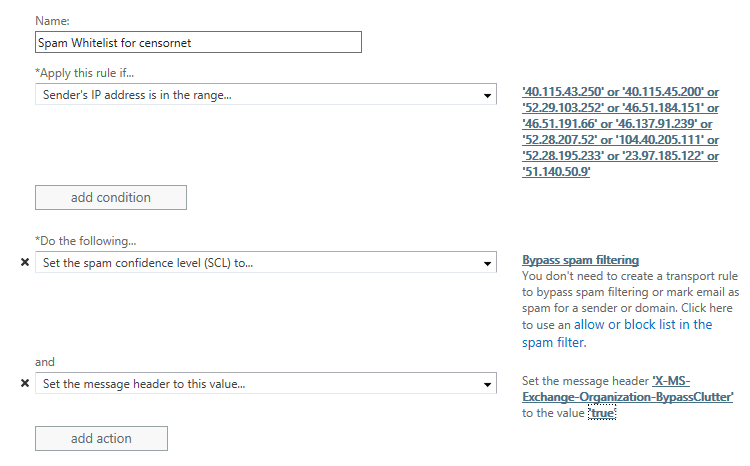
此时规则应类似于以下示例:
-
点击 保存 以保存更改。
添加邮件流规则以绕过重点收件箱评估
重点收件箱 是一项自动评估 incoming 邮件并将其定向到两个视图的功能: 重点 和 其他 。为确保邮件始终送达用户的 重点 收件箱,必须绕过评估。为此,请创建新规则:
-
点击 + 图标,然后选择 创建新规则... .
-
为规则命名(例如 绕过重点收件箱评估 ).
-
点击 更多选项 .
-
在 应用此规则如果... 下拉菜单中,展开 发件人... 菜单选项并选择“IP地址位于以下任一范围或完全匹配”。在打开的对话框中,根据 GravityZone邮件安全防护 当前使用区域。
您可在此处查看我们的IP地址列表:
-
从 请按以下步骤操作... 下拉菜单中展开 修改邮件属性... 菜单并选择 设置邮件标头 .
-
点击第一个 输入文本 链接并严格按原样粘贴以下内容(区分大小写):
X-MS-Exchange-Organization-BypassFocusedInbox
-
点击第二个 输入文本 链接并严格按原样粘贴以下内容(区分大小写):
true
此时规则应类似以下示例:
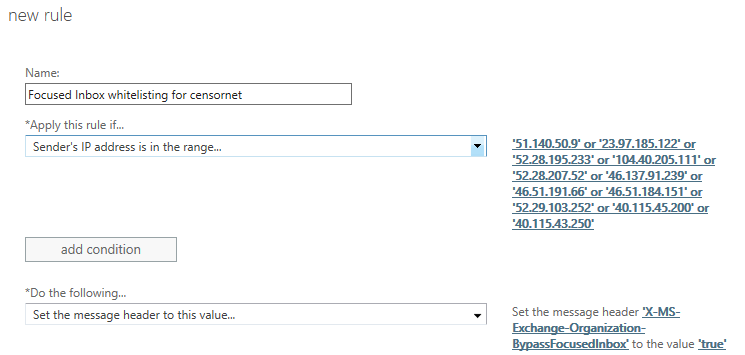
警告
请确保 聚焦收件箱 规则的优先级高于绕过Office 365垃圾邮件防护的规则
默认情况下,使用Google Workspace的Gmail仍会扫描所有邮件的垃圾信息。若您不希望Google Workspace隔离任何邮件,可将 GravityZone邮件安全防护 服务IP地址。请按以下步骤操作:
-
使用管理员账号登录 Google Workspace管理控制台 。
-
点击 菜单按钮
 .
.
-
选择 管理 > 应用 > Google Workspace .
-
点击 Gmail 进入 Gmail设置页面 .
-
点击页面底部的 高级设置 。
-
向下滚动至"垃圾邮件、钓鱼和恶意软件"部分,在"邮件白名单"中添加 GravityZone邮件安全服务 的IP地址:
若使用欧盟服务器,条目应如下所示:
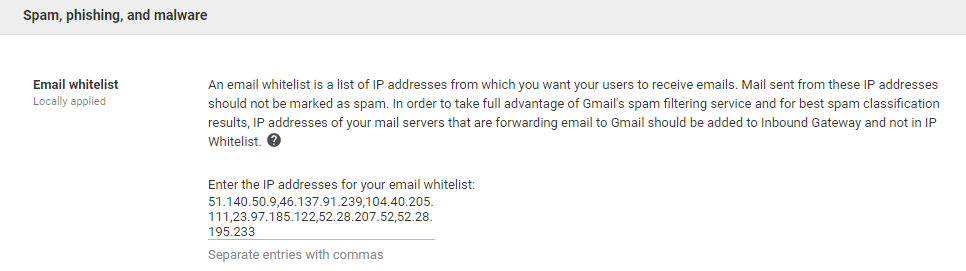
-
在 高级设置 页面底部,点击 保存 以应用更改
警告
若存在入站邮件需直接投递至Google Workspace的正当理由,应在进行此更改前将发送服务器的IP地址添加至入站网关部分。未执行此操作将导致来自这些服务器的邮件被拦截。