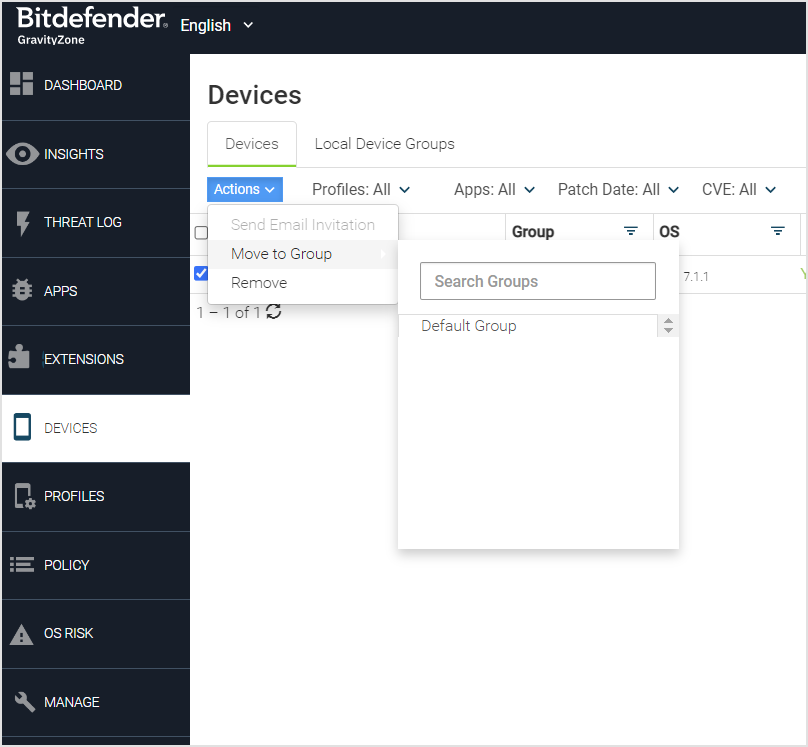
设备
该 设备 页面显示环境中配置的所有设备完整列表。
设备可通过 GravityZone MTD 手动激活或透明部署,且 风险态势 字段显示待处理事件的最高级别。 设备ID 列包含以下四种值之一:
-
安卓ID
-
生成的标识符
-
MDM标识符
-
Chrome OS标识符
可通过点击列标题旁的三角形,按配置文件、应用程序、补丁日期、CVE及各列数值进行筛选。
使用“导出CSV”按钮可导出设备列表,仅包含筛选后的项目,并以CSV文件格式下载。
设备详情操作包括:
-
点击 显示此设备威胁 链接可查看设备威胁详情。若无威胁,链接将显示为“未检测到该设备威胁”。
-
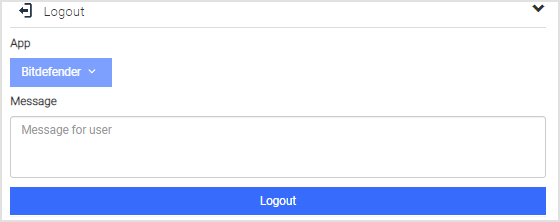
在 注销 页面中 设备详情 选择 GravityZone MTD 并设置操作完成后发送给用户的消息。此操作将从设备上移除 GravityZone MTD 的认证令牌,并向用户显示 GravityZone MTD 激活界面。
-
点击 设备设置 可:
-
启用或禁用该设备的检测功能。
-
从设备列表中移除该设备。
-
-
通过 设备信息 选项可查看运营商、国家等更详细的设备信息。
本地设备组
本地设备组是管理控制台中由管理员根据功能或权限分类 移动安全 控制台中,管理员可按不同功能或授权将设备分组,并提供策略设置。管理员可选择设备并将其从一个本地设备组移至另一个。
添加或更新本地设备组
本地设备组由 移动安全 控制台管理员管理,并激活 GravityZone MTD 至配置的设备上限。组属性包括描述和限制,页面显示链接过期日期。名称属性应保持唯一。
对于每个本地设备组:
-
激活链接默认将过期日期设为生成日期后一年,但可修改。
-
管理员通过此激活令牌链接定义多台设备的指定设备限制。
-
管理员调整该组允许的最大激活次数。
-
管理员重新生成链接或将链接复制到剪贴板。
-
管理员下载二维码。
删除本地设备组
当组内无设备时可删除本地设备组,但需先删除所有设备才能移除组。
在本地设备组间移动设备
设备可在不同本地设备组间移动,便于管理员更改策略及修正登录错误。设备移至新组时,其特性(如威胁和隐私策略)将生效。