集中式扫描与 安全服务器
集中式扫描通过设置存储扫描特征库并执行扫描的主机,可减少虚拟机资源占用。为此,您需在所有主机上安装 安全服务器 ,并通过已安装 BEST 代理的虚拟机与其建立关联。
安全服务器 是一种专用虚拟机,用于对反恶意软件客户端的大部分功能进行去重和集中化处理,充当扫描服务器。
提示
该功能专为虚拟机设计,但也可在计算机上使用集中扫描。请注意,在计算机上使用该功能不会计入相同的席位/订阅用量。
您必须安装 BEST 到需要使用此功能的虚拟机上,使用带有 自定义 扫描模式的安装包,并将主扫描模式设置为 中央扫描 。随后代理将通过TCP/IP连接至安全服务器,使用安装时或通过策略配置的详细信息。
组件
集中扫描依赖于以下组件:
-
GravityZone 控制中心
-
安全代理( Bitdefender端点安全工具 安装在虚拟终端上)
-
安全服务器
部署安全服务器并设置集中扫描
安装安全服务器
在安装安全服务器前,请预估需要采用集中扫描保护的虚拟机数量。根据该数量、选定主机上安全服务器的可用资源,以及安全服务器与受保护虚拟机间的网络连接状况,确定所需的安全服务器实例数量。
最低要求
您可在此处查阅安装 安全服务器 的要求 .
安装方法
您可通过以下方式安装安全服务器:
部署 BEST 代理与中央扫描
在终端部署中央扫描有三种可能场景:
-
终端已安装 BEST 代理但未启用中央扫描。此时请使用 配置 BEST 代理通过“重新配置代理任务”启用中央扫描 流程。
-
终端未安装 BEST 代理。此时请使用 安装 BEST 代理通过安装包启用中央扫描 流程。
-
终端已安装 BEST 代理且正在使用中央扫描。此时请直接跳转至 测试中央扫描 章节。
-
登录 GravityZone 控制中心 .
-
前往 网络 页面,从左侧菜单中选择要部署模块的终端。
-
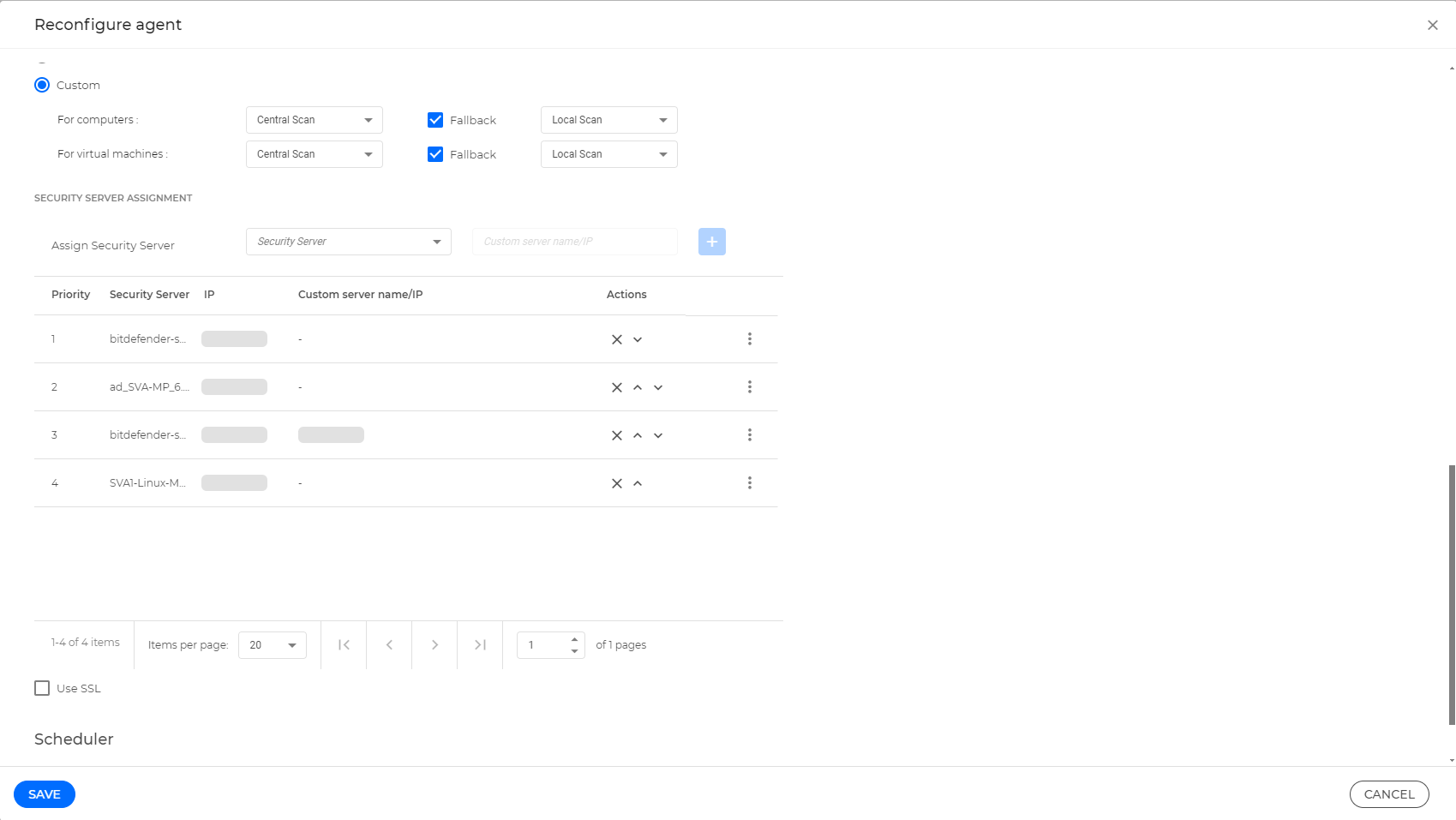
点击 操作 按钮(位于表格上方),然后选择 重新配置代理 .
-
在 模块 下选择 匹配列表 ,勾选要部署的模块,向下滚动至 扫描模式 部分并选择 自定义 .
注意
有关重新配置客户端任务的更多信息,请参阅 重新配置代理 .
-
选择一个或多个安全服务器。所有使用此包部署 BEST 的终端将根据您设置的优先级自动分配至这些安全服务器。
提示
勾选 使用SSL 复选框,将端口从7081切换至7083以实现更安全的流量连接。
-
点击 保存 .
该任务现在将在所有选定的端点上部署带有中央扫描功能的 BEST 代理。
-
登录 GravityZone 控制中心 .
-
从左侧菜单进入 安装包 页面。
-
点击屏幕右上角的 创建 按钮。
-
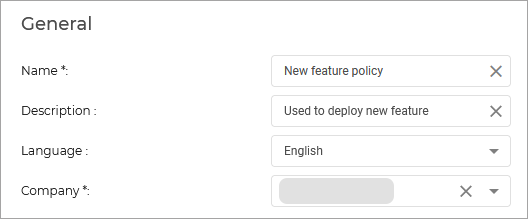
输入新安装包的 名称 和 描述 。
-
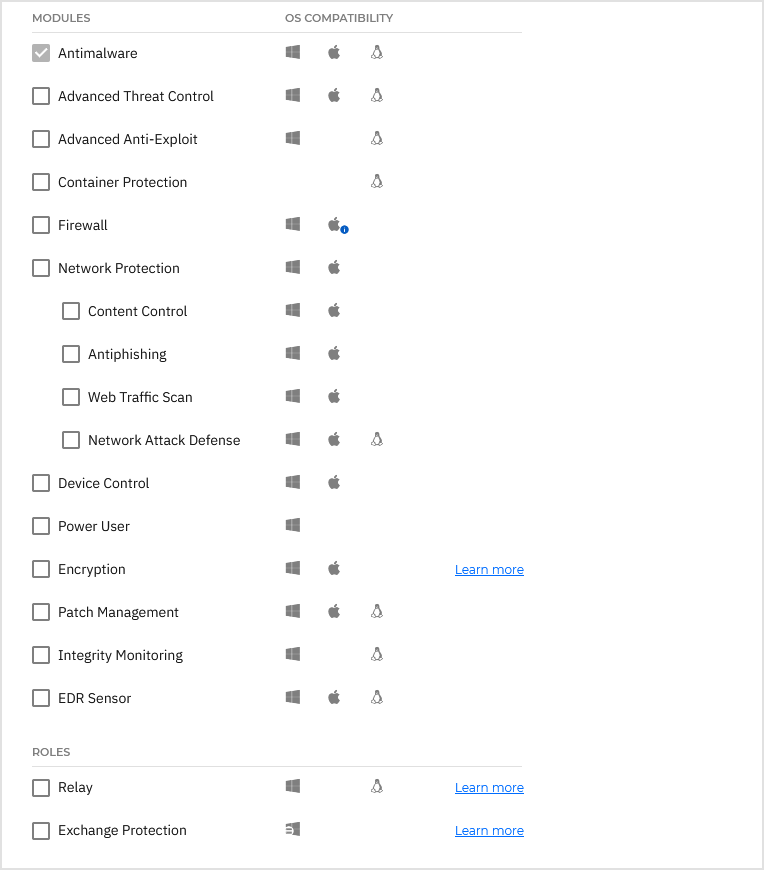
选择要部署的模块:
-
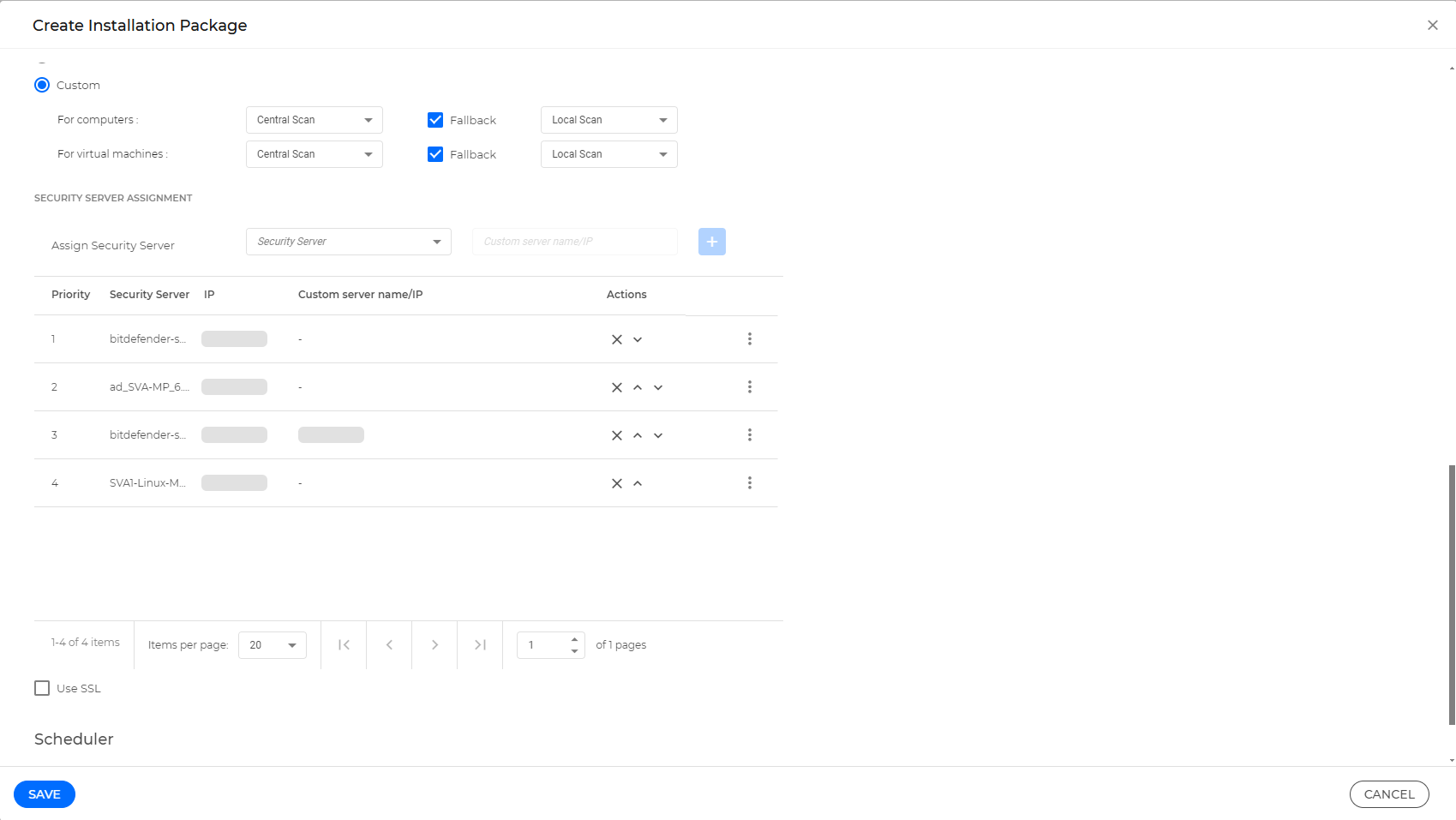
向下滚动至 扫描模式 部分并选择 自定义 .
-
对于计算机和虚拟机,请选择 中央扫描 .
建议您启用 回退机制 并为两者选择所需的回退扫描方法。
注意
更多信息请参考 本地安装 .
-
选择一个或多个安全服务器。所有使用此包部署 BEST 的终端将根据您设置的优先级自动分配至这些安全服务器。
提示
勾选 使用SSL 复选框,将端口从7081切换至7083以实现更安全的流量连接。
-
点击 保存 .
-
从包列表中选择新创建的包并点击 发送下载链接 .

-
输入收件人邮箱地址并点击 发送 .
测试中央扫描功能
检查部署与配置
为确保所有组件已正确部署和配置,可采用以下方法之一:
-
登录 GravityZone 控制中心 .
-
从左侧菜单进入 网络 页面。
-
选择已应用中央扫描的 终端。
-
点击表格上方的 操作 按钮并选择 恶意软件扫描 .
-
选择要使用的扫描类型。
注意
更多信息请参阅 Windows恶意软件扫描 和 Linux恶意软件扫描 。
-
点击 保存 确认请求。
注意
更多信息请参阅 恶意软件扫描
-
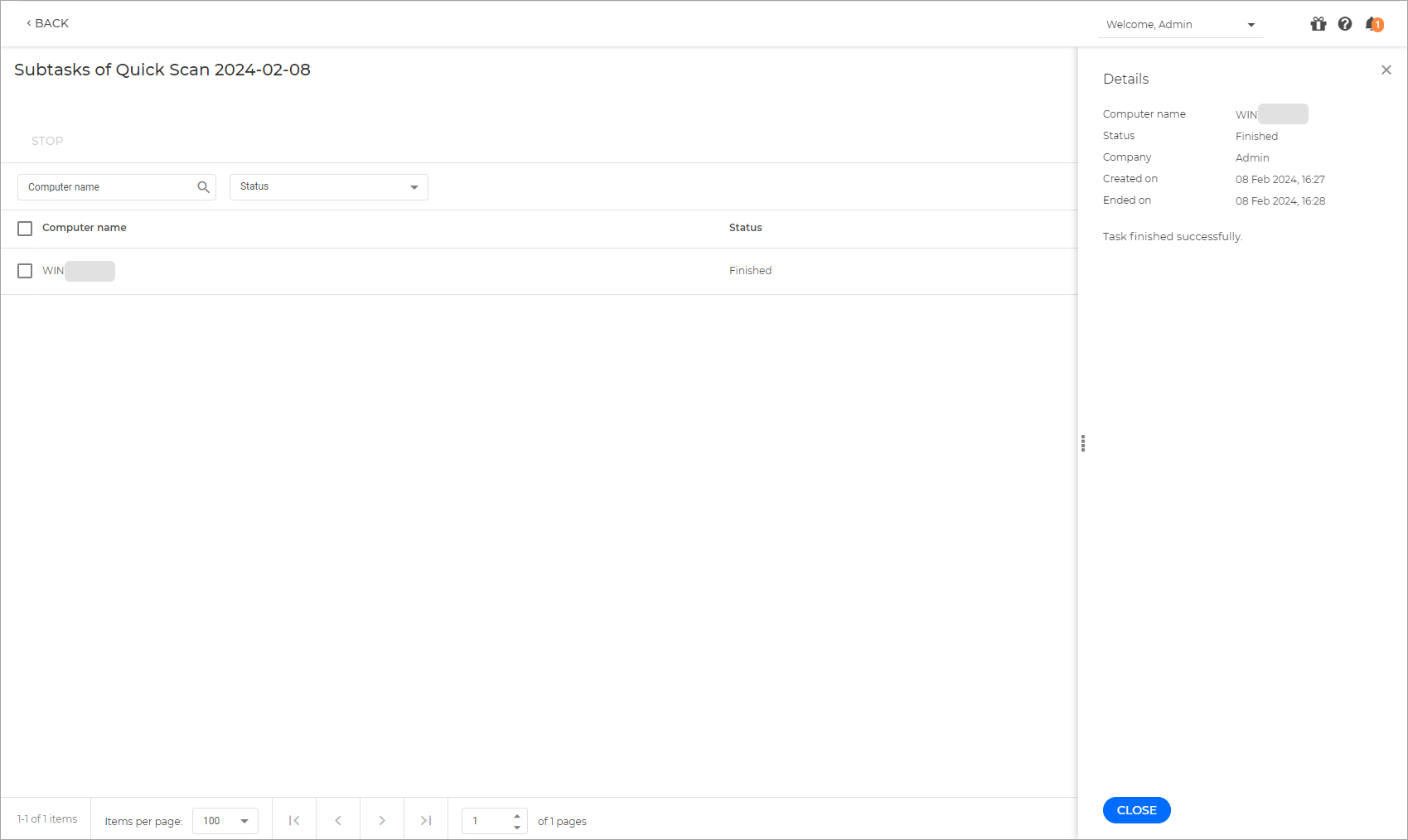
从左侧菜单进入 任务 页面。
-
点击您运行扫描的其中一个端点以查看结果。
如果任务成功且扫描已完成,我们可以确认部署和配置成功:
-
登录 GravityZone 控制中心 .
-
转到 网络 页面,从左侧菜单中。
-
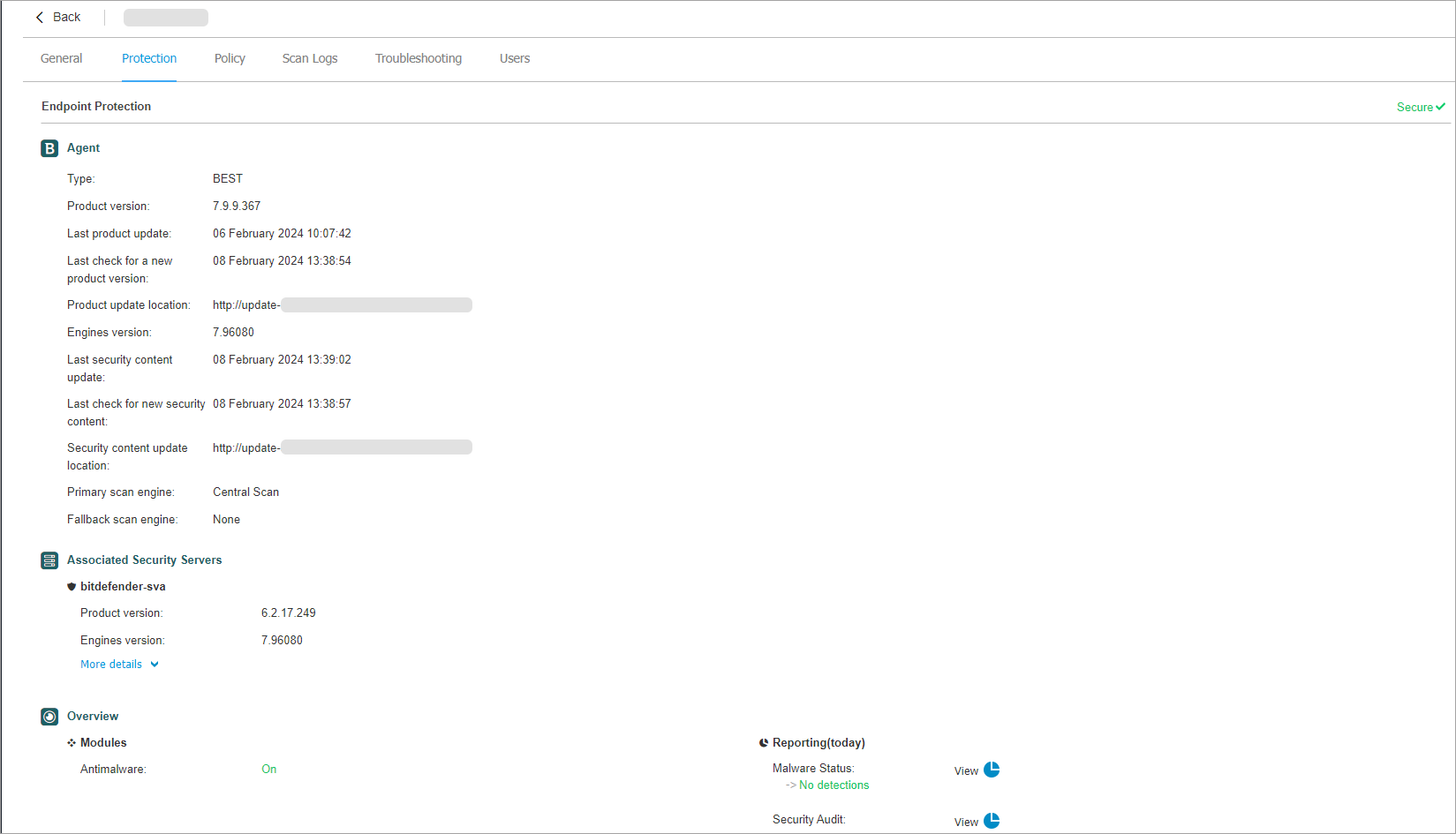
点击您想要检查的端点名称。
-
转到 防护 选项卡并检查 主扫描引擎 字段及 关联安全服务器 部分:
检查安全服务器分配
在启用中央扫描的终端上测试反恶意软件功能
-
登录 GravityZone 控制中心 .
-
通过左侧菜单进入 策略 页面。
-
选择正在使用的任一策略并点击 克隆策略 .
-
点击新策略进行编辑,进入 反恶意软件 > 实时防护 ,并确保 实时扫描 已禁用。
-
保存策略。
-
将策略应用到您想测试该功能的某个终端上。
-
在您的终端上创建一个测试文件夹。
-
在测试文件夹中创建一个
.txt文件,命名为eicar.com并粘贴以下内容:X5O!P%@AP[4\PZX54(P^)7CC)7}$EICAR-STANDARD-ANTIVIRUS-TEST-FILE!$H+H*
-
保存文件。
-
创建扫描任务:
-
前往 网络 页面(通过左侧菜单),选择您要运行扫描的终端。
-
点击表格上方的 操作 按钮,选择 恶意软件扫描 .
注意
更多信息,请参阅 恶意软件扫描
-
在 类型 下选择 自定义扫描 .
-
转到 目标 选项卡并添加您之前创建的测试文件夹路径。
-
点击 保存 .
-
反恶意软件实时防护功能将自动检测EICAR文件并将其移至隔离区。
重要提示
测试完成后,请重新对测试所用的终端应用原始策略。
为 反恶意软件 数据创建门户组件(适用于使用中央扫描的终端)
门户组件可提供来自您环境的安全事件信息。您可以自定义门户组件并创建自己的组件,指定需要监控的防护机制以及希望查看数据的时间范围。
有关创建和管理门户组件的信息,请参阅 仪表板 .
其他 反恶意软件 数据也可在 执行摘要 .
注意
控制台提供的每种报告类型均有对应的门户组件。