任务配置
配置任务以使用 Bitdefender GravityZone - 设备管理 组件来部署安全代理( Bitdefender端点安全工具 )至单个或多个目标设备。
可通过以下任一方式配置任务:
-
运行快速任务
-
计划任务
在旧版用户界面中运行快速任务
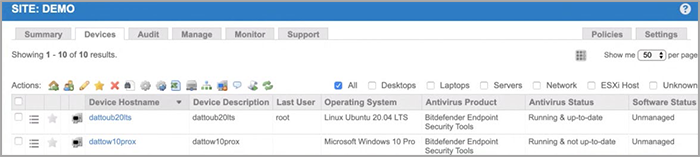
运行快速任务以在选定设备上部署安全代理。
运行快速任务的步骤:
-
登录Web门户。
-
点击 站点 打开下拉列表。
-
进入所选站点的 设备 标签页。
-
选择单个或多个设备。
-
点击 运行快速任务 .
-
选择 Bitdefender GravityZone - 设备管理 组件。
确保已定义站点变量。
-
选择以下操作之一:
-
安装 BEST 以部署安全代理。
-
更新 BEST 以升级安全代理。
-
启动全盘扫描 对选定目标开始全盘扫描任务。
-
启动快速扫描 对选定目标开始快速扫描任务。
对于 安装 BEST 选项,可为安装包输入自定义名称。
-
点击 保存 以确认更改。
-
在新界面中运行快速任务
要在新界面中对特定站点运行快速任务,请按以下步骤操作:
-
在左侧菜单中,进入 站点 并选择您的站点。
-
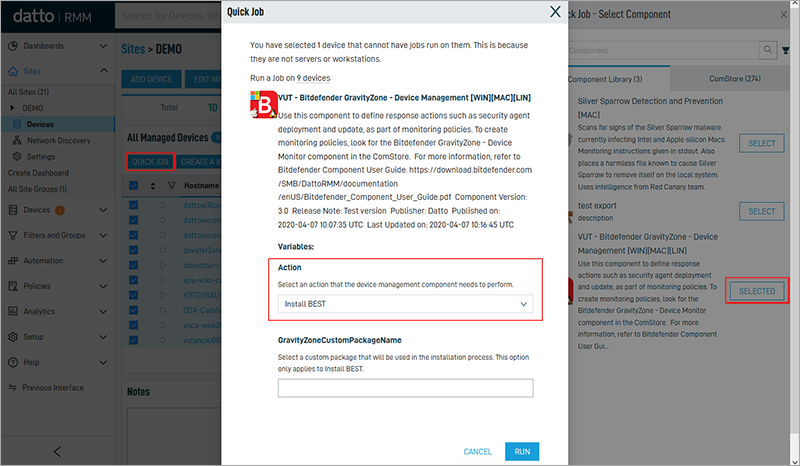
在 所有托管设备 网格中,选择一台或多台设备,然后点击 快速任务 按钮。
-
在右侧面板中,选择 Bitdefender GravityZone - 设备管理 组件。请确保已定义 站点变量 .
-
选择以下操作之一:
-
安装 BEST 以部署安全代理。
-
更新 最佳 更新安全代理。
-
开始全面扫描 对选定目标启动全面扫描任务。
-
开始快速扫描 对选定目标启动快速扫描任务。
对于 安装 最佳 选项,可为安装包输入自定义名称。
-
-
点击 运行 按钮以启动任务。
注意
若需对多个站点的设备执行快速任务,请前往 设备 > 全部 在左侧菜单中,选择设备后点击 快速任务 按钮并按照上述步骤操作。
旧版界面中的任务调度
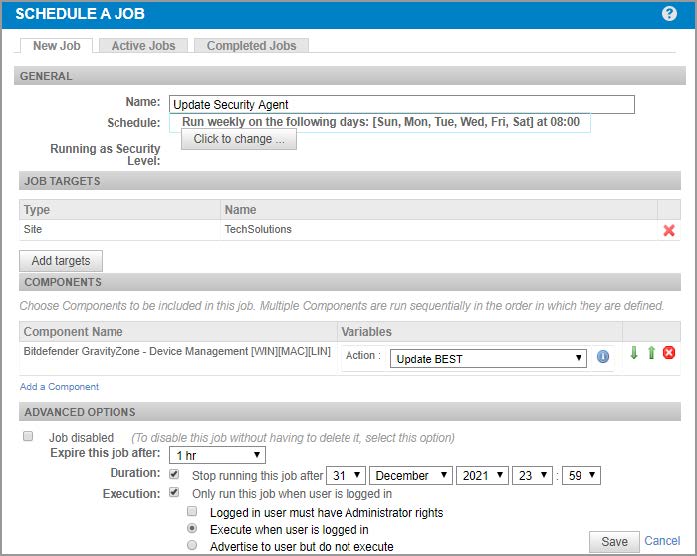
如需在指定时间部署安全代理,可调度任务。
调度任务步骤:
-
登录Web门户。
-
前往 任务 > 新建任务 打开下拉列表。
-
输入任务调度名称。
-
点击 添加目标 并选择您的条目。
-
点击 添加组件 并选择 Bitdefender GravityZone - 设备管理 .
-
选择一项操作:
-
安装 BEST 以部署安全代理。
-
更新 BEST 以升级安全代理。
-
启动全盘扫描 对选定目标开始全盘扫描任务。
-
启动快速扫描 对选定目标开始快速扫描任务。
对于 安装 BEST 选项,您可为安装包配置自定义名称。
-
-
配置更多任务设置。
更多信息请参阅 任务调度器 Datto文档中的相关内容。
-
点击 保存 确认更改。
在新界面中调度任务
在新界面中为特定站点调度任务:
-
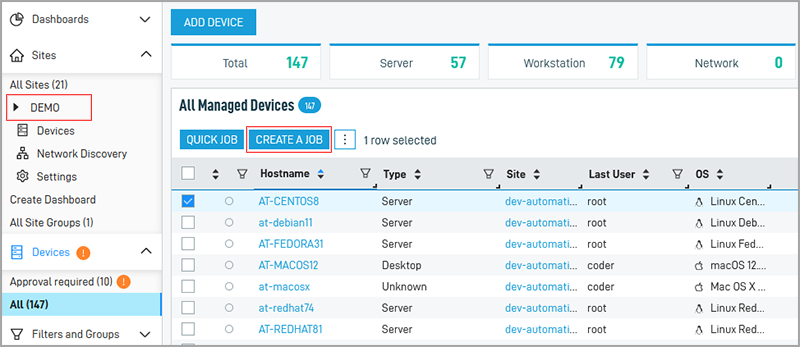
在左侧菜单中,前往 站点 并选择您的站点。
-
在 所有托管设备 网格中,选择一个或多个设备,然后点击 创建任务 按钮。
-
输入任务名称。
-
在 组件 下方,点击 添加组件 按钮。
-
在右侧面板中,搜索 Bitdefender GravityZone - 设备管理 并点击 添加 按钮。
点击 X 关闭面板。
-
在组件旁选择以下操作之一:
-
安装 BEST 部署安全代理。
-
更新 最佳 更新安全代理。
-
开始全面扫描 对选定目标启动全面扫描任务。
-
开始快速扫描 对选定目标启动快速扫描任务。
对于 安装 最佳 选项,可为安装包配置自定义名称。
-
-
在 目标 下方,点击 添加目标 按钮。
-
在右侧面板中,通过点击每条目的 添加 按钮选择设备。
点击 X 关闭面板。
-
在 计划 下方配置重复周期。
更多信息请参阅 作业调度器 Datto文档中的相关说明。
-
在 通知 ,选择您希望接收有关作业执行状态的特定通知方式。
-
在 执行 下,选择您希望以系统账户还是登录用户身份运行作业。
-
点击 创建作业 按钮。
注意
若要为多个站点的设备运行快速作业,请前往 设备 > 全部 在左侧菜单中,选择设备,点击 创建作业 按钮并按照上述步骤操作。