资产映射
该 资产映射 页面允许您将HaloPSA资产与其对应的Bitdefender GravityZone终端关联。这确保集成生成的服务台工单能明确引用受影响的HaloPSA资产,从而提升支持团队的可见性和可追溯性。
注意
HaloPSA客户必须已与GravityZone公司建立有效的客户映射,且资产必须存在于HaloPSA中定义的资产组内。
正在加载资产
要创建资产映射,请按以下步骤操作:
-
选择一个 HaloPSA客户 .
仅存在客户映射的客户才会显示。
-
选择 HaloPSA资产组 包含您要映射的资产。
-
(可选)按 资产类型 .
您可以通过选择一个或多个资产类型来缩小列表范围。
-
点击 加载资产 .
选定组中的可用资产将显示在包含以下详情的表格中:
-
资产编号
-
HaloPSA站点
-
GravityZone终端(默认=无)
-
匹配状态(默认=否)
-
智能匹配
该 智能匹配 功能允许集成根据选定的匹配条件,自动建议HaloPSA资产与GravityZone终端之间的资产映射。
配置并运行智能匹配的步骤:
-
选择匹配条件:
-
从 HaloPSA条件 下拉列表中,选择用于比较的资产字段或自定义字段。
-
从 GravityZone属性 下拉列表中,选择对应的终端属性:
-
终端标签
-
IP地址
-
MAC地址
-
完全限定域名(FQDN)
-
SSID
-
-
-
定义匹配模式:
-
从下列选项中选择比较方式 匹配模式 下拉列表:
-
GravityZone属性包含HaloPSA字段
-
HaloPSA字段包含GravityZone属性
-
精确匹配
-
-
可选启用 区分大小写匹配 模式以执行区分大小写的比较
-
-
运行智能匹配:
-
选择要纳入智能匹配流程的资产
-
点击 开始智能匹配 以启动
-
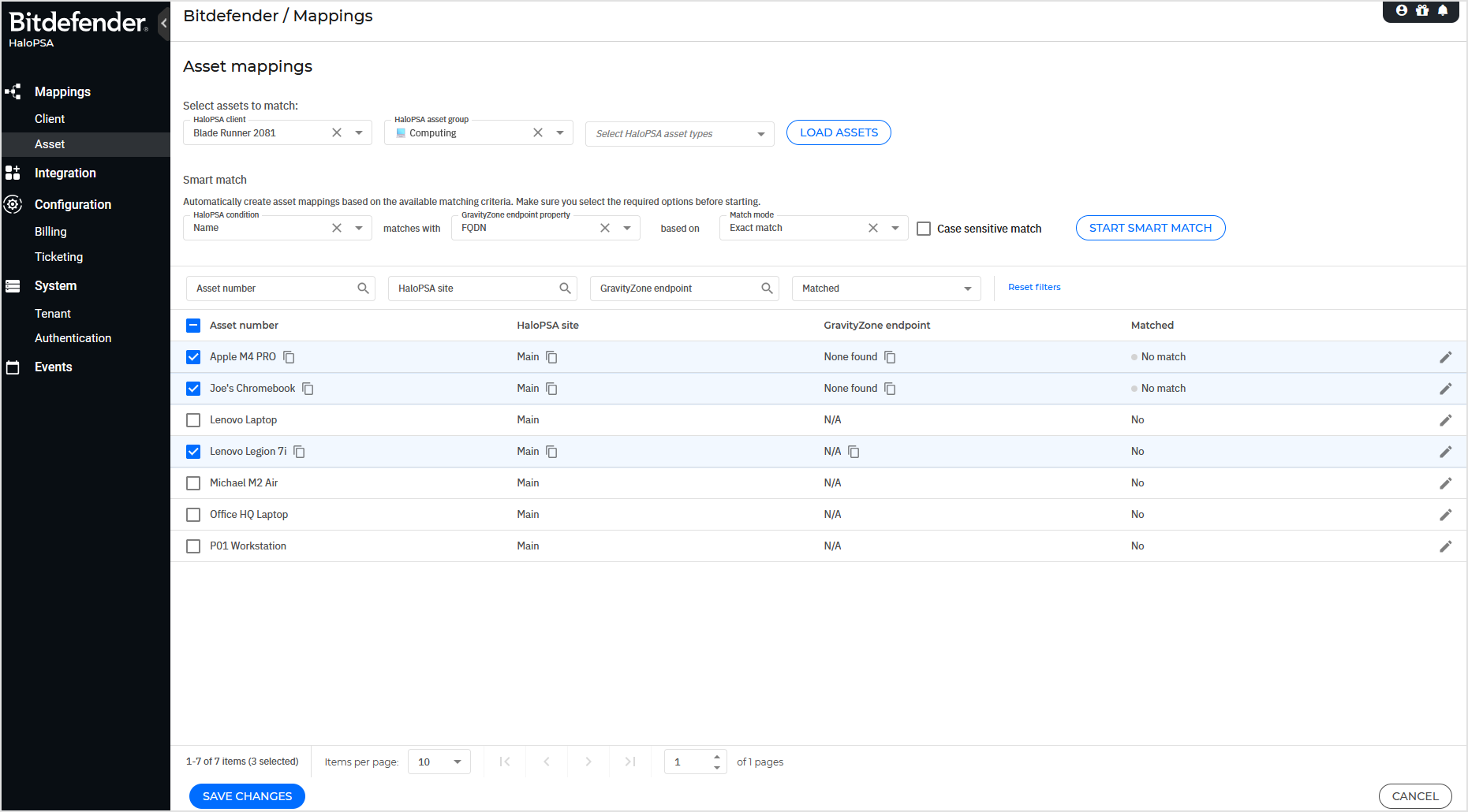
智能匹配完成后,建议的GravityZone终端将显示在 GravityZone终端 列中,并附带匹配状态
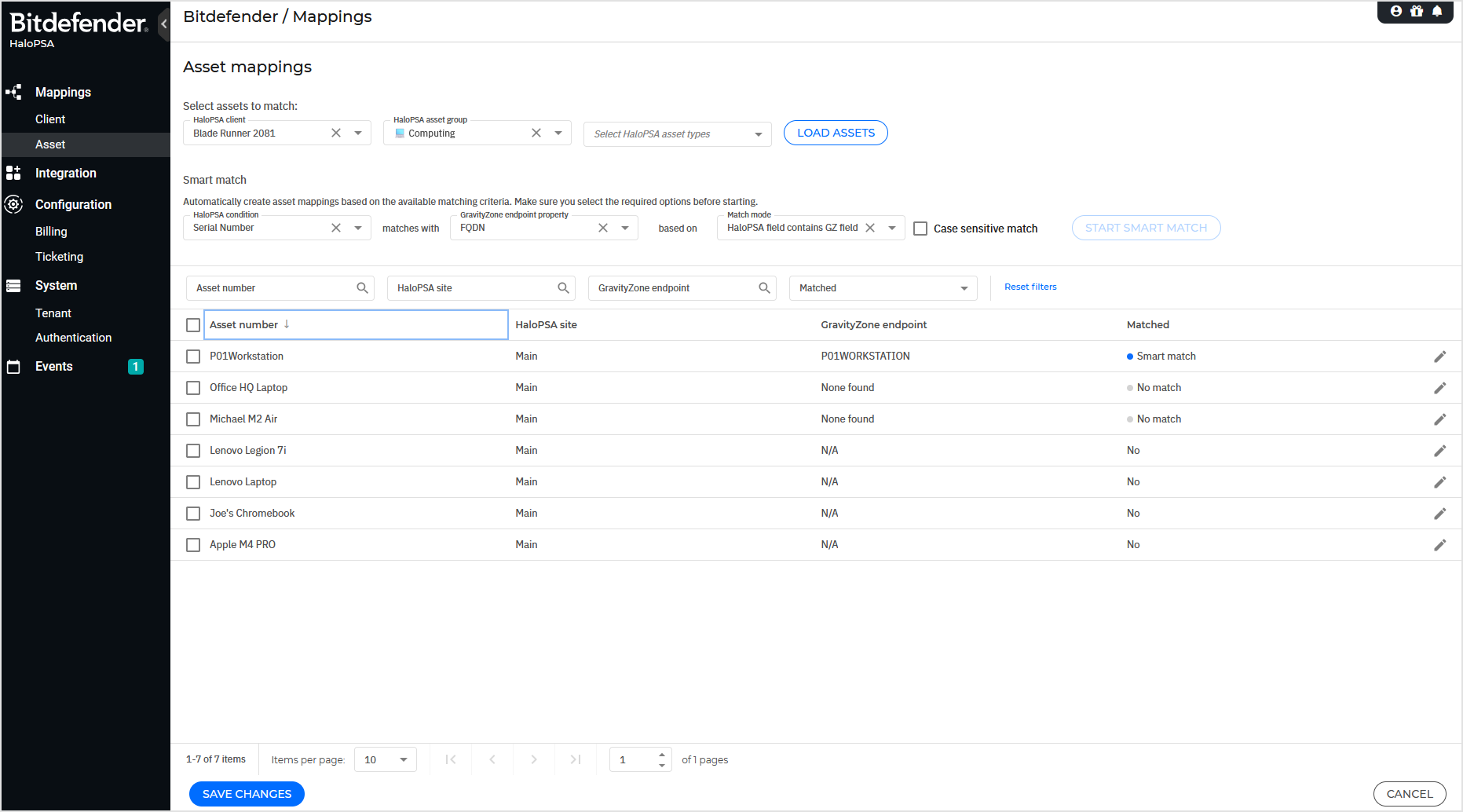
可能的匹配状态包括:
-
智能匹配 –根据选定条件找到了精确的GravityZone终端。该终端将自动添加至 GravityZone终端 列
-
无匹配 –未找到符合选定条件的GravityZone终端
-
重复匹配 –两个GravityZone终端符合选定条件。将鼠标悬停在该字段上可查看两个终端
-
多重匹配 – 超过两个GravityZone终端符合选定条件。将鼠标悬停在该字段上可查看所有匹配的终端。
注意
要确认并保存建议的映射或对资产映射的任何更改,请点击 保存更改 。如果为智能匹配选择了已保存的映射,将根据新定义的条件重新评估建议的GravityZone终端。
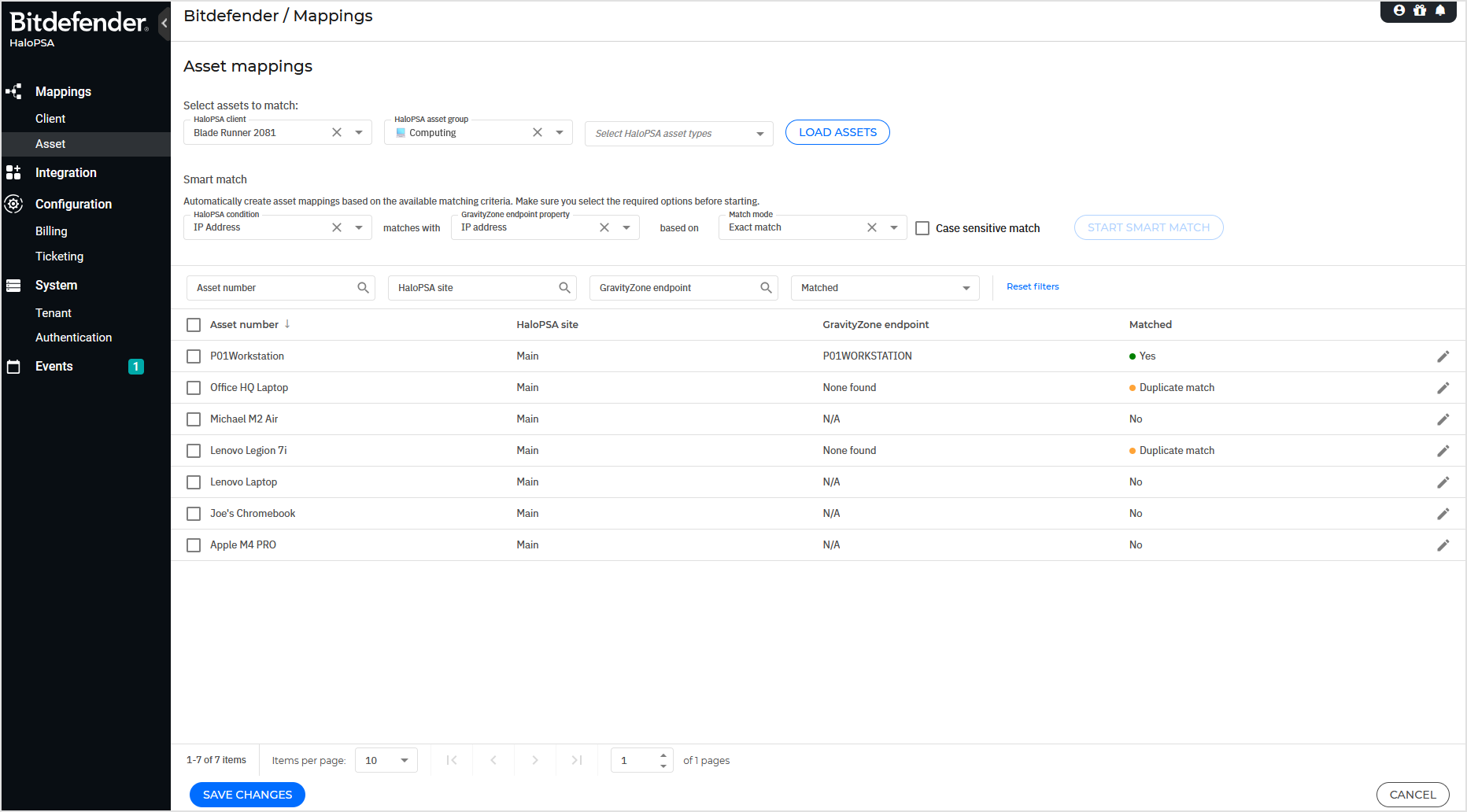
手动映射资产
要手动映射资产,请按照以下步骤操作:
-
点击 编辑 所需资产行上的图标。
-
从下拉列表中,选择一个可用的GravityZone终端。
-
点击 保存 以确认选择。
-
对任何需要映射的其他资产重复此过程。
-
完成所有映射后,点击 保存更改 .
注意
在您点击 保存更改 之前,映射的项目将显示为 待定 状态。
管理现有映射
缺失资产
如果资产的对应GravityZone终端不再可用,其匹配状态将自动更改为 缺失 .
移除映射
删除现有映射的步骤:
-
编辑资产行。
-
选择 移除映射 ,然后 保存 .
-
点击 保存更改 .