设置Webhook集成
添加新集成
要将Webhook与 GravityZone云安全态势管理 集成,请按以下步骤操作:
-
点击 设置 控制台右上角的图标。
-
选择 集成 .
-
在 通知目的地 部分,点击 配置 按钮以设置 Webhook 集成:
此时将显示Webhook配置面板。

-
点击 配置 .
随后 Webhook集成 页面将显示。
-
点击 添加新集成 .
-
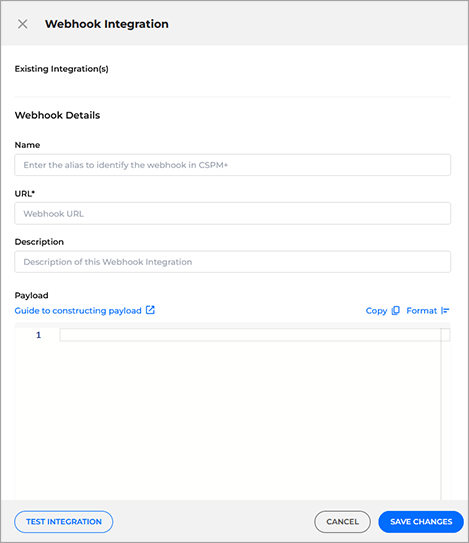
填写必要的Webhook信息:
-
Webhook名称 - 为集成输入描述性名称。
-
Webhook URL - 输入Webhook连接的URL。
-
描述 - 输入该集成的说明。
-
有效载荷 - 输入建立连接所需的有效载荷。
-
-
点击 测试集成 按钮以确保输入的所有信息有效。
-
点击 保存更改 .
与MS Teams集成的先决条件
获取URL的步骤如下:
-
登录 Microsoft Teams .
-
点击窗口右侧的 团队 图标。
-
(可选)若尚未创建,请为团队设置通讯频道:
-
点击目标团队的 更多选项 按钮。
-
选择 添加频道 .
-
填写必要信息后点击 创建 .
-
-
点击需设置通知的频道的 更多选项 按钮并选择 管理频道 .
-
在 连接器 部分点击编辑按钮。
-
点击 配置 按钮,针对 入站Webhook 连接器。
-
输入描述性名称并点击 创建 按钮。
系统将生成一个URL。请复制该URL并妥善保存,稍后您需要将其粘贴至 Webhook URL 字段,该字段位于 Webhook集成 窗口中。
要构建Webhook集成所需的负载,请按照以下步骤操作:
-
阅读创建Webhook的指南:
-
使用以下预定义变量(可单选或多选)构建负载:
变量
说明
示例
cloud_provider云服务提供商名称。
AWSscan_groupGravityZone中的扫描组名称。
生产组scan_accountGravityZone中的扫描账户名称。
移动应用账户cloud_account_id云账户ID。
308692709302company_nameGravityZone中您公司的名称。
我的公司urlGravityZone云安全概览页面的URL。
https://app.cs.gravityzone.bitdefender.com/org/f9xaebf1-8cx4-418b-bx02-8x2dx48e1dbxscan_completed_at发现检测结果的时间戳。
2024-06-06T09:23:40.566528findings_overview.critical公司中严重性为关键(Critical)的检测结果总数。
任意整数值。
findings_overview.high公司中严重性为高(High)的检测结果总数。
任意整数值。
findings_overview.medium公司中严重性为中(Medium)的检测结果总数。
任意整数值。
findings_overview.low公司中严重性为关键(Critical)的检测结果总数。
任意整数值。
findings_overview.informational公司中严重性为信息(Informational)的检测结果总数。
任意整数值。
findings_new.critical最新扫描中新发现的关键(Critical)严重性检测结果总数。
任意整数值。
findings_new.high最新扫描中新发现的高(High)严重性检测结果总数。
任意整数值。
findings_new.medium最新扫描中新发现的中等严重性问题的总数。
任意整数值。
findings_new.low最新扫描中新发现的低严重性问题的数量
任意整数值。
findings_new.informational最新扫描中新发现的参考信息级别问题的总数。
任意整数值。
-
复制并妥善保存。您需要将其粘贴到 有效载荷 部分下的 Webhook集成 窗口中。
编辑Webhook集成
-
点击 设置 控制台右上角的图标。
-
选择 集成 .
-
在 通知目标 部分下,点击 配置 按钮以设置 Webhook 集成配置:
Webhook配置面板将显示。
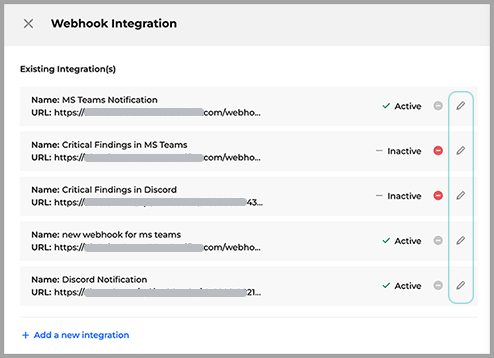
-
点击 编辑 按钮。
注意
无法编辑已激活的集成。请先从所有关联计划中移除它们。
-
进行所需的通知设置。
-
点击 保存 .
删除Webhook集成
-
点击控制台右上角的 设置 图标。
-
选择 集成 .
-
在 通知目标 部分,点击 配置 按钮以进入 Webhook 集成配置:
Webhook配置面板将显示。
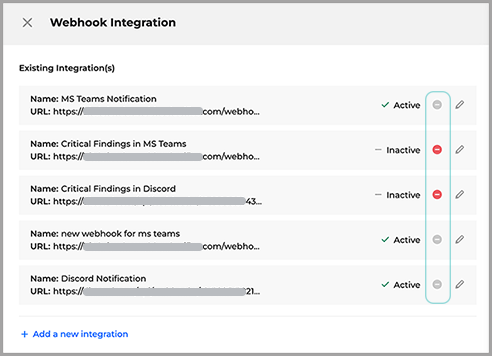
-
点击 删除 按钮。
注意
无法删除处于活动状态的集成。请先从所有关联的计划中移除它们。