AD Connect
AD Connect需安装在Windows Server终端上。
注意
有关AD Connect系统要求的更多信息,请参阅 此知识库文章 .
安装AD Connect
-
使用管理员账户登录服务器。
-
通过 此链接 .
-
双击文件开始安装。
-
点击 下一步 按钮以继续。
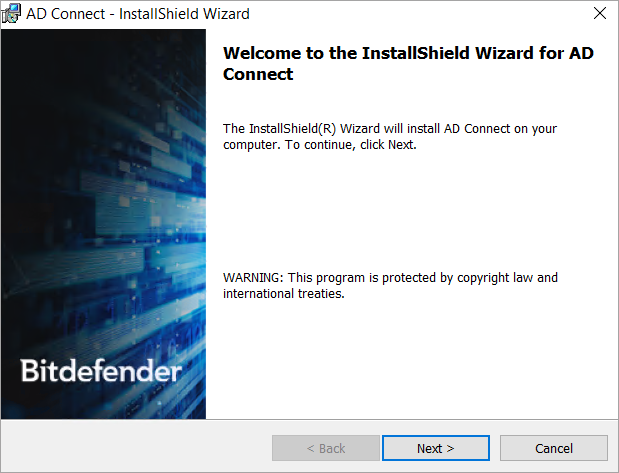
-
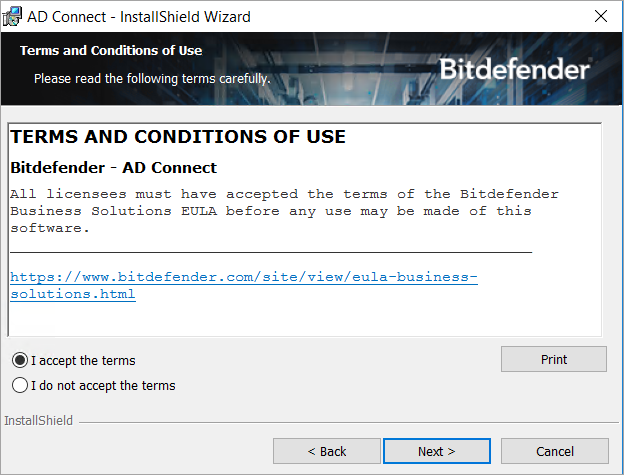
阅读条款和条件,勾选 我接受条款 并点击 下一步 按钮。
-
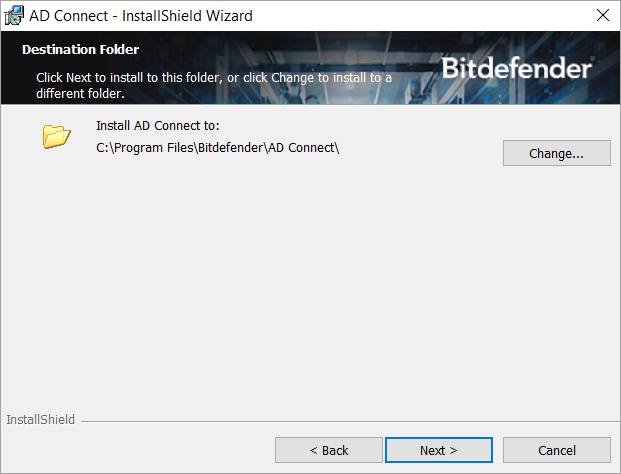
(可选)通过点击 更改... 按钮并选择不同文件夹来修改安装路径。
-
点击 下一步 按钮继续。
-
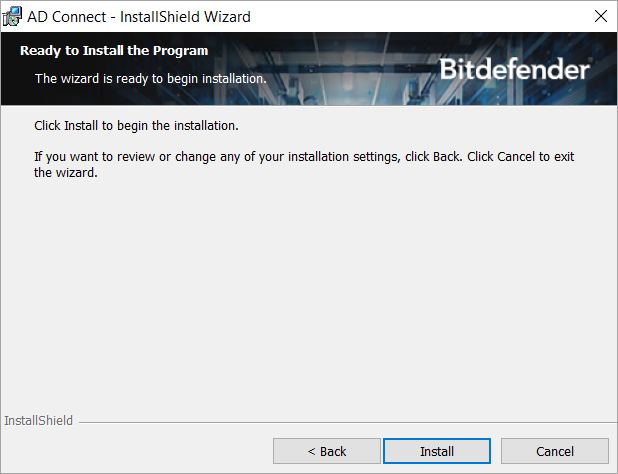
点击 安装 按钮开始安装。
-
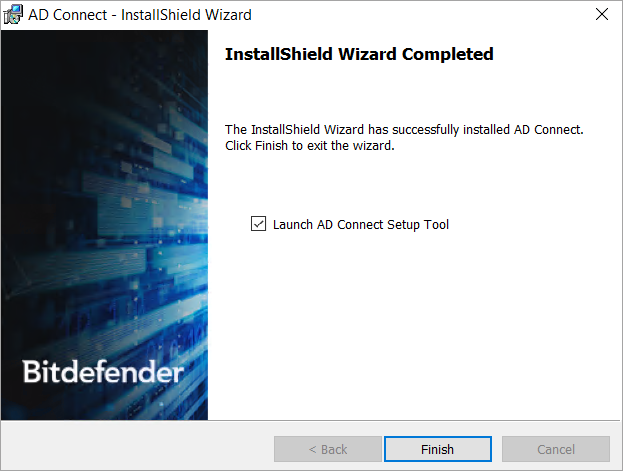
点击 完成 按钮结束安装。
注意
勾选 启动AD Connect设置工具 选框将开始配置流程。
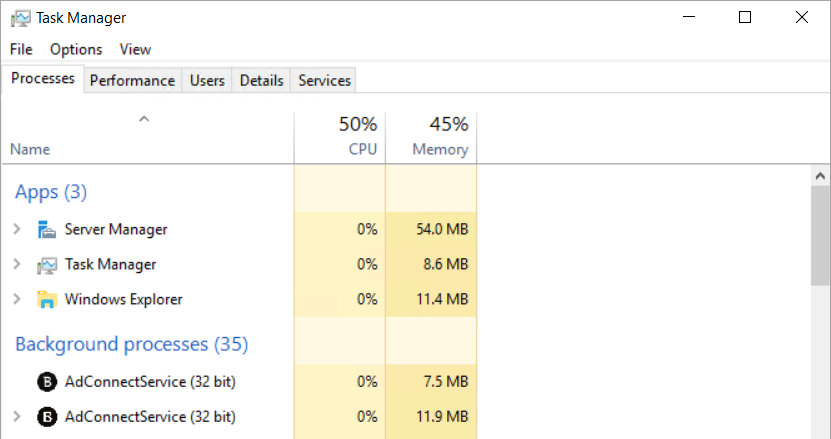
若成功安装,AD Connect将作为Windows后台进程运行。
配置AD Connect
注意
若您已在使用本地Active Directory与微软Azure同步,可考虑使用 GravityZone邮件安全防护 中的Azure AD同步选项,该方案无需安装AD Connect软件。
-
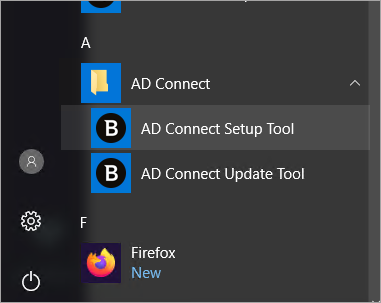
启动 AD Connect 安装工具 。您可以通过在 Windows 开始菜单中找到启动器来完成此操作:
-
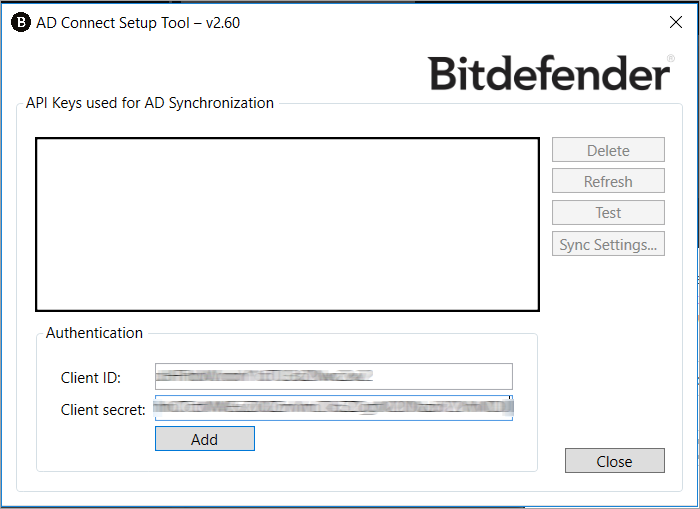
获取所需的 客户端 ID 和 客户端密钥 从您的 GravityZone 邮件安全系统 控制台。
注意
有关获取此信息的说明,请参阅 此知识库文章 .
-
在 AD Connect 安装工具
-
中点击 添加 按钮。
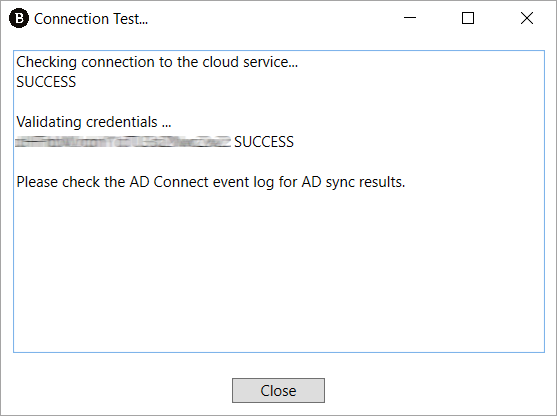
将出现一个窗口,确认认证已成功。
更新 AD Connect
启动 AD Connect 更新工具 。您可以通过在 Windows 开始菜单中找到启动器来完成此操作:
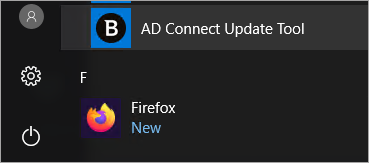
该工具将在线搜索可用更新,并在找到后启动安装程序。