安全管理
在 GravityZone 中,您可通过 安全策略 并执行 任务 来保护网络资产。本页将介绍策略与任务的定义,以及它们对 GravityZone 用户的重要性。
本节文档还涵盖以下主题:
-
策略流程管理(创建、配置、分配策略等) GravityZone 中的
-
主要 GravityZone 功能虽通过策略启用,但主要在策略之外操作。这类功能涉及 EDR / XDR , 风险管理 , 完整性监控 以及隔离区。
-
关于通过策略启用的 GravityZone 功能的最佳实践与故障排除文章。
具体主题列表请参见本页末尾。
理解安全策略
可通过 Bitdefender 的 控制中心 使用安全策略来配置和管理防护功能。策略规定了应用于计算机的安全设置。
安装完成后,网络清单对象会自动分配默认策略(预配置为推荐的防护设置)。默认策略不可修改或删除,仅能作为 创建新策略 .
您可根据安全需求创建任意数量的策略,也可为每个客户网络单独创建策略。
以下是关于策略的核心要点:
-
策略创建于 策略 页面,并通过 网络 页面。
-
策略可以从其他策略继承多个模块设置。
-
您可以根据终端位置配置策略分配,使策略始终生效或仅在特定条件下生效。因此,一个终端可被分配多个策略。
-
每个终端同一时间只能有一个活跃策略。
-
您可以将策略分配给单个终端、终端组或公司。分配策略时还需定义策略继承选项。默认情况下,每个终端会继承父组的策略。
-
策略在创建或修改后会立即推送给目标网络对象。设置通常在一分钟内生效(需确保对象在线)。若网络对象离线,设置将在其重新上线时立即应用。
-
策略仅对已安装的保护模块生效。
-
在策略中启用某些模块会触发安全代理的重新配置 (BEST ),这将启动代理更新,使其升级至最新可用版本或遵循策略中 通用 > 代理 > 更新 > 更新环 的配置。触发这些操作的模块包括:
-
实时搜索
-
PHASR (位于 风险管理 )
-
远程Shell (位于 通用 > 代理 > 通信 ).
-
-
该 策略 页面仅显示以下类型的策略:
-
您创建的策略。
-
分配给您账户下终端的其他策略(如默认策略或其他用户创建的模板)。
-
-
您无法编辑其他用户创建的策略(除非策略所有者通过策略设置允许),但可以通过为目标对象分配不同策略来覆盖它们。
-
公司账户下的计算机可由公司管理员和创建账户的合作伙伴通过策略进行管理。从合作伙伴账户创建的策略无法在公司账户中编辑。
警告
仅受支持的策略模块会应用于目标终端。
在Amazon EC2实例上,仅支持反恶意软件、高级威胁防护和设备控制模块。
策略页面
您可以在 策略 页面查看和管理策略。
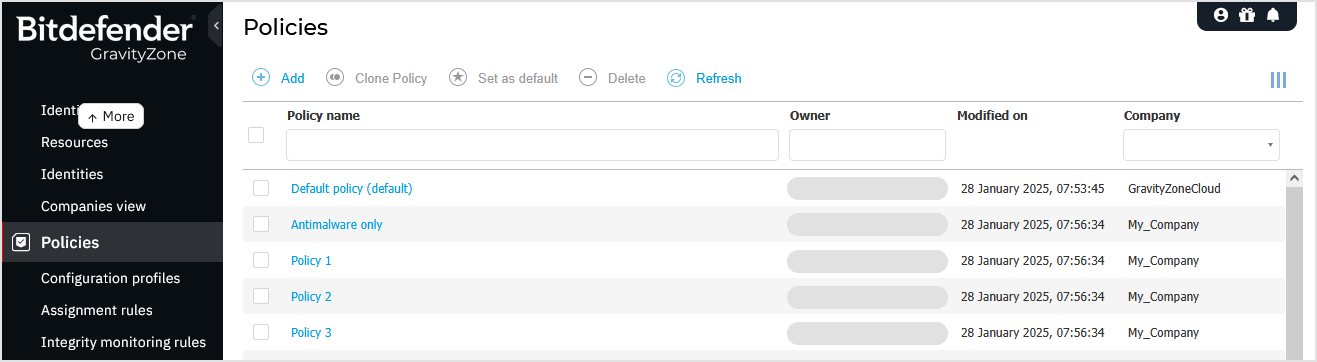
作为合作伙伴,当您访问 策略 页面时,系统会自动显示您公司的策略。要查看其他公司的策略,请在 公司 列中选择不同选项。
表格展示了当前策略,包括以下详细信息:
-
策略名称。
-
策略所有者。
-
策略最后修改的日期和时间。
-
创建策略的用户所属的公司。
要自定义表格中显示的策略详细信息:
-
点击 列 按钮,位于 操作工具栏右侧 .
-
选择您想要查看的列。
-
点击 重置 按钮可返回默认列视图。
您可以使用现有条件对可用策略进行排序或搜索特定策略。
了解任务
除安全策略外,您还可以在 网络 页面上执行远程操作(即任务),包括:
有关配置和执行任务的详细信息,请参阅 本节 。任务创建后,您可以在 网络 > 任务 页面 .