合规管理器
合规管理器功能可为您提供组织终端相对于公认标准的整体合规状态概览。该功能支持访问包含独立控制项名称、所属章节及各项控制评分的列表,并具备一键生成合规报告的功能。作为指导原则,控制项是指组织为确保符合适用行业标准和法规而实施的流程。
本产品为您的企业提供以下功能:
-
高效合规监控:快速识别不合规项并采取纠正措施
-
便捷报告生成:一键生成全面合规报告,便于审计与内审
-
可定制视图:根据组织需求定制合规管理器仪表板,聚焦特定标准或控制项
开始探索合规管理器
合规管理器不提供试用版本。已购买风险管理模块的企业用户可免费使用合规管理器,该模块包含Windows平台基础标准Bitdefender网络卫生基线的数据与报告功能。
但如需访问并下载CIS、GDPR、DORA及SOC 2等高级标准报告,则需额外购买合规管理器附加许可。
请按以下步骤体验合规管理器的优势:
-
登录 GravityZone控制台 使用管理员账户登录。
-
在主菜单的 风险管理 部分下,进入 合规管理器 页面。
-
利用页面上的选项了解您公司的合规状况。
您会注意到,您仅能访问基础标准《网络卫生 - Windows》,且信息有限。所有高级标准均被锁定
如需获取最新合规数据,请在 风险管理 > 检查结果 页面运行风险扫描。
-
根据您使用的许可证类型,可通过以下方式了解完整版合规管理器功能并获取附加模块:
-
若您使用的是 GravityZone 年度许可证,请点击控制台右上角的
 按钮进入
产品中心
页面。
按钮进入
产品中心
页面。
阅读相关资料后点击 联系我们 按钮与Bitdefender代表沟通。
-
若您采用 GravityZone 月度订阅许可证,请联系合作伙伴或访问 Bitdefender官网 查阅合规管理器相关信息。
-
功能使用
要启用此功能,请前往 合规管理器 页面位于 风险管理 分区的 GravityZone 控制中心 主菜单下。
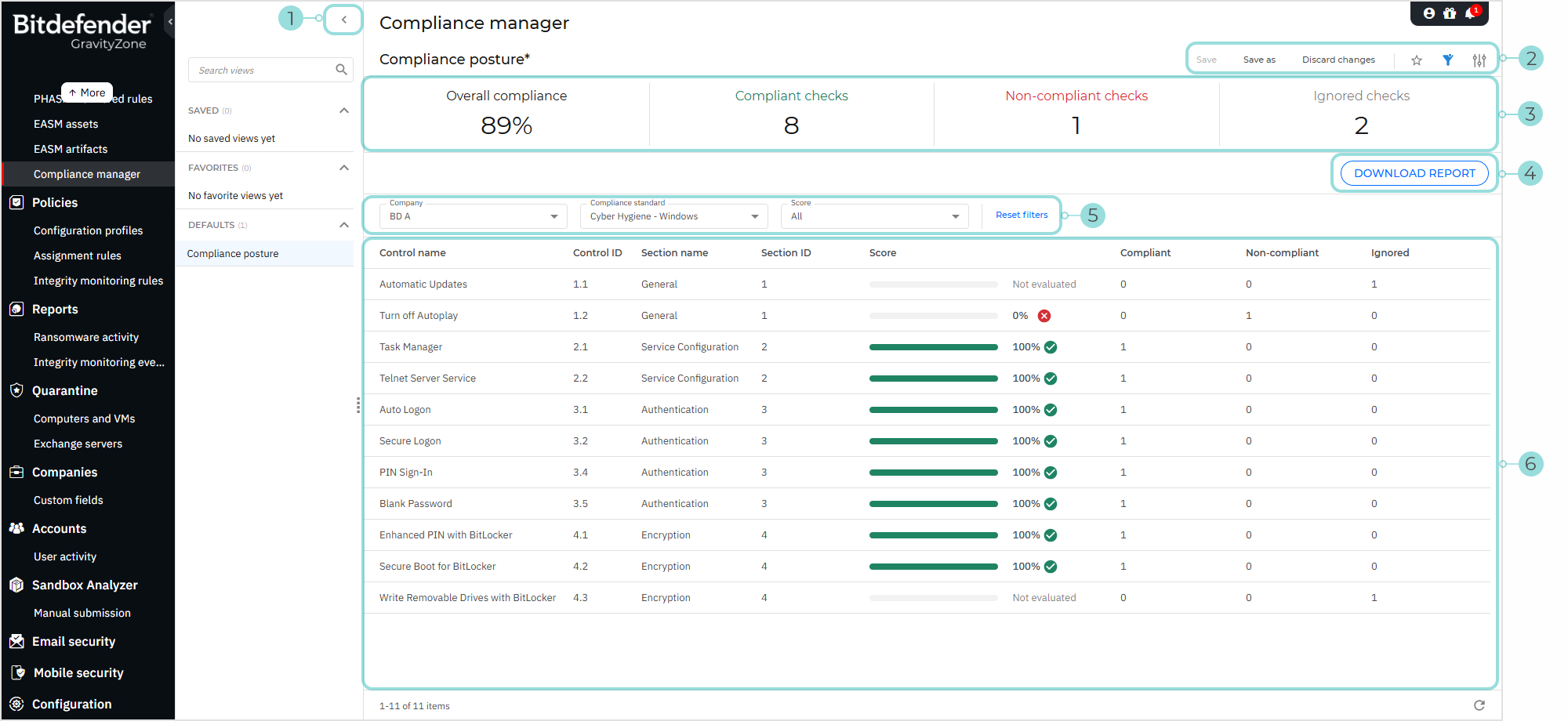
您可通过以下选项评估企业合规态势:
-
智能视图 面板切换按钮。此功能允许您自定义、保存并切换 合规 页面的不同配置。
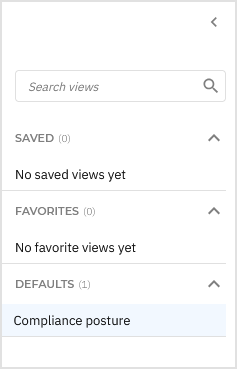
该面板包含以下部分:
-
搜索视图 - 使用此搜索字段按名称筛选下方分区显示的视图。
-
已保存 - 本分区显示所有未标记为收藏的已保存视图列表。
-
收藏夹 - 所有标记为收藏的视图将显示在此分区。
-
默认 - 本分区显示默认提供的视图:
-
合规态势
-
对于 已保存 或 收藏夹 分类中的任意视图,可点击垂直省略号
 进行
重命名
或
删除
该视图。
进行
重命名
或
删除
该视图。
-
-
视图选项 菜单 。此部分提供多种视图操作功能:
-
保存 - 将更改保存到已存储的视图。
-
另存为 - 以不同名称保存修改后的视图。
-
放弃更改 - 将已保存的视图恢复至原始状态。
-
添加到收藏夹 - 将该视图添加至 收藏夹 类别。
-
显示或隐藏筛选器 - 隐藏或显示筛选器菜单。
-
打开设置 - 显示 设置 面板。
您可通过此面板自定义视图中显示的列,并启用或禁用 紧凑 视图。
-
-
合规概览 。此部分显示四个关键值,可快速汇总您组织相对于当前所选合规标准的合规状态。这些值包括: 总体合规率
-
- 显示已验证检查总数中被判定合规的百分比。 - 显示已验证检查总数中被判定合规的百分比。
-
合规检查项 - 显示已验证并确认符合合规要求的检查项总数。
-
不合规检查项 - 表示已验证但发现不符合要求的检查项总数。
-
已忽略检查项 - 列出被组织手动标记为免于风险评分和合规评分计算的检查项总数。
注意
此信息基于 筛选器 部分配置的设置,并使用Cyber Hygiene - Windows基础标准进行编译。
由于所选标准在当前 GravityZone 许可证下不可用而被限制的信息会标记三个星号(***)。
-
-
点击 下载报告 按钮。点击该按钮将显示确认窗口,您可在其中选择要显示数据的合规标准及报告生成格式:
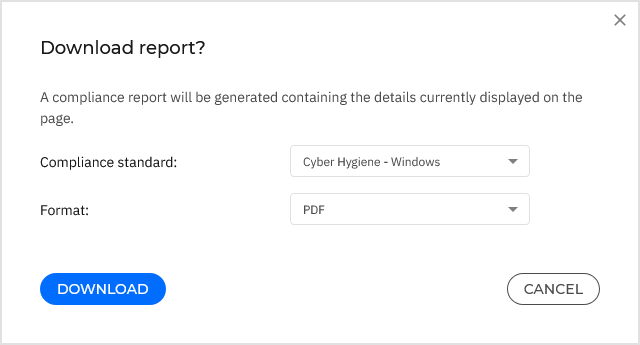
支持格式:
PDF和XLSX. -
通过 筛选器 部分。您可使用这些选项自定义下方网格及 合规概览 部分显示的风险内容。当前提供以下筛选条件:
筛选名称
描述
公司
选择需要显示合规数据的 GravityZone 选择需要显示合规数据的公司名称。
合规标准
选择需要显示数据的合规标准。
默认情况下,唯一可用的标准是“网络卫生 - Windows”。当前 GravityZone 许可证未涵盖的标准会显示锁定图标。
分数
选择1至100之间的分数范围。
仅显示风险分数在此范围内的控制项。
-
该 合规网格 本区域显示在筛选器中选择的合规标准下所有检查项的列表。每项合规信息通过以下列显示:
-
控制项名称 - 合规控制项的名称。
-
控制项ID - 合规控制项的标识符。
-
章节名称 - 该控制项在合规标准中所属章节的名称。
-
章节ID - 该控制项在合规标准中所属章节的标识符。
-
分数 - 该控制项的合规评分。
注意
对公司终端执行新的风险扫描可能会改变现有分数值。
-
合规 - 显示所选控制项范围内被判定为合规的检查项数量。
注意
点击网格中任意行将显示 附加信息 该行所显示控件的侧边面板。
-
有关如何使用此功能的详细信息,请参阅 《合规管理器扩展文档》 .
合规管理器的深度使用
作为合作伙伴,您可以通过简化的月度许可证使用报告和完整的月度许可证使用报告,按月订阅监控客户对合规管理器插件的使用情况。您可以在 报告 部分的 GravityZone 控制中心 菜单中生成这些报告。更多详情请参考 《使用月度许可证使用报告计算终端使用量》 .
您还可以通过 GravityZone 公共API实现业务流程自动化。与合规管理器相关的数据可通过以下方法获取: