搜索与筛选提交卡片
您可在筛选区域执行以下操作:
-
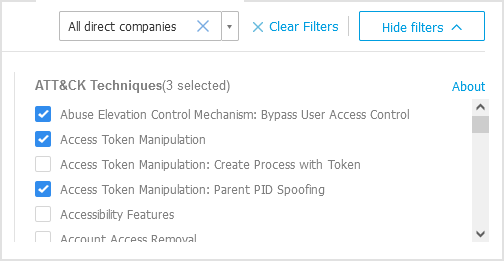
按多种条件搜索和筛选提交内容。页面将自动加载符合所选条件的安全事件卡片。
-
点击 清除筛选条件 按钮重置筛选器。
-
点击对应按钮可 隐藏或显示筛选区域。
注意
作为合作伙伴,即使直接关联公司的许可证密钥过期,您仍可查看其提交内容。
您可对 沙箱分析器 提交记录可按以下条件筛选:
-
公司名称 。从显示/隐藏筛选器旁的下拉列表中,选择所有直属公司或您想查看其提交记录的具体公司。默认情况下,此页面显示您公司的提交记录。
-
样本名称及哈希值(MD5) - 在搜索栏输入您要查找的样本名称或哈希值的部分或全部内容,然后点击 搜索 按钮。
注意
显示的卡片包含提交记录所属的公司名称。您不能在搜索栏使用公司名称进行搜索。
-
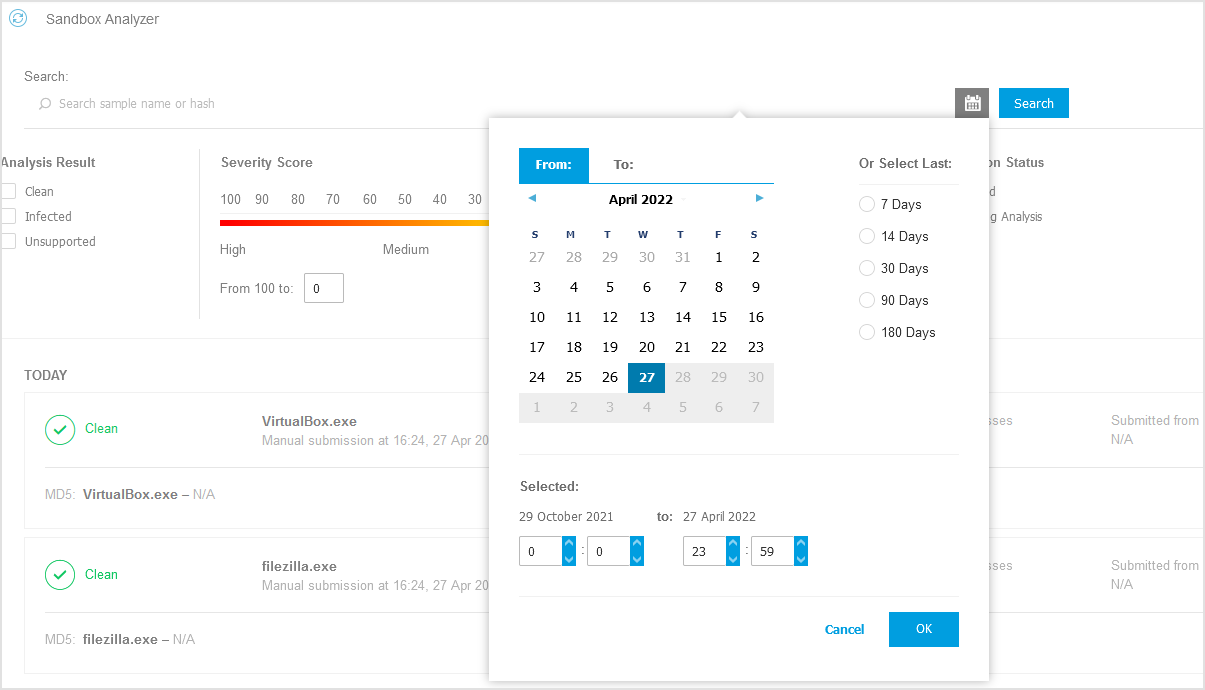
日期 - 按日期筛选:
-
点击
 日历图标以配置搜索时间范围。
-
点击 起始 和 结束 按钮选择定义时间间隔的日期。
您也可以从预设选项列表中选择相对于当前时间的固定时段(例如最近30天)。
您还可以使用日历下方的选项,为时间间隔的每个日期指定具体的小时和分钟。
-
点击 确定 应用筛选条件。
注意
日期和时间显示将根据您的本地设置呈现。
-
-
分析结果 - 选择以下一个或多个选项:
-
安全 – 样本无威胁。
-
感染 – 样本具有危险性。
-
不受支持 – 样本格式 沙盒分析器 无法引爆。查看完整支持的 沙盒分析器 文件类型及扩展名列表,请参阅 手动提交支持的文件类型及扩展名 .
-
-
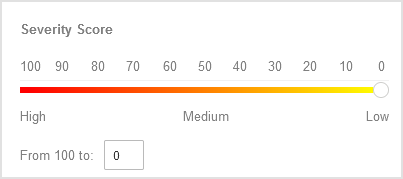
严重性评分 - 该数值表示样本在100至0(零)范围内的危险程度。分数越高,样本越危险。
注意
严重性评分适用于所有提交样本,包括状态为 清洁 或 不受支持 的样本。
-
提交类型 - 选择以下一个或多个选项:
-
手动 - 沙盒分析器 通过 手动提交 选项接收样本。
-
终端传感器 - Bitdefender终端安全工具 已将样本发送至 沙盒分析器 根据策略设置。
-
-
提交状态 - 勾选以下一个或多个复选框:
-
已完成 – 沙盒分析器 已交付分析结果。
-
待分析 – 沙盒分析器 正在引爆样本。
-
失败 – 沙盒分析器 无法引爆样本。
-
-
ATT&CK技术 。此筛选选项整合了MITRE的ATT&CK知识库(如适用)。ATT&CK技术值会根据安全事件动态变化。
点击 关于 链接以在新标签页中打开ATT&CK矩阵。