完整性监控
完整性监控 通过审查和验证Windows与Linux终端上的变更,评估多类实体的完整性。
完整性监控 基于默认规则运行,这些规则由 Bitdefender 和自定义规则提供。相关规则可在 策略 > 完整性监控 规则 页面中查看 控制中心 .
基于这些规则, 完整性监控 会在文件、文件夹、注册表项、用户、服务及安装软件生成事件时采取行动。这些事件将显示在 报告 > 完整性监控 事件 页面的 控制中心 .
该产品作为附加组件提供,添加到公司后会列在主许可证旁:
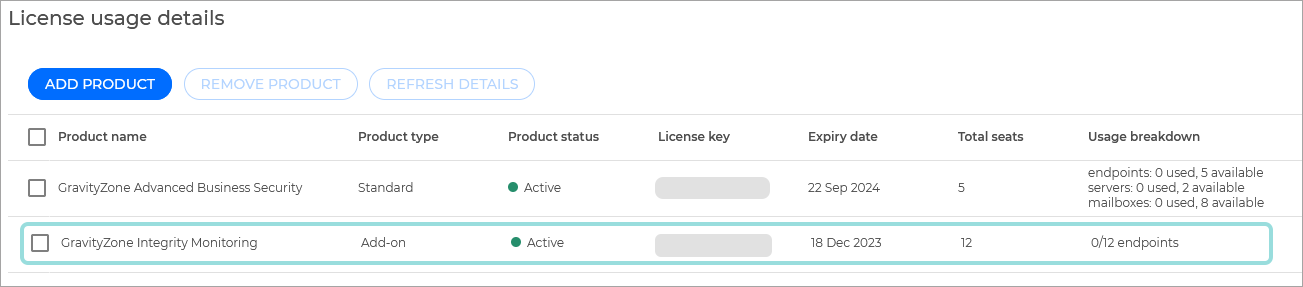
该产品可为您的公司带来以下优势:
-
超越文件的监控 - 监控范围超越文件,额外洞察目录、注册表、安装应用及用户权限提升等多类实体。
-
变更与风险管理 - 实时识别可能预示完整性事故或事件的重要配置变更。
-
运营效率 - 与规则联动的可执行建议,帮助团队快速响应事件,减少识别异常所需的时间和精力。
开始试用
请按以下步骤开始试用:
-
使用管理员账号登录 GravityZone 。
-
点击控制台右上角的
 按钮进入
产品中心
页面。
按钮进入
产品中心
页面。
-
选择 了解更多 在 完整性监控 部分。
-
选择 开始免费试用 .
该附加组件将作为独立产品添加到您公司的许可证列表中。您将被重定向至主页,在那里您将看到 GravityZone 中新增的功能模块。
注意
若要移除 完整性监控 许可证密钥,可使用 停止试用 按钮。了解更多
配置并安装新功能
重要提示
我们建议在有限的终端设备上试用新功能。最简单的方法是创建新策略,并将其应用于选定的测试终端。
要开始使用此功能,请按以下步骤操作:
-
登录 GravityZone 控制中心 .
-
从左侧菜单进入 策略 页面。
-
您可以:
-
在 完整性监控 下启用并配置 该模块。
-
保存 策略。
-
若创建了新策略, 需将其应用 至需要测试的终端。
若编辑了现有策略,变更将自动应用于所有已部署该策略的终端。
这将允许您在所选终端上启用新功能。
-
登录 GravityZone 控制中心 .
-
从左侧菜单进入 网络 页面,选择需要部署模块的终端。
-
点击 任务 按钮并选择 重新配置代理 .
-
在 模块 下勾选 添加 并启用 完整性监控 模块。
注意
有关使用 重新配置代理 任务的更多信息,请参阅 重新配置代理 .
-
点击 保存 .
该任务将在所有选定的终端上部署 完整性监控 模块。
测试功能
-
使用 准备和部署策略 中提供的步骤创建执行特定操作的新规则。
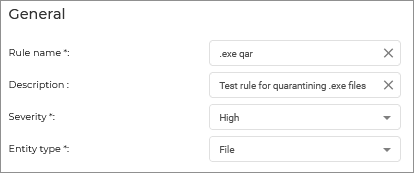
例如,您可以为终端上的特定路径创建一条规则,隔离所有带有
.exe扩展名的新文件:-
转到 完整性监控规则 > 自定义规则 > 操作 > 新建规则 .
-
应用以下设置:
-
在 操作系统适用性 下,选择适用的操作系统。
-
在 密钥 下,添加文件路径及希望规则适用的文件扩展名。
-
点击 添加 按钮:

-
在 监控 范围内,选择 文件已创建 并从右侧下拉菜单中选择 移至隔离区 操作。
-
点击 保存 .
-
-
模拟触发规则设计的场景。
针对上述示例,在
.exe文件路径C:\测试完整性监控下创建文件,这将导致文件被移至隔离区。
您可以通过访问 隔离区 页面找到所有被移至隔离区的文件。
-
登录 GravityZone 控制中心 .
-
从左侧菜单进入 隔离区 页面。
-
根据您需要查找的文件和时间段应用筛选条件。
-
查看 结果。
停止试用
要停止试用,请按以下步骤操作:
-
使用管理员账户登录 GravityZone 。
-
点击控制台右上角的
按钮进入
产品中心
页面。
-
在 了解更多 下方 完整性监控 部分选择
-
点击 停止试用 .
该产品将从您的公司移除,所有附加功能将被禁用。