反垃圾邮件
策略中的 Exchange保护 模块通过组合多种过滤器和引擎来判断邮件是否属于垃圾邮件,为您提供多层防护以抵御垃圾邮件和钓鱼攻击。
注意
-
反垃圾邮件过滤适用于:
-
具有边缘传输或邮箱角色的Exchange Server 2016/2013
-
具有边缘传输或集线器传输角色的Exchange Server 2010/2007
-
-
若Exchange组织中同时存在边缘和集线器角色,建议在具有边缘传输角色的服务器上启用反垃圾邮件过滤。
接收邮件的垃圾过滤功能默认自动启用。
点击开关可禁用或重新启用 反垃圾邮件 .
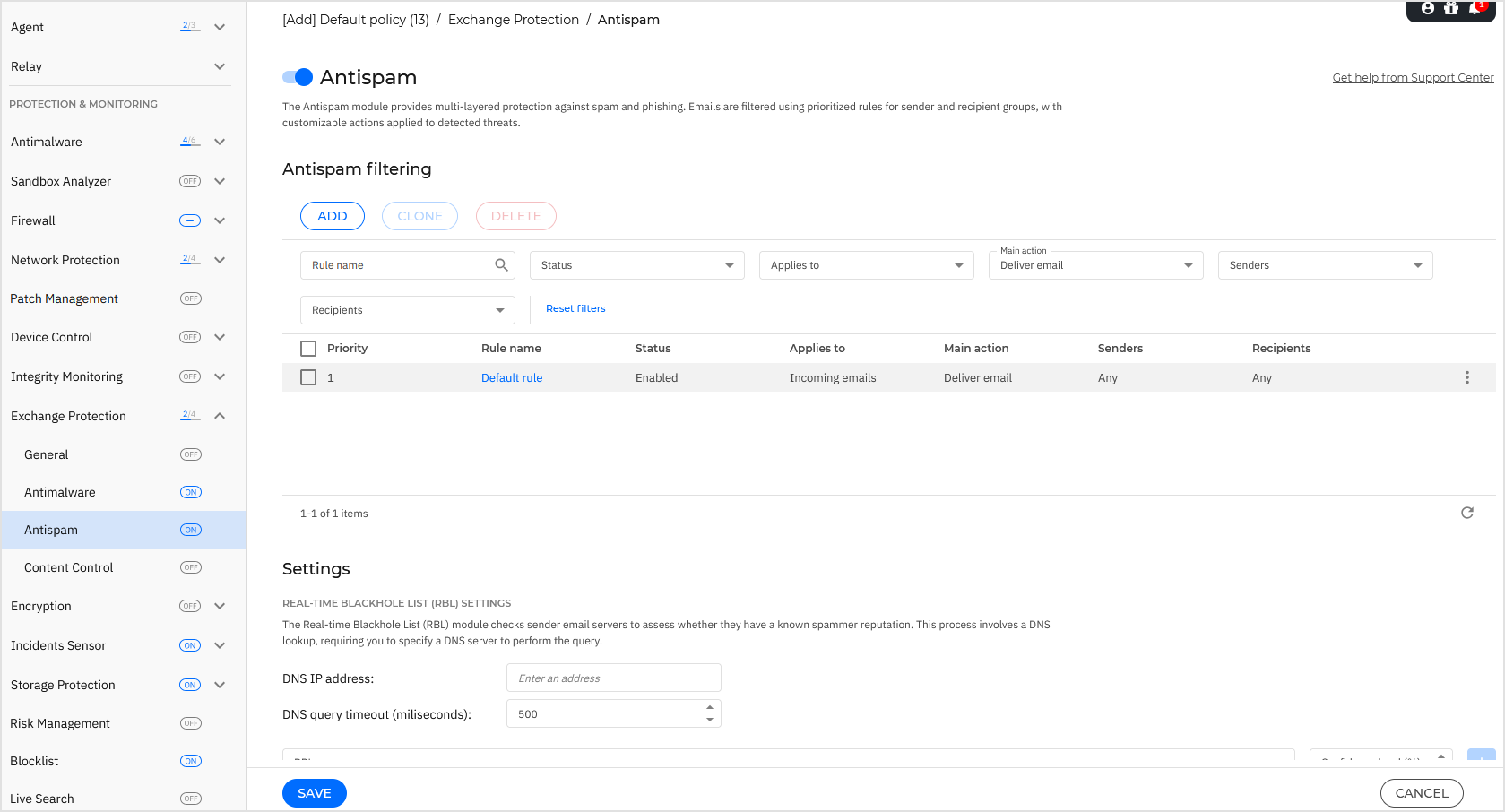
反垃圾邮件过滤器
系统会按优先级顺序,根据发件人和收件人组对邮件进行反垃圾邮件规则检查,直至匹配到某条规则。随后根据规则选项处理邮件,并对检测到的垃圾邮件执行相应操作。
部分反垃圾邮件过滤器可配置,您可自行控制是否启用。以下是可选过滤器列表:
-
字符集过滤器。 许多垃圾邮件使用西里尔字母或亚洲字符集编写。字符集过滤器会检测此类邮件并标记为垃圾邮件。
-
色情内容。 包含色情内容的垃圾邮件必须在主题行中加入警告标识SEXUALLY-EXPLICIT:。该过滤器会检测主题行中标记为SEXUALLY-EXPLICIT:的邮件并标记为垃圾邮件。
-
URL过滤器。 几乎所有垃圾邮件都包含各类网页链接。这些链接通常用于展示更多广告或推销商品,有时也用于钓鱼攻击。
Bitdefender 维护着此类链接的数据库。URL过滤器会将邮件中的每个链接与其数据库比对,若匹配则标记该邮件为垃圾邮件。
-
实时黑洞列表(RBL)。 该过滤器可通过第三方RBL服务器验证发件人邮件服务器。利用DNSBL协议和RBL服务器,根据邮件服务器作为垃圾邮件发送者的声誉进行过滤。
从邮件头提取邮件服务器地址并验证其有效性。若地址属于私有地址段(
10.0.0.0,172.16.0.0至172.31.0.0或192.168.0.0至192.168.255.0),则予以忽略。对域名
d.c.b.a.rbl.example.com执行DNS检查,其中d.c.b.a是服务器IP地址的反向表示,rbl.example.com为RBL服务器。若DNS回复该域名有效,则表明该IP被列入RBL服务器,并提供特定服务器分数。该分数根据您对服务器的信任级别,介于0到100之间。系统会对列表中每个RBL服务器执行查询,并将各服务器返回的分数累加至中间值。当分数达到100时,停止后续查询。
若RBL过滤器分数达到或超过100,则该邮件被视为垃圾邮件并执行指定操作。否则,系统会根据RBL过滤器分数计算垃圾邮件分值,并累加至邮件的全局垃圾邮件分数中。
-
启发式过滤器。 由 Bitdefender 开发的启发式过滤器可检测新型未知垃圾邮件。该过滤器通过 Bitdefender 反垃圾邮件实验室内海量垃圾邮件自动训练,能区分垃圾邮件与正常邮件,并通过识别与已检测邮件的相似性(通常极为细微)来发现新型垃圾邮件。该过滤器旨在提升基于签名的检测能力,同时保持极低的误报率。
-
Bitdefender 云端查询。 Bitdefender 在云端维护着持续更新的垃圾邮件"指纹"数据库。系统会向云端服务器发送包含邮件指纹的查询请求,实时验证邮件是否为垃圾邮件。即使数据库中未找到该指纹,系统也会比对近期其他查询记录,若满足特定条件则标记为垃圾邮件。
管理反垃圾邮件规则
您可查看表格中列出的所有现有规则及其优先级、状态和作用范围信息。规则按优先级排序,首条规则优先级最高。
所有反垃圾邮件策略均包含一条启用模块后即生效的默认规则。关于默认规则需知:
-
不可复制、禁用或删除该规则;
-
仅可修改扫描设置和操作;
-
默认规则优先级始终为最低。
-
创建规则
新建规则操作指南:
-
点击 添加 按钮(位于表格上方)打开配置窗口。
-
配置规则设置,具体选项说明请参阅规则选项章节。
-
点击 添加 ,该规则即被加入列表。
通过克隆现有规则创建新规则:
-
从表格中选择所需规则。
-
点击表格上方的 克隆 按钮以打开配置页面。
或者,打开
 更多
菜单并选择
克隆
.
更多
菜单并选择
克隆
.
-
根据需求调整规则选项。
-
点击 添加 。该规则将显示在表格首位。
-
-
编辑规则
编辑现有规则:
-
点击规则名称打开配置窗口。
-
为需修改的选项输入新值。
-
点击 保存 。若规则已激活,更改将在策略保存后生效。
-
-
设置规则优先级
修改规则优先级:
-
打开对应
更多
菜单并选择
编辑优先级
.
-
使用箭头调整优先级。
-
点击
 确定
图标以确认更改。
确定
图标以确认更改。
要将规则设为列表首位,请点击
更多
菜单并选择
移至顶部
.
-
-
删除规则
要删除一条或多条规则,请选中后点击表格上方的 删除 按钮。
要删除单条规则,请点击对应
更多
菜单并选择
删除
.
规则选项
可配置选项如下:
-
常规设置 此部分必须设置规则名称,否则无法保存。若需策略保存后立即生效,请勾选 启用 复选框。
-
规则范围 通过以下叠加范围选项可限制规则仅适用于邮件子集:
-
应用方向 选择规则适用的邮件流向。
-
发件人 可设置规则适用于所有发件人或特定发件人。要缩小发件人范围,请点击 特定 按钮并从左侧表格选择目标群组,右侧表格可查看已选群组。
-
收件人。 您可选择该规则适用于所有收件人或仅特定收件人。要缩小收件人范围,请点击 特定 按钮,从左表中选择所需群组。您可在右侧表格中查看已选群组。
注意
位于 抄送 与 密送 栏位的地址同样视为收件人。
重要提示
基于用户组的规则仅适用于集线传输和邮箱角色。
-
-
设置。 点击最符合需求的安全等级( 严格 , 普通 或 宽松 )。参考刻度右侧的描述辅助选择。
此外,您可启用多种过滤器。有关这些过滤器的详细信息,请参阅反垃圾邮件过滤器。
重要提示
RBL过滤器需额外配置。您可在创建或编辑规则后配置该过滤器。更多信息请参阅 配置RBL过滤器 .
对于已验证连接,您可选择是否绕过反垃圾邮件扫描。
-
操作。 可对检测到的邮件执行多种操作。每个操作又包含若干可选选项或次级操作。具体说明如下:
-
主要操作:
-
投递邮件。 垃圾邮件将送达收件人邮箱。
-
隔离邮件。 邮件将被加密并保存至Exchange Server的隔离文件夹,不会送达收件人。您可在 隔离 页面管理被隔离的邮件。
-
重定向邮件至。 邮件不会送达原始收件人,而是发送至您在对应字段指定的邮箱。
-
拒绝/删除邮件。 在具有边缘传输角色的服务器上,检测到的邮件会返回550 SMTP错误代码被拒绝。其他情况下邮件将被直接删除且无任何提示。建议避免使用此操作。
-
-
次要操作:
-
与Exchange SCL集成。 为垃圾邮件添加标头,允许Exchange Server或Microsoft Outlook根据垃圾邮件可信度(SCL)机制采取相应措施。
-
标记邮件主题为。 您可为邮件主题添加标签,帮助用户在邮件客户端中筛选检测到的邮件。
-
添加邮件标头。 系统会为检测到的垃圾邮件添加标头。您可在对应字段修改标头名称和值,后续可利用该标头创建额外筛选器。
-
保存邮件至磁盘。 垃圾邮件副本将以文件形式保存至指定文件夹。请在对应字段输入文件夹的绝对路径。
注意
此选项仅支持MIME格式的邮件。
-
归档至账户。 检测到的邮件副本将发送至指定邮箱地址。此操作会将指定地址加入邮件密送列表。
-
-
-
默认情况下,当邮件匹配规则范围时,将仅按该规则单独处理,不再检查其他规则。若需继续检查剩余规则,请取消勾选 停止处理更多规则 .
配置RBL过滤器
如需使用 RBL过滤器 ,您必须提供RBL服务器列表。
配置步骤:
-
在 反垃圾邮件 页面中,点击 设置 链接以打开配置窗口。
-
在相应字段中提供要查询的DNS服务器IP地址及查询超时间隔。若未配置DNS服务器地址或DNS服务器不可用,RBL过滤器将使用系统默认DNS服务器。
-
针对每个RBL服务器:
-
在表头字段中输入服务器主机名/IP地址及您为该服务器分配的置信度等级。
-
点击表格上方的 添加 按钮。
-
-
点击 保存 .
配置发件人白名单
对于已知邮件发件人,您可通过将其纳入可信/不可信发件人列表来避免不必要的服务器资源消耗。邮件服务器将始终接受或拒收这些发件人的邮件。例如,若您与某商业伙伴有密集邮件往来,为确保接收所有邮件,可将该伙伴加入白名单。
创建可信发件人白名单:
-
点击切换开关启用 白名单 .
-
输入需要加入列表的电子邮件地址。
可使用以下通配符定义整个邮件域或地址匹配模式:
-
星号(*),替代零个、一个或多个字符。
-
问号(?),替代任意单个字符。
例如,若输入
*.gov,则来自.gov域的所有邮件均会被接受。 -
-
点击
 添加
按钮可将电子邮件地址加入列表。
添加
按钮可将电子邮件地址加入列表。
要复制电子邮件地址,请点击 复制到剪贴板 图标。
要删除单个地址,点击对应的 X 按钮。要删除所有地址,点击 清空列表 .
注意
如需拉黑已知垃圾邮件发送者,请使用 连接黑名单 选项(位于 Exchange防护 > 常规 > 设置 部分)。