产品
GravityZone邮件安全
邮件安全板块包含所有产品功能定制配置页面的链接。每个页面均已 在此 .
通过产品配置界面可对 GravityZone邮件安全 安装进行配置与定制。
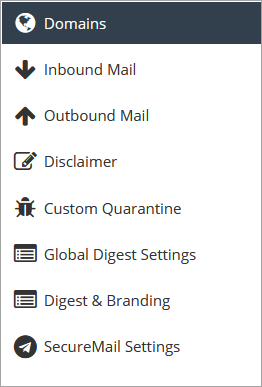
使用 域名 选项卡用于指定哪些域名将受到 GravityZone邮件安全 的保护。除非在此配置域名,否则往来于该域名邮箱的邮件将不会经过 GravityZone邮件安全 .
注意
添加新域名时,系统会自动创建入站邮件路由。
有关本页面的更多信息,请参阅 域名 .
在 入站邮件 选项卡中列出了 GravityZone邮件安全 识别的所有入站邮件投递路由。可配置多条具有不同优先级的入站路由来实现特定路由优先。
有关本页面的更多信息,请参阅 入站邮件 .
在 出站邮件 选项卡中列出了 GravityZone邮件安全 识别的所有出站邮件投递路由。可配置多条出站路由来实现特定路由的优先级或条件投递。
有关本页面的更多信息,请参阅 出站邮件 .
通过 免责声明 选项卡用于设置一个模板,该模板将附加到来自您域名的每封电子邮件。您可以为每个已配置的域名设置HTML和纯文本邮件的免责声明。
-
域名 - 选择您要为其创建免责声明的域名。默认设置将适用于所有未创建特定免责声明的域名。
-
应用更改 - 保存对免责声明所做的更改
-
激活此免责声明 - 勾选此框将在所选域名的所有外发邮件中添加免责声明。
有关此页面的更多信息,请参阅 免责声明 .
您可以在 自定义隔离 选项卡中添加其他隔离状态。 GravityZone邮件安全 提供两种默认隔离状态:垃圾邮件和病毒邮件。这些状态不可删除或编辑。
-
名称 - 显示所有现有隔离状态的名称。
-
用户访问权限 - 表示用户是否可以通过 个人隔离区 .
-
添加 按钮 - 创建新的自定义隔离状态。
-
删除域名 按钮 - 删除该行的自定义隔离状态。
有关此页面的更多信息,请参阅 自定义隔离 .
使用此选项卡控制 GravityZone邮件安全 发送近期活动报告的频率。您可以设置发送报告的频率、时间段及每周的具体日期。
注意
勾选 永不发送 选框将停止发送报告。
有关本页的更多信息,请参阅 全局摘要设置 .
在 摘要与品牌 选项卡中,您可以编辑由 GravityZone邮件安全 .
有关本页的更多信息,请参阅 摘要与品牌 .
设置
在 管理员 部分,您可以查看和管理有权访问SecureMail终端用户门户的用户列表。

-
导入 按钮 - 从.CSV文件批量导入多个账户。
-
添加 按钮 - 手动创建新用户。
-
搜索 字段 - 搜索已存在的账户。
-
列描述 - 提供每列数据所含信息的说明。包括:
-
全名 - 用户所属人员的姓名。
-
电子邮箱(用户名) - 分配给用户的电子邮件地址。
-
已验证 - 显示用户是否已激活账户并创建登录密码。
-
角色 - 分配给每个用户的角色。
-
已停用 - 表示用户是否已被停用。被停用的用户无法在 GravityZone邮件安全系统 .
-
信息脱敏 - 表示是否应为该特定用户对报告中的敏感信息进行脱敏处理。
-
启用MFA - 表示该用户是否已启用多因素认证以访问 GravityZone邮件安全系统 .
-
-
删除 按钮 - 永久移除用户。