为Mac添加进程排除项 GravityZone
作为 GravityZone 管理员,您可以在 策略 > 配置配置文件 页面及策略设置中的 反恶意软件 与 网络保护 .
概述
在macOS系统中, 应用程序 文件夹中列出的实体实际上是包含该应用所有二进制文件、库文件及依赖项的容器。
因此,在配置描述文件或添加反恶意软件排除项时,必须输入从应用程序容器到可执行文件的完整路径。而在 网络保护 中添加排除项时,仅需输入可执行文件名。
要浏览容器并获取可执行文件名,请右键点击该容器并选择 显示包内容 .
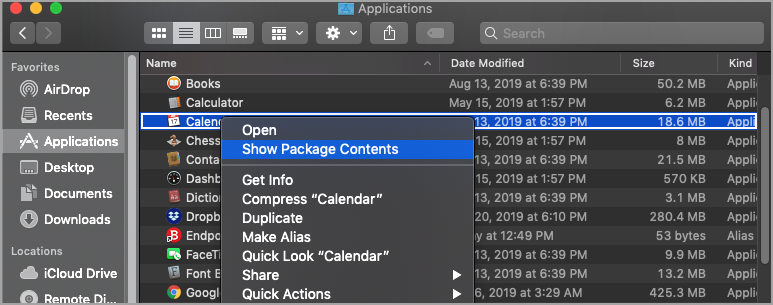
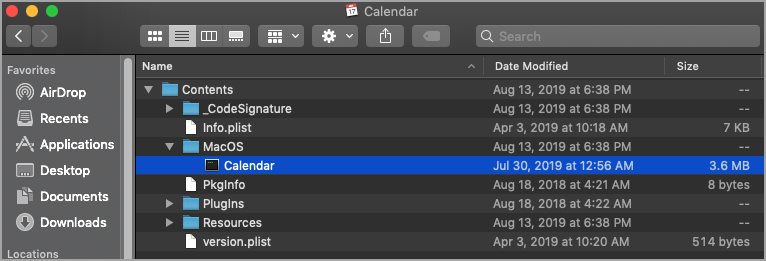
通常可执行文件路径为
/Application.app/Contents/MacOS/binary
,其中
Application.app
为容器名称,
binary
为可执行文件名。
例如macOS日历应用的完整路径是
/Applications/Calendar.app/Contents/MacOS/Calendar
注意
部分应用的可执行文件命名不同。例如Visual Studio Code的可执行文件名为
Electron
,因此完整路径为
/Applications/VisualStudioCode.app/Contents/MacOS/Electron
.
在配置描述文件中添加进程排除项
要在 配置档案 页面,请按照以下步骤操作:
-
登录 GravityZone 控制中心 .
-
进入 策略 > 配置档案 页面(通过左侧菜单)。
-
在 排除项 页面,点击 添加排除项 .
-
在配置页面中,选择 进程 作为对象类型。
-
在 排除项目 字段中输入应用程序可执行文件的完整路径。例如:
/Applications/VisualStudioCode.app/Contents/MacOS/Electron.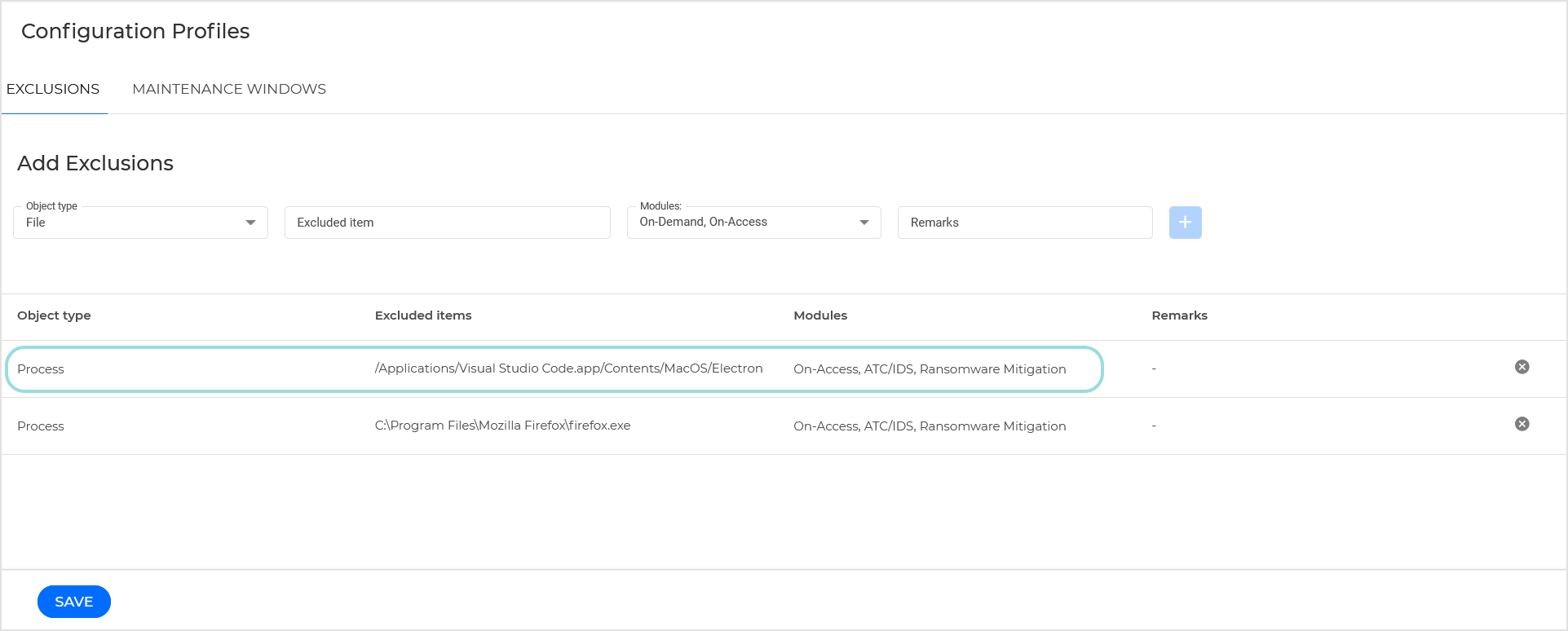
-
选择该排除项适用的扫描模块:
-
实时防护
-
ATC/IDS
-
勒索软件缓解
-
LSASS保护
-
所有上述模块
-
-
可选地,在 备注 字段中输入关于该排除项的说明。
-
点击
 图标将该排除项添加到列表中。
-
点击 保存 按钮。
接下来,您需要将该排除项分配到一个列表。该列表将与策略一起使用。要将排除项分配到列表,请按照以下步骤操作:
-
在 配置档案 > 排除项 页面的 GravityZone 主菜单中,选择您创建的进程排除项。
-
点击 分配到列表 按钮将排除项添加到现有列表。
注意
若需将排除项用于新列表,请点击左侧面板中的 新建列表 选项先创建列表。
-
在配置窗口中,选择要包含该排除项的列表。
-
点击 保存 按钮。
接下来,您需要将该列表添加到Mac终端上生效的策略中。请按以下步骤操作:
-
转到 策略 从左侧菜单中选择页面。
-
点击策略名称以打开它。
-
转到 反恶意软件 > 排除项 页面。
-
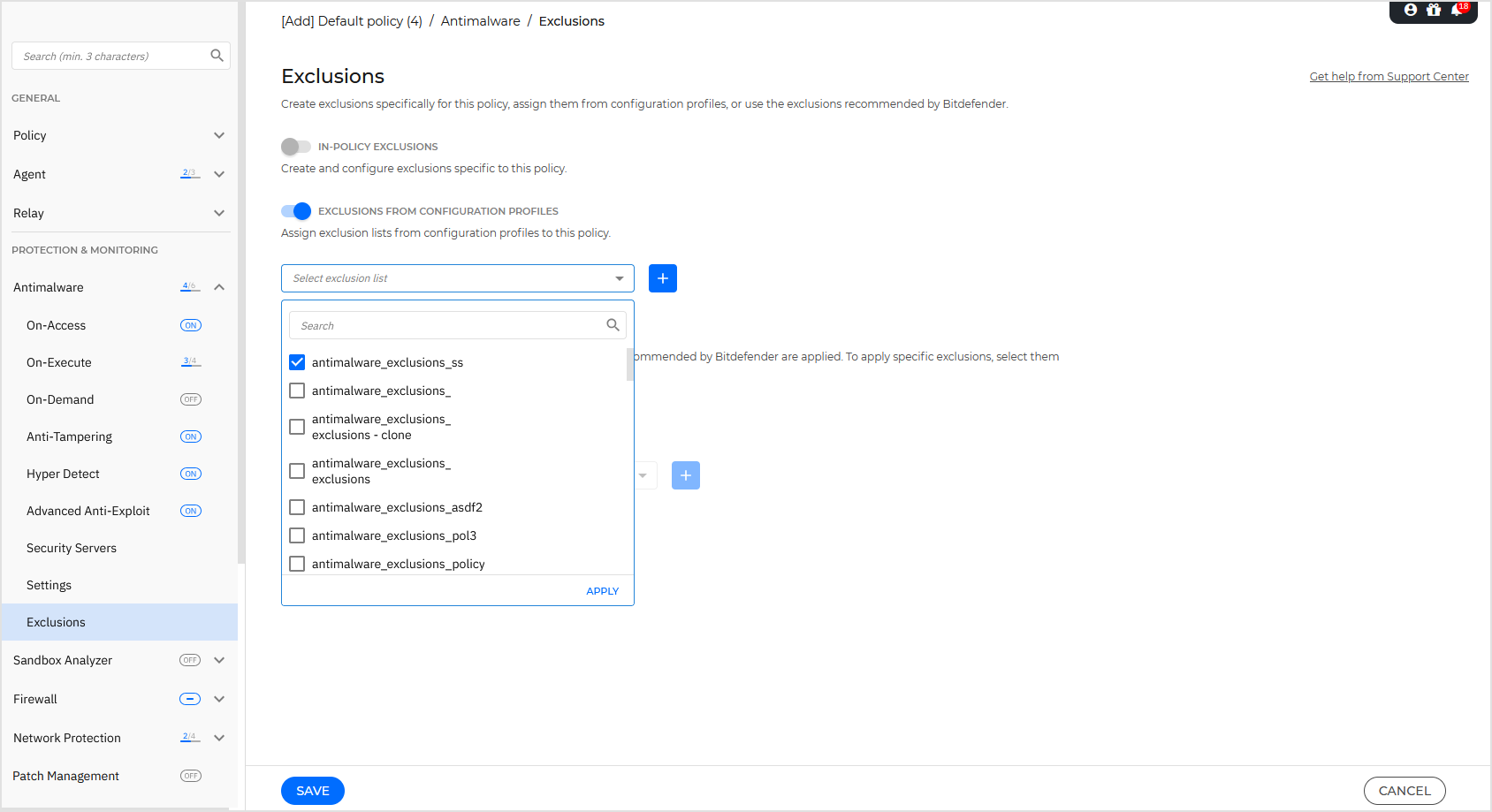
启用 从配置文件中排除 选项。
-
选择包含排除项的列表并点击 应用 .
-
点击 保存 .
在 配置文件 页面,您可以对排除项执行操作,例如编辑、删除或更改列表分配。
在策略的反恶意软件部分添加进程排除项
若要在策略设置的 反恶意软件 部分中排除某个进程的恶意软件扫描,请按照以下步骤操作:
-
登录 GravityZone 控制中心 .
-
从左侧菜单进入 策略 页面。
-
创建或编辑自定义策略。
-
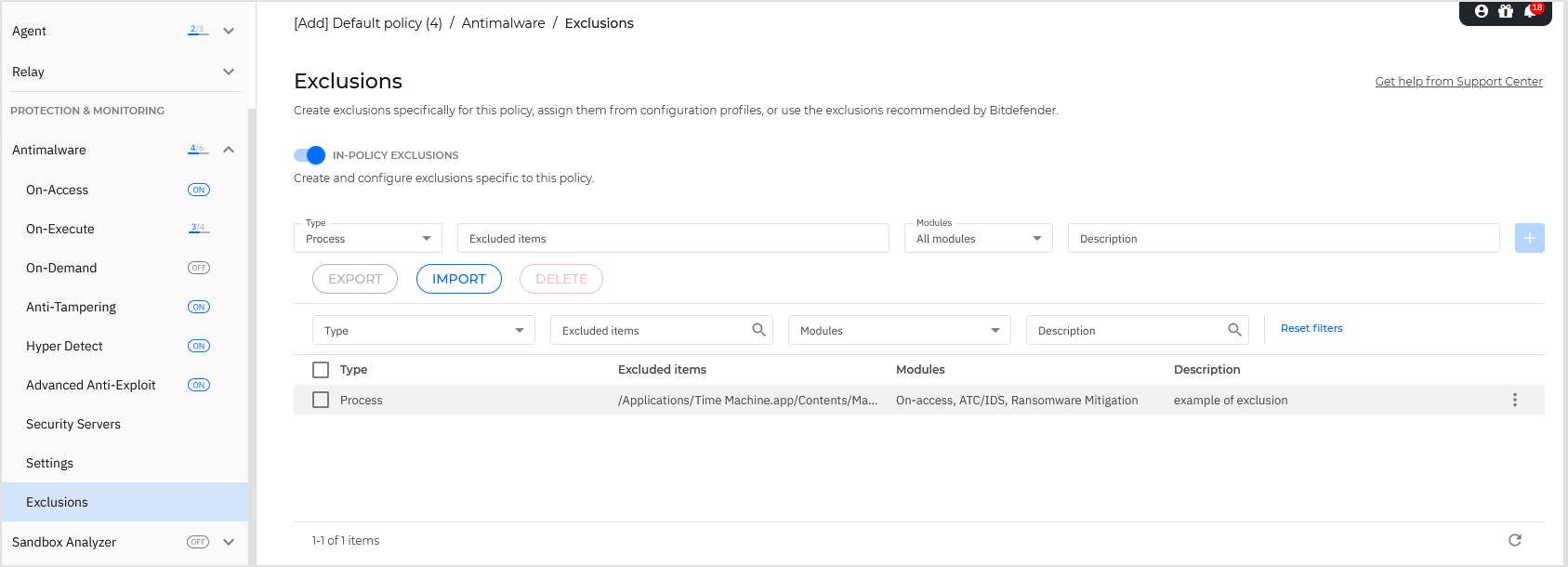
转到 反恶意软件 并点击 排除项 .
-
启用 策略内排除项 选项。
-
从菜单中选择 进程 作为排除类型。
-
输入应用程序可执行文件的完整路径。例如,时间机器应用程序的完整路径为
/Applications/TimeMachine.app/Contents/MacOS/TimeMachine. -
选择排除项适用的扫描模块:
-
实时防护
-
ATC/IDS
-
勒索软件缓解
-
上述所有模块
-
-
可选在 描述 字段中添加关于该排除项的备注。
-
点击
 添加
按钮。
添加
按钮。
-
点击 保存 .
要从列表中移除规则,请点击表格中的三点菜单并选择 删除 选项。或者,选中排除项并点击表格顶部的 删除 按钮。
在策略的 网络防护 模块中添加进程排除项
若要在策略设置的 网络防护 模块中排除某个进程的流量扫描,请按以下步骤操作:
-
登录 GravityZone 控制中心 .
-
通过左侧菜单进入 策略 页面。
-
创建或编辑自定义策略。
-
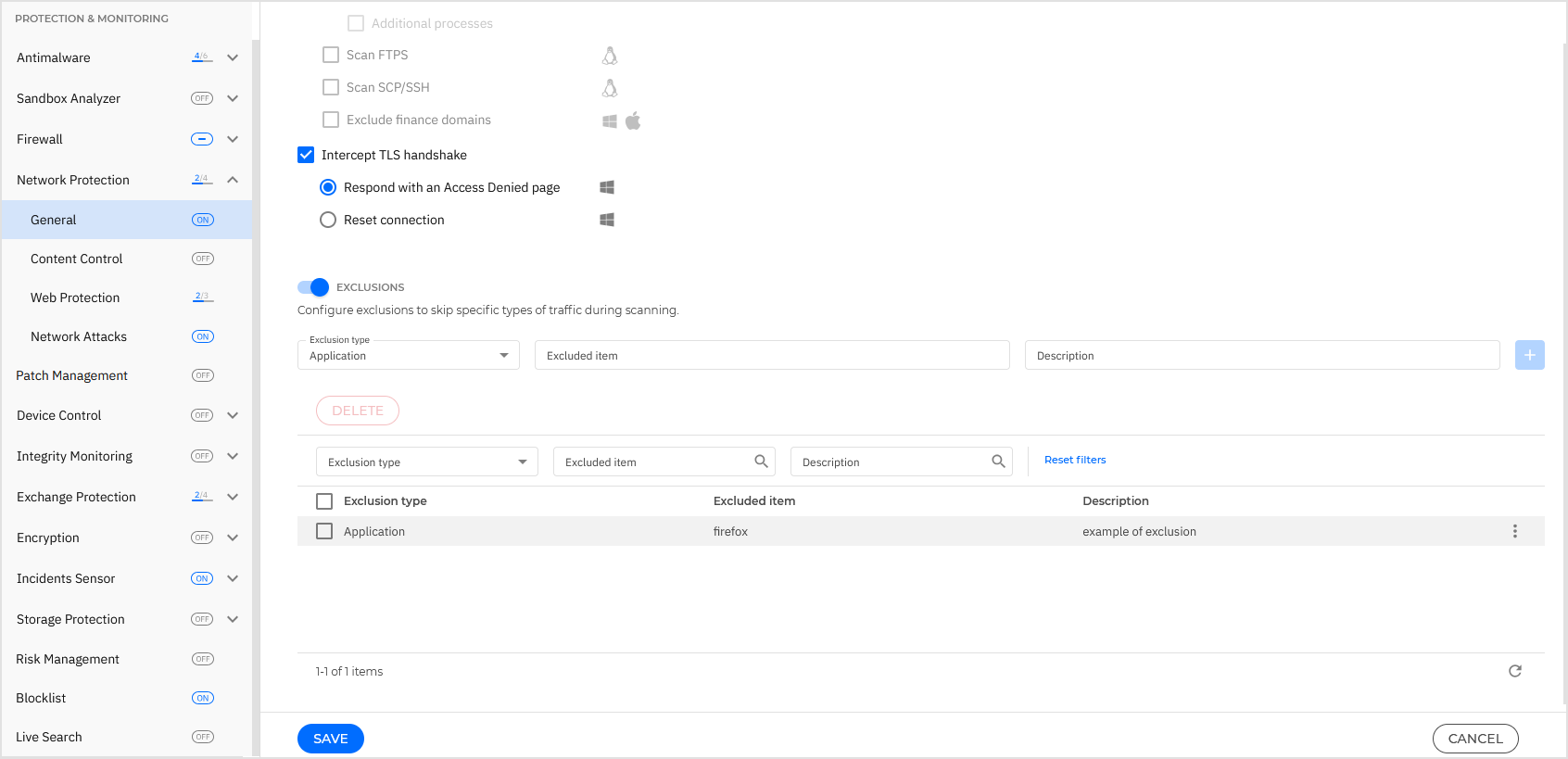
进入 网络防护 > 常规设置 并勾选 排除项 复选框。
-
从菜单中选择 应用程序 作为排除类型。
-
输入要排除的应用程序可执行文件名称。
例如输入
calendar可排除日历应用程序firefox以排除Mozilla Firefox浏览器,或electron以排除Visual Studio Code应用程序。使用通配符可指定匹配特定名称模式的应用程序。
例如:
-
c*.exe匹配所有以"c"开头的应用程序(如chrome.exe)。 -
??????.exe匹配名称包含六个字符的所有应用程序(如chrome.exe、safari.exe等)。 -
[^c]*.exe匹配所有不以"c"开头的应用程序。 -
[^ci]*.exe匹配所有不以"c"或"i"开头的应用程序。
注意
无需输入路径,且可执行文件无需扩展名。
-
-
可选操作:在 描述 字段中添加关于该排除项的备注。
-
点击
添加
按钮。
-
点击 保存 .
要从列表中移除规则,请打开表格中的三点菜单并点击 删除 选项。或选中排除项后点击表格顶部的 删除 按钮。