MSP合作伙伴公司管理与配置指南
管理托管公司
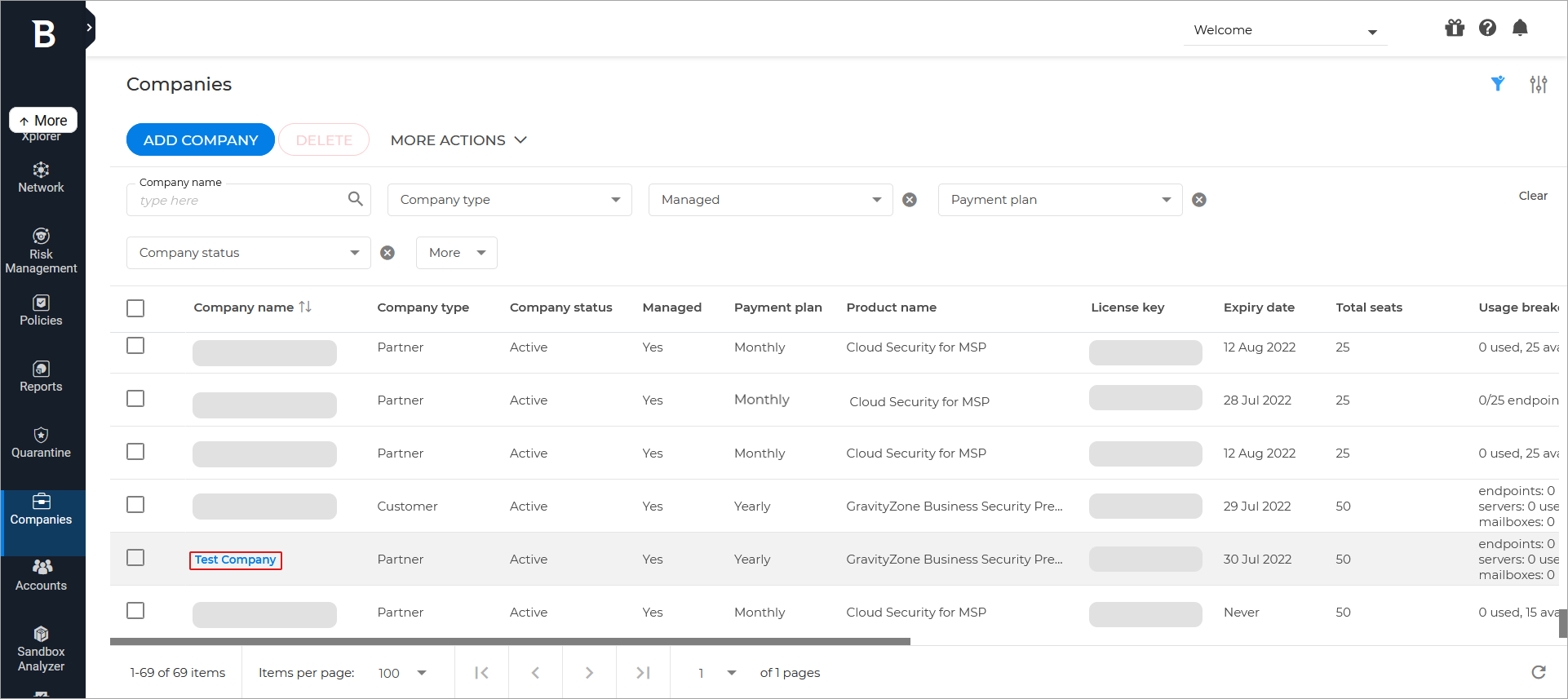
您可以在 公司 页面查看所有托管公司账户,包括公司信息、使用产品及许可情况。相关信息分多列显示。
此外,您还可以执行以下操作:
编辑公司
要编辑公司账户,请按以下步骤操作:
暂停与重新激活公司
若您与某公司终止业务往来,可暂停其账户。若该公司拥有子账户,您可选择同时暂停这些账户。
仅暂停单个公司账户不会自动影响由该账户创建的关联账户,这些账户仍将照常运行。
若选择同时暂停公司账户及其子账户,则所有相关账户将不可用。
暂停公司将产生以下影响:
-
该公司用户无法登录 Bitdefender 控制中心
-
由被暂停公司直接管理的终端将失效。
注意
仅那些通过专为暂停公司创建的安装包部署了 Bitdefender 安全代理的终端会失效。
Bitdefender 安全代理不会从失效终端卸载。一旦公司重新激活,所有失效终端将自动重新注册。
重新激活公司账户时,您可选择同时激活其所有子账户。
暂停公司
暂停公司账户的操作步骤:
-
登录 GravityZone 控制中心 .
-
从左侧菜单进入 公司 页面。
-
从列表中选择公司账户。
-
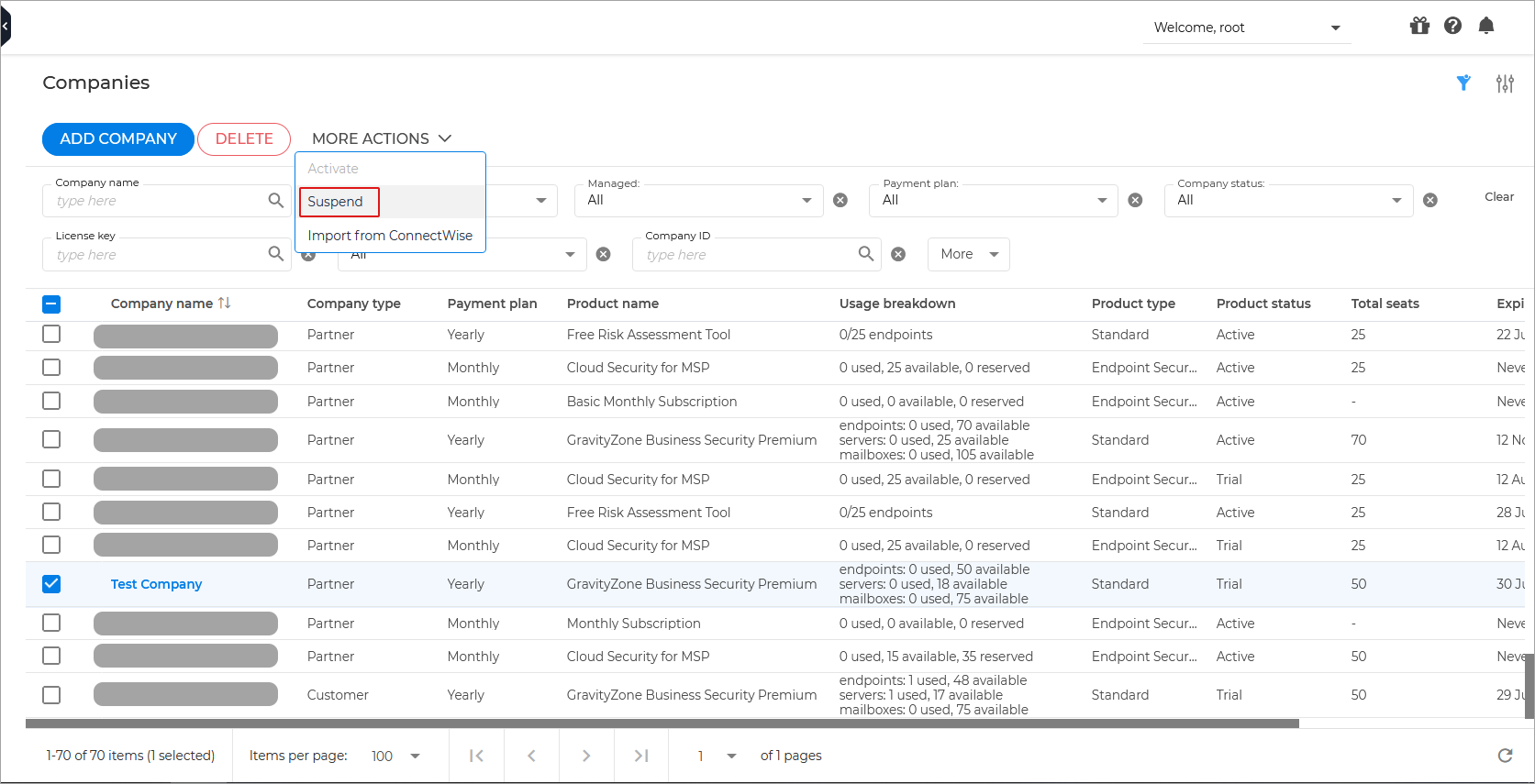
点击表格上方的 更多操作 菜单并选择 暂停 .
-
若要暂停所选公司下的所有子账户(包括其他子公司管理的账户),请启用 同时暂停此公司下的所有子公司 选项。
-
点击 确定 以确认。公司账户状态将立即变更。关联至已暂停公司的用户将无法登录。
重新激活公司
重新激活公司账户步骤:
-
登录 GravityZone 控制中心 .
-
从左侧菜单进入 公司 页面。
-
从列表中选择已暂停的公司账户。
-
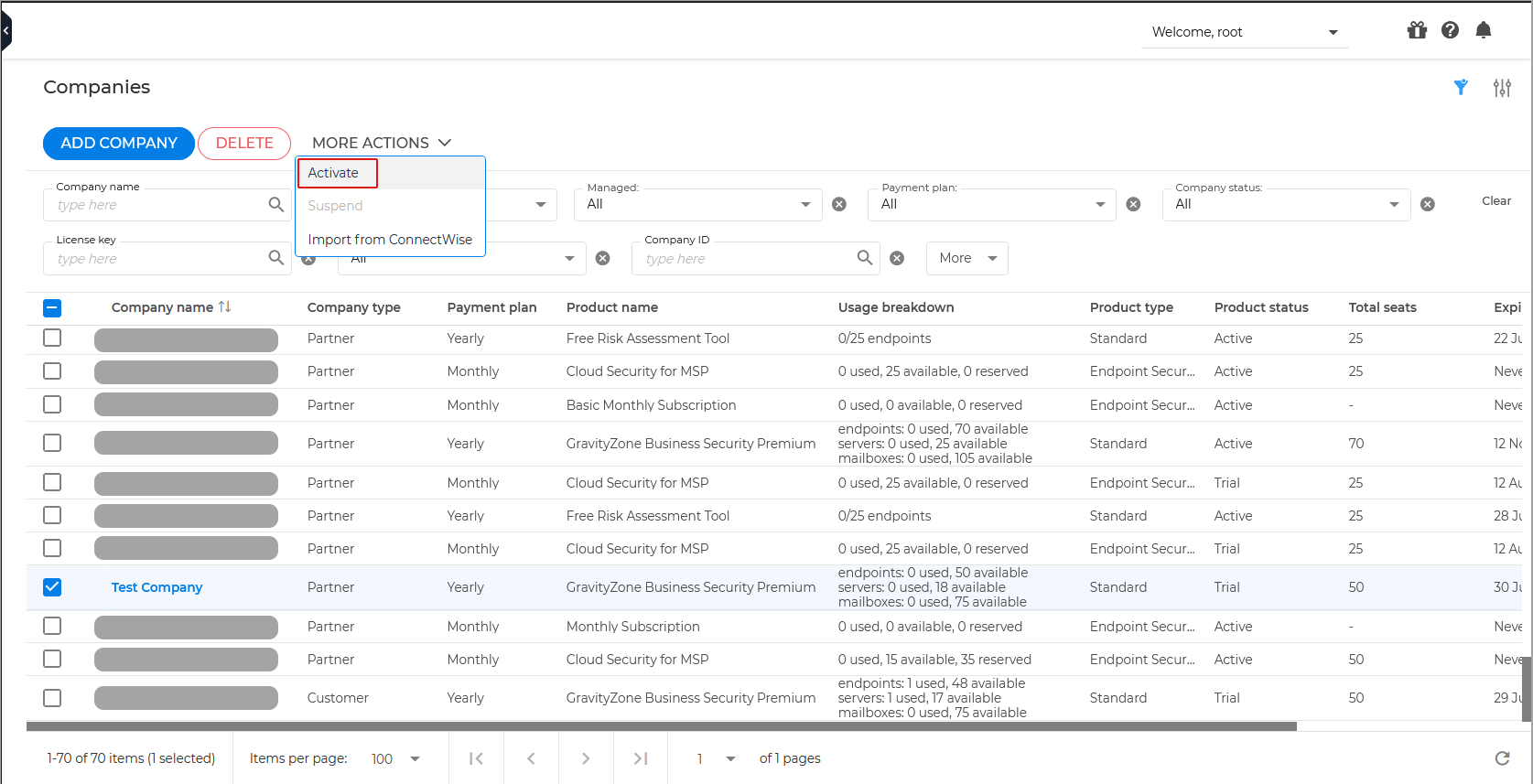
点击表格上方的 更多操作 菜单并选择 激活 .
-
若要激活所选公司下的所有子账户(包括其他子公司管理的账户),请启用 同时激活此公司下的所有公司 选项。
-
点击 确定 以确认。公司账户状态将立即变更。与重新激活公司关联的用户将能再次登录 Bitdefender 控制中心 .
检查公司状态
您可以在 网络 和 公司 页面中查看公司状态,位于 GravityZone 控制中心 .
在 网络 页面,您可以查看公司类型和安全状态:
-
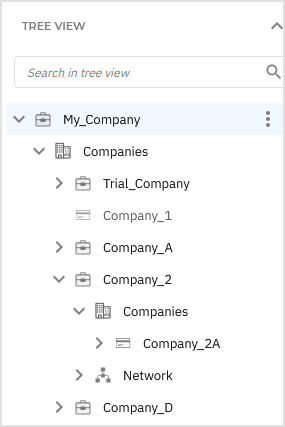
在树形视图和表格中,图标形状表示公司类型:
图标
公司类型

合作伙伴

客户
-
您还可以监控各公司是自主管理安全还是由合作伙伴协助管理。
操作步骤如下:
-
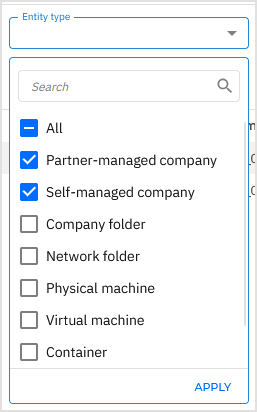
启用 实体类型 筛选器和列。
-
在表格中,按以下实体类型值筛选公司:
-
合作伙伴托管公司 - 由合作伙伴管理该公司的网络安全。
-
自主管理公司 - 该公司自行管理其网络安全。
-
-
在 公司 页面,您可以监控公司账户状态。为此:
-
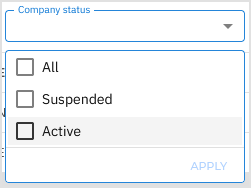
在 公司 表格中,启用 公司状态 筛选器和列。
-
在表格中,按以下状态值筛选公司账户:
-
活跃 - 公司账户处于活跃状态。
-
已暂停 - 公司账户已被暂停。
-
删除公司
当不再需要时删除公司账户。例如,若某公司不再使用 Bitdefender 防护服务或合作关系终止。
要删除账户:
-
登录 控制中心 .
-
转至 公司 页面,从左侧菜单中选择。
-
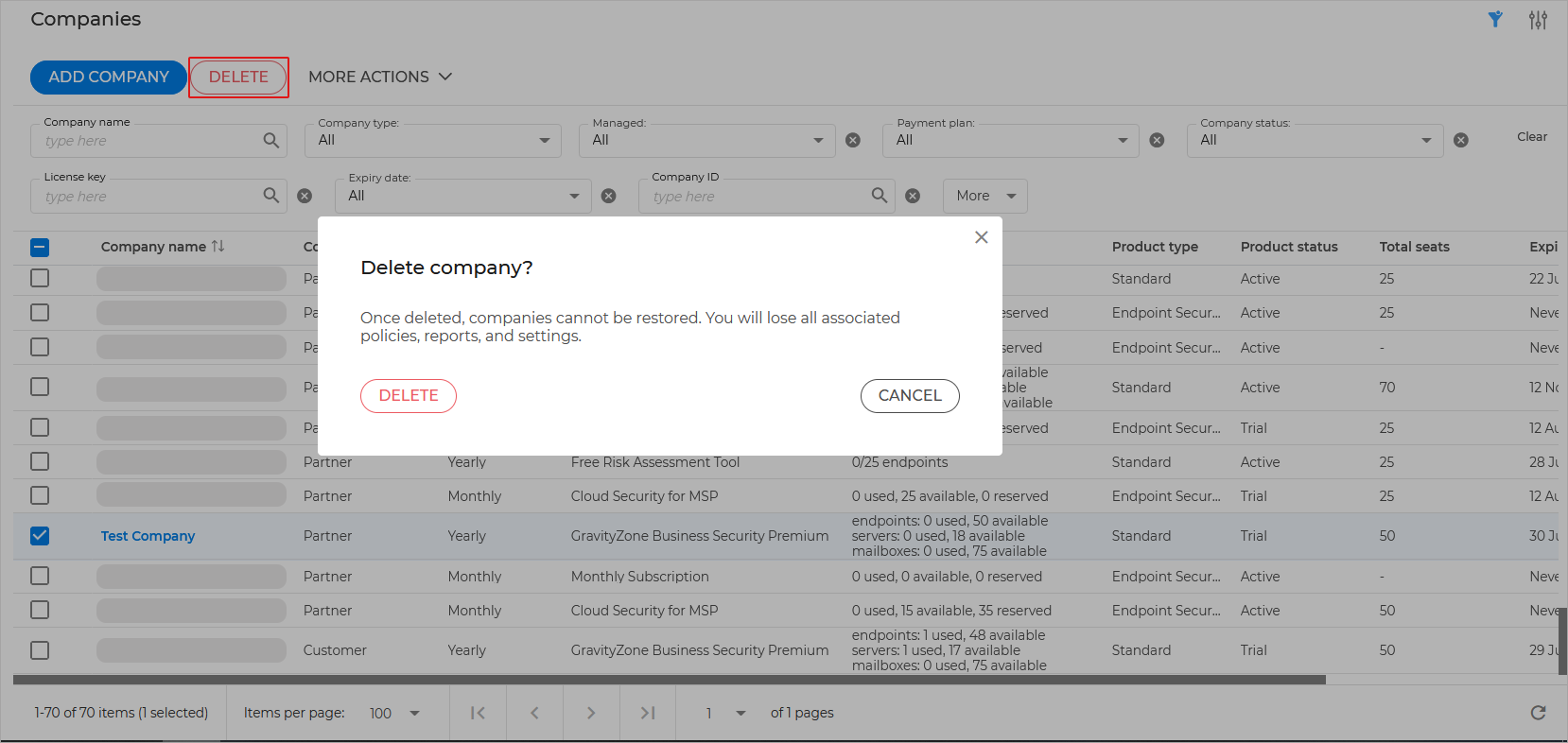
选择您要删除的公司。
-
点击 删除 表格上方的按钮。
-
点击 删除 以确认。公司账户、其关联的用户账户及其许可证密钥将从数据库中删除。
注意
您无法删除拥有下属公司账户的合作伙伴公司。