通信
在 常规 > 代理 > 通信 策略部分中,您可为目标终端分配一台或多台中继机器或终端通信服务器,随后配置目标终端与 GravityZone .
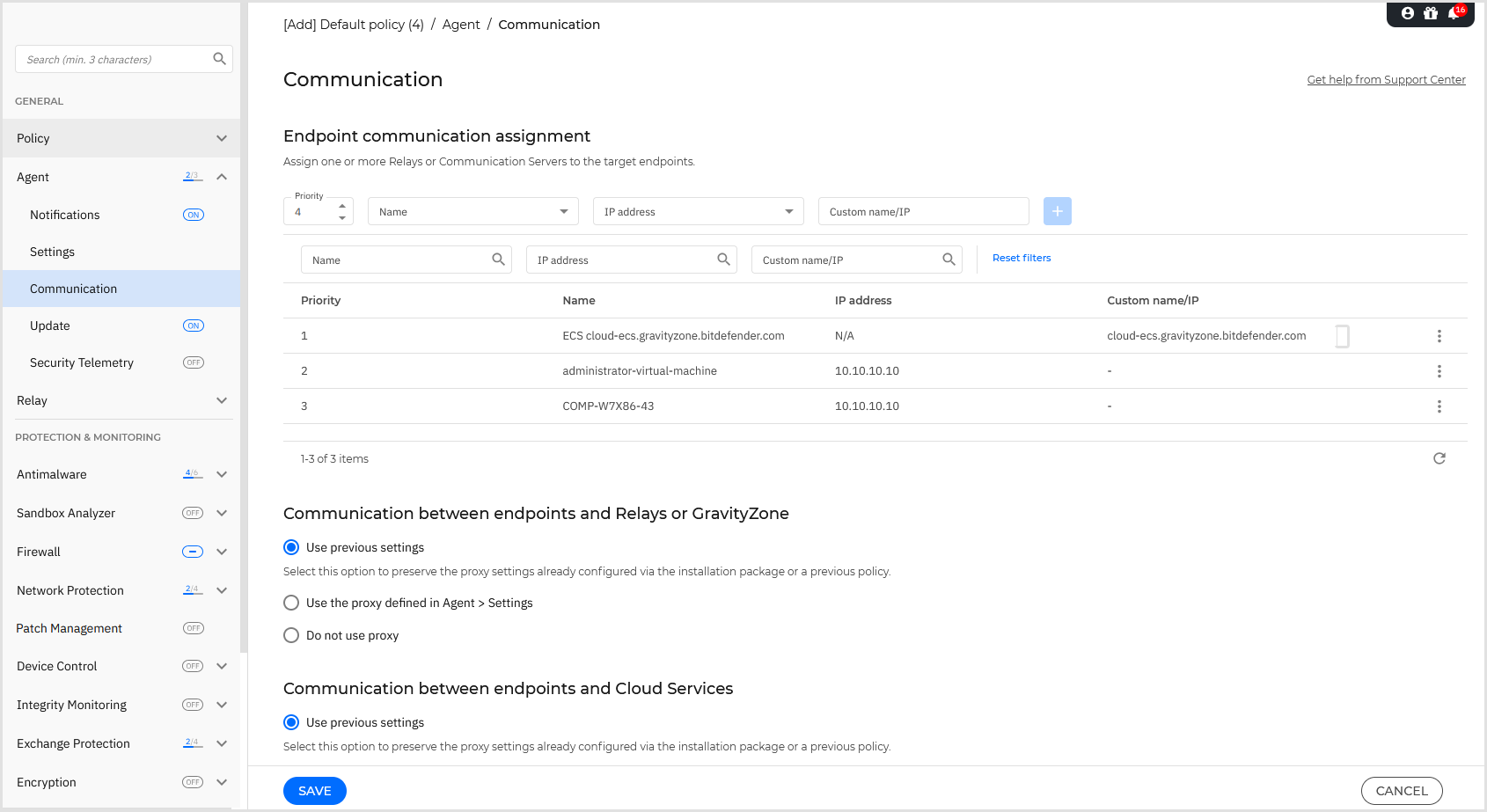
终端通信分配
当 GravityZone 终端通信服务器或多个中继代理在网络上可用时,您可以通过策略将它们分配给目标终端。终端通信服务器是 GravityZone 的默认组件。
要将终端通信服务器或中继分配给目标终端:
-
在 终端通信分配 表中,点击 名称 字段。
将显示网络中检测到的中继终端列表。终端通信服务器在列表中带有
ECS前缀标识。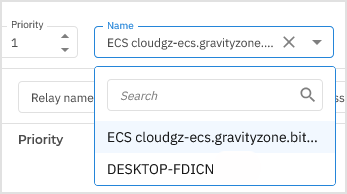
-
选择一个实体。
可选输入自定义名称或IP地址。
-
点击
 添加
按钮。
添加
按钮。
终端通信服务器或中继终端将被添加到列表中。所有目标终端将通过 控制中心 与指定的通信服务器或中继进行通信。
-
若有多个可用中继,请重复上述步骤添加。
要更改分配的优先级:
-
打开
 更多
菜单并点击
编辑
.
更多
菜单并点击
编辑
.
-
使用 优先级 列中的箭头可上下移动中继服务器。
您也可以编辑自定义名称或IP地址。

-
点击
 确认图标以保存更改。
要删除分配,请打开
更多
菜单并点击
删除
.
终端与中继服务器或 GravityZone
在本节中,您可以配置目标终端与已分配中继服务器之间,或目标终端与 GravityZone 控制中心 (未分配中继服务器时)的通信代理首选项:
-
使用先前设置 ,以采用安装包中定义的相同代理设置。
-
使用Agent > 设置中定义的代理 ,以采用当前策略 Agent > 设置 部分中定义的代理设置。
-
不使用代理 ,当目标终端不通过代理与特定 GravityZone 组件通信时。
终端与 Bitdefender云服务
在本部分中,您可以配置目标端点与 Bitdefender Bitdefender云服务 :
-
保留安装设置 ,以使用安装包中定义的相同代理设置。
-
使用Agent > 设置中定义的代理 ,以采用当前策略 Agent > 设置 部分中配置的代理设置。
-
自动检测代理设置 ,以自动获取浏览器使用的代理配置。
-
不使用代理 ,适用于目标端点不通过代理与特定 GravityZone 组件通信的场景。
若选择 使用Agent > 设置中定义的代理 但未配置代理,则已连接的中继将被用作代理。