一键修复
该功能目前仅支持AWS。
配置一键修复
要启用 修复角色ARN ,请按以下步骤操作:
-
在 GravityZone云安全态势管理 中,选择 扫描配置 页面。
-
从 扫描组 列中,选择需要启用修复功能的账户。
-
点击 编辑 图标。
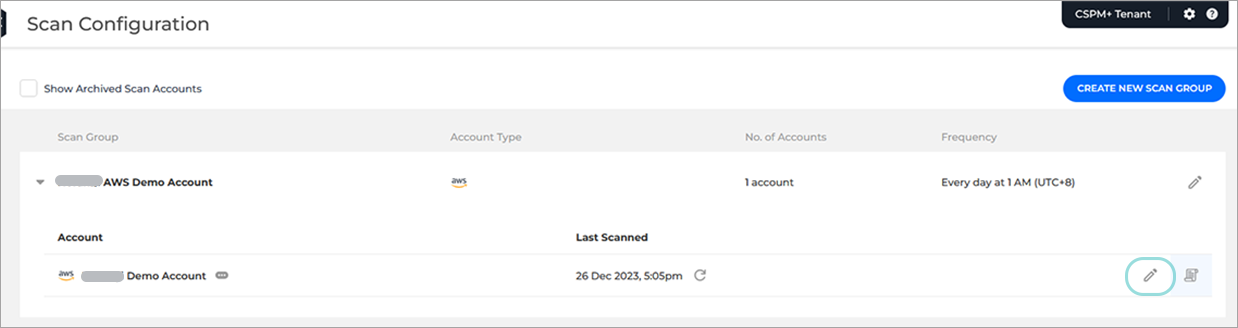
随后 账户详情 面板将显示。
-
在 账户详情 面板中,点击 配置修复 链接。
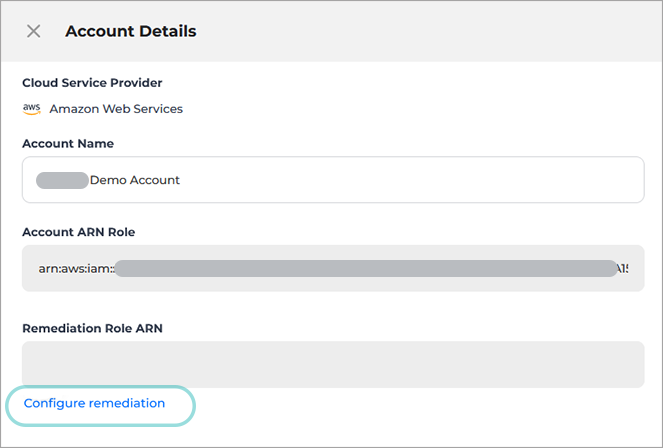
此时 修复配置 页面将呈现。
提供两种添加修复角色的方式:
CloudFormation方法(推荐)
按照以下步骤通过 修复角色ARN 使用 CloudFormation 方法进行配置:
-
在 选择连接方式 下,选择 CloudFormation 方法。
重要提示
在AWS安装过程中请勿关闭创建界面。
-
请在新浏览器标签页或窗口中以管理员账户登录AWS账户。
-
返回 GravityZone云安全态势管理 修复配置 浏览器页面。
-
点击 启动CloudFormation堆栈 .
随后 创建堆栈 页面将在新浏览器窗口显示,页面多个部分的信息已自动填充。
-
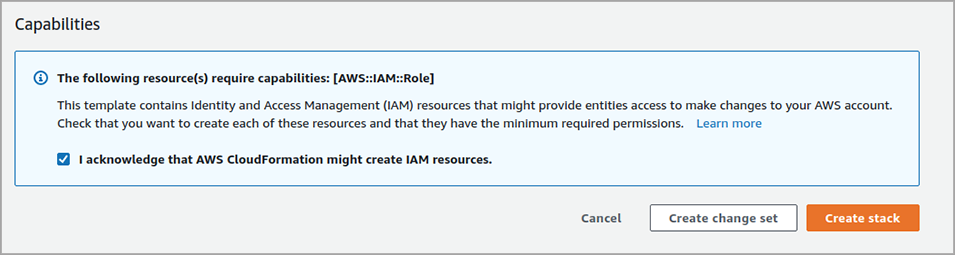
在 创建堆栈 页面中,向下滚动至 功能 部分。
-
勾选 我确认AWS CloudFormation可能创建IAM资源 复选框。
-
点击 创建堆栈 .
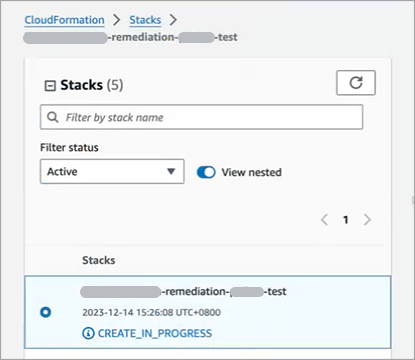
该 堆栈 将立即出现在您的AWS账户中:
-
等待CloudFormation堆栈状态显示为 创建完成 .
-
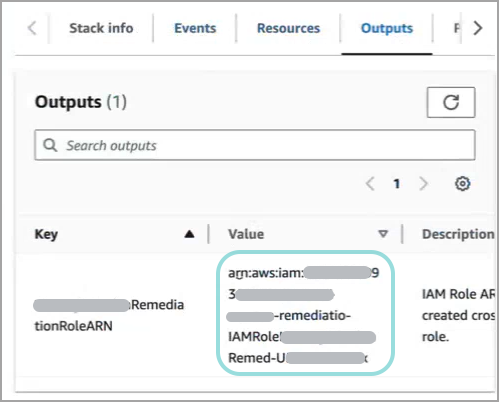
转到 输出 标签页。
-
复制 值 列中的信息。
-
返回 修复配置 浏览器页面。
-
将值粘贴到 在此处粘贴角色ARN 字段下。
-
点击 添加 .
手动方法
您可以调整并限制 GravityZone云安全态势管理 对AWS云资产的修复程度。
创建客户托管策略
要通过AWS管理控制台创建客户托管策略,请按照以下步骤操作:
-
在 选择连接方法 下,选择 手动 方法。
重要提示
在AWS安装期间请勿关闭创建屏幕。
-
打开新的浏览器标签页或窗口,并使用管理员账户登录AWS账户。
-
转到 IAM > 策略 部分并点击 创建策略 .
-
选择JSON标签页。
-
复制以下参数并粘贴到 策略编辑器 :
{
    "Version": "2012-10-17",
    "Statement": [
        {
            "Sid": "AllowWardenRemediation",
            "Effect": "Allow",
            "Action": [
                "cloudtrail:AddTags",
                "cloudtrail:CreateTrail",
                "cloudtrail:DescribeTrails",
                "cloudtrail:GetEventSelectors",
                "cloudtrail:GetTrail",
                "cloudtrail:GetTrailStatus",
                "cloudtrail:PutEventSelectors",
                "cloudtrail:StartLogging",
                "cloudwatch:DescribeAlarms",
                "cloudwatch:DescribeAlarmsForMetric",
                "cloudwatch:EnableAlarmActions",
                "cloudwatch:PutMetricAlarm",
                "ec2:CopyImage",
                "ec2:CreateFlowLogs",
                "ec2:DescribeFlowLogs",
                "ec2:DescribeImages",
                "ec2:DescribeSnapshotAttribute",
                "ec2:DescribeSnapshots",
                "ec2:ModifyImageAttribute",
                "ec2:ModifySnapshotAttribute",
                "elasticloadbalancing:DescribeLoadBalancerAttributes",
                "elasticloadbalancing:DescribeLoadBalancers",
                "elasticloadbalancing:ModifyLoadBalancerAttributes",
                "iam:CreateRole",
                "iam:DeactivateMFADevice",
                "iam:DeleteAccessKey",
                "iam:DeleteLoginProfile",
                "iam:DeleteServiceSpecificCredential",
                "iam:DeleteSigningCertificate",
                "iam:DeleteSSHPublicKey",
                "iam:DeleteUser",
                "iam:DeleteUserPolicy",
                "iam:DeleteVirtualMFADevice",
                "iam:DetachUserPolicy",
                "iam:GetAccessKeyLastUsed",
                "iam:GetAccountPasswordPolicy",
                "iam:GetLoginProfile",
                "iam:GetRole",
                "iam:GetUser",
                "iam:ListAccessKeys",
                "iam:ListAttachedUserPolicies",
                "iam:ListGroupsForUser",
                "iam:ListMFADevices",
                "iam:ListServiceSpecificCredentials",
                "iam:ListSigningCertificates",
                "iam:ListSSHPublicKeys",
                "iam:ListUserPolicies",
                "iam:PutRolePolicy",
                "iam:RemoveUserFromGroup",
                "iam:UpdateAccountPasswordPolicy",
                "kinesis:DescribeStream",
                "kinesis:StartStreamEncryption",
                "kms:DescribeKey",
                "kms:EnableKeyRotation",
                "kms:GetKeyRotationStatus",
                "logs:CreateLogGroup",
                "logs:DescribeLogGroups",
                "logs:DescribeMetricFilters",
                "logs:PutMetricFilter",
                "rds:DescribeDBInstances",
                "rds:DescribeDBSnapshotAttributes",
                "rds:DescribeDBSnapshots",
                "rds:ModifyDBInstance",
                "rds:ModifyDBSnapshotAttribute",
                "s3:CreateBucket",
                "s3:GetBucketAcl",
                "s3:GetBucketLocation",
                "s3:GetBucketPolicy",
                "s3:GetEncryptionConfiguration",
                "s3:ListBucket",
                "s3:PutBucketAcl",
                "s3:PutBucketLogging",
                "s3:PutBucketPolicy",
                "s3:PutBucketTagging",
                "s3:PutEncryptionConfiguration",
                "sns:CreateTopic",
                "sns:GetTopicAttributes",
                "sns:ListSubscriptions",
                "sns:ListSubscriptionsByTopic",
                "sns:SetTopicAttributes",
                "sns:Subscribe",
                "sns:TagResource",
                "sqs:GetQueueAttributes",
                "sqs:GetQueueUrl",
                "sqs:SetQueueAttributes"
            ],
            "Resource": "*"
        }
    ]
}
注意
有关操作的更多信息,请查阅官方 文档 .
-
点击 下一步 .
系统将显示 审核并创建 窗口。
-
在 策略详情 部分填写信息:
-
在 策略名称 中输入描述性名称,例如
gravityzone-cloud-remediation-policy. -
为策略输入清晰的描述。
-
-
点击 创建策略 .
新策略创建完成后,您可以在 IAM > 策略 .
使用新创建的自定义托管策略创建角色
按照以下步骤操作:
-
进入 IAM > 角色 部分,点击 创建角色 .
系统将显示 选择可信实体 窗口。
-
在 可信实体类型 下,选择 AWS账户 .
-
在 AWS账户 部分,选择 另一个AWS账户 .
-
返回 修复配置 浏览器页面并复制账户ID。
-
在 账户ID 下方,粘贴第4步复制的信息。
-
在 选项 部分,勾选 需要外部ID 复选框。
-
返回 修复配置 浏览器页面并复制外部ID。
-
在 外部ID 输入框中,粘贴第7步复制的信息。
注意
确保 需要MFA 复选框未被勾选。
-
点击 下一步 .
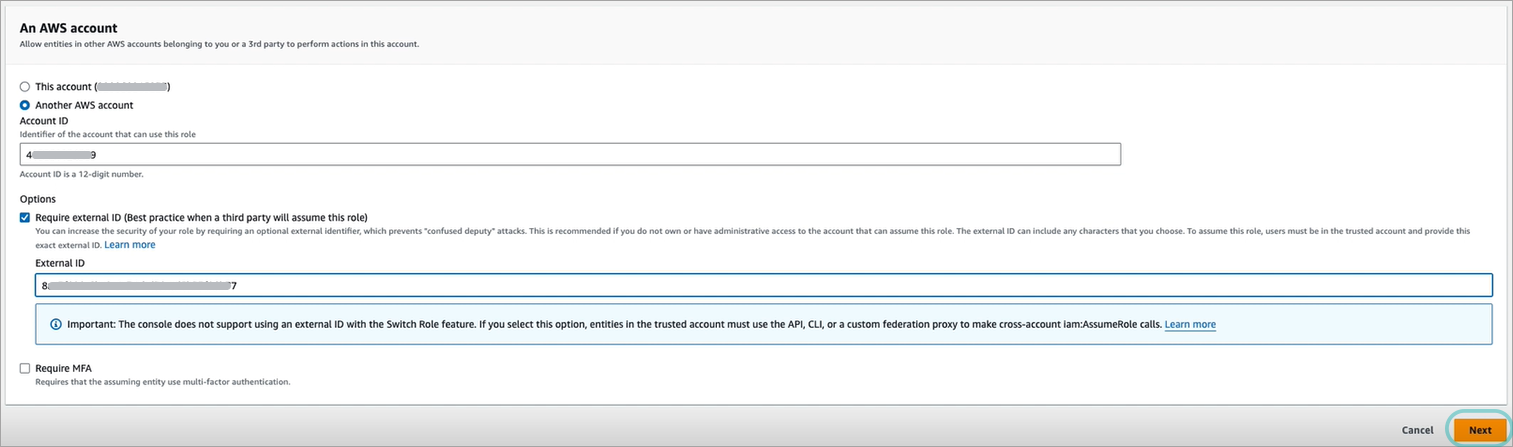
此时将显示 添加权限 窗口。
-
在 权限策略 下方,按名称搜索新创建的策略并选中。
-
点击 下一步 .
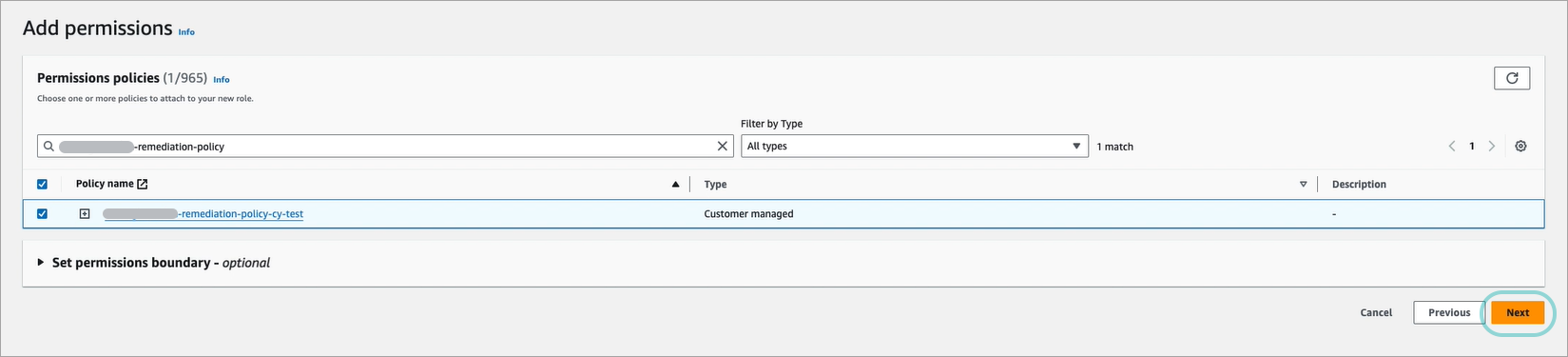
系统将显示 创建角色 窗口。
-
在 角色详情 部分填写信息:
-
在 角色名称 栏中输入描述性名称,例如
gravityzone-cloud-remediation. -
为角色输入清晰的描述。
-
-
滚动至页面底部并点击 创建角色 .
系统显示 角色 页面。
-
按名称搜索新创建的角色并点击它。
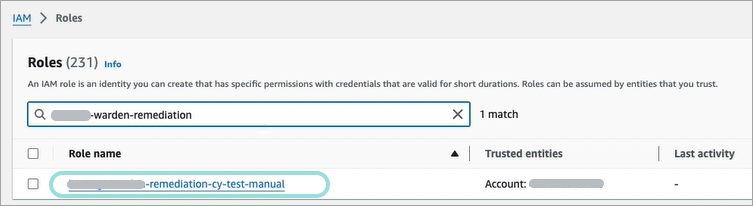
系统显示 角色 页面。
-
从 编辑 按钮(位于 摘要 部分)。

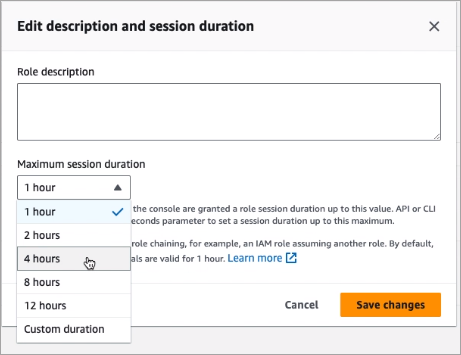
该 编辑描述和会话时长 窗口将显示。
-
将 最长会话时长 设置为4小时并点击 保存更改 .
-
点击 复制 按钮(位于 ARN 下方的 摘要 部分)。

-
返回 修复配置 浏览器页面。
-
在 在此处粘贴角色ARN 字段中,粘贴您在第17步复制的ARN。
-
点击 添加 .
此时 修复角色ARN 可显示于 账户详情 面板中。
通过一键式修复流程
请参照以下步骤执行修复流程:
-
前往 态势管理 > 规则 页面。
-
在 规则 页面中,您可以从列表中选择规则,或通过搜索栏查找特定规则。
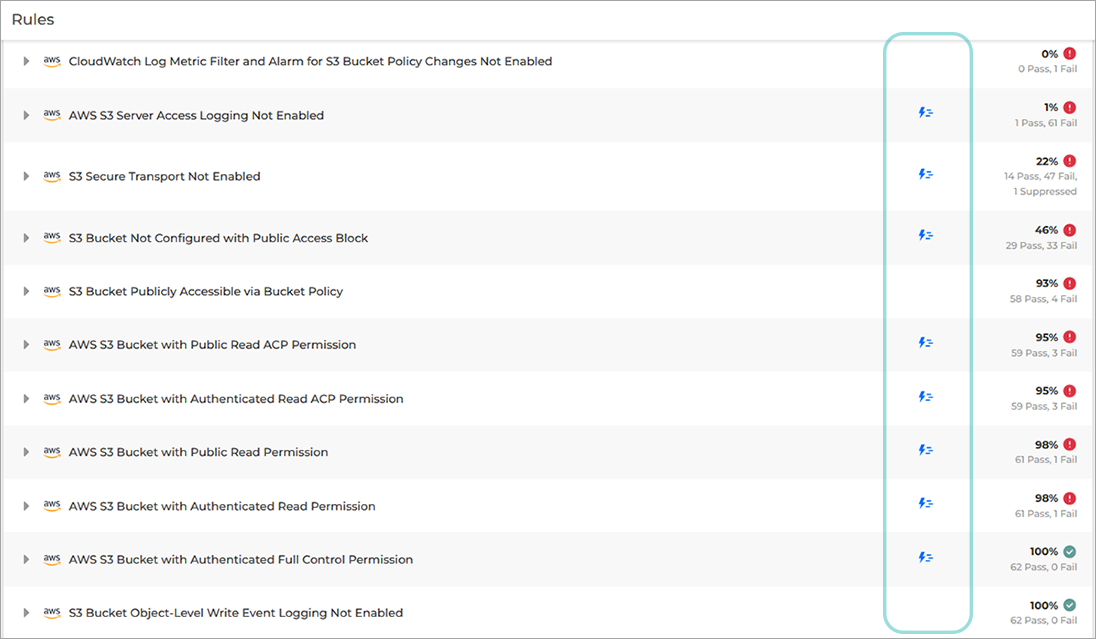
您可通过规则标题所在行的图标快速识别已配置一键修复的规则。
注意
若图标缺失,则表示该规则不可修复。某些特定规则可能显示修复图标,但该功能并不适用于该规则下列出的所有账户。
-
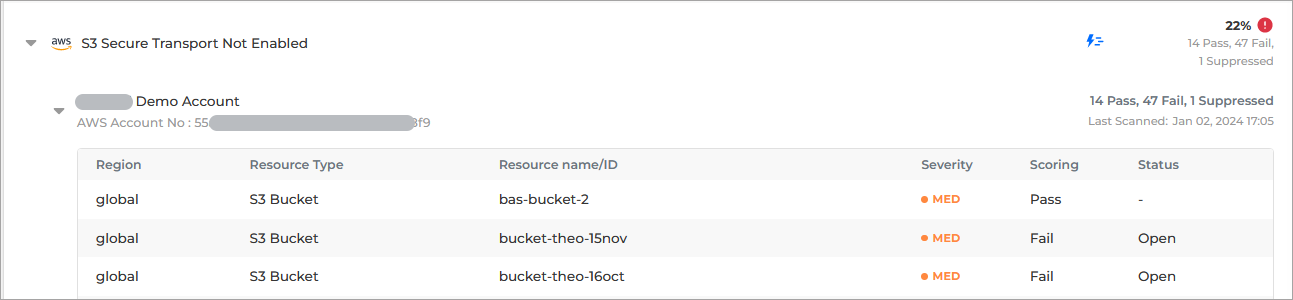
点击需修复的规则并展开详情。
-
点击任意行可进入 检查详情 面板。
-
点击 修复 标签页。
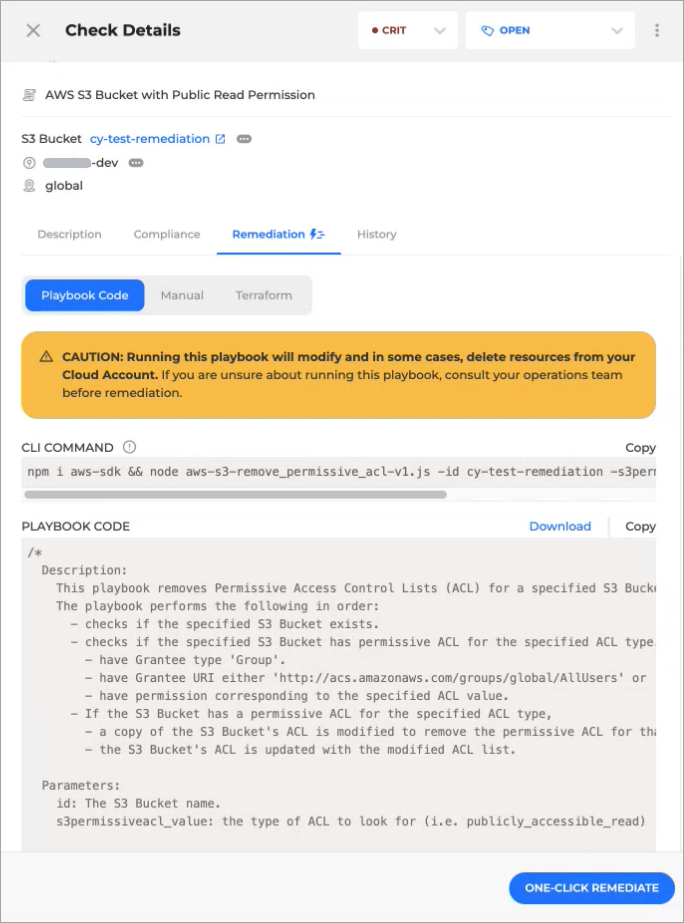
系统默认选择 Playbook代码 修复选项。
注意
一键修复功能并非针对所有 Playbook代码 ,而仅适用于部分 规则 .
-
点击 一键修复 按钮。
随后将显示以下弹出窗口。
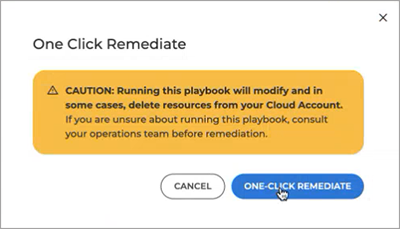
片刻之后,系统会显示一条消息,告知您修复是否成功。您可以通过访问AWS控制台或直接点击 检查详情 面板中资源名称旁的链接查看详细信息。若要在 GravityZone云安全态势管理平台 中查看状态变更,您需要执行新的扫描。
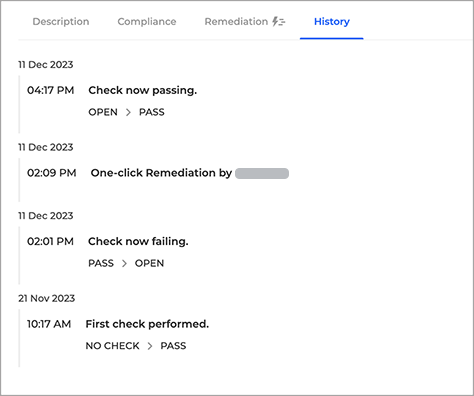
您可以在 历史记录 选项卡下的 检查详情 以及 设置 中的 活动日志 .
一键修复规则
-
未启用Kinesis服务端加密
-
具有公开写入ACP权限的AWS S3存储桶
-
IAM密码策略 - 未配置必须包含数字
-
IAM密码策略 - 未配置90天或更短的过期期限
-
AWS RDS快照未设为私有
-
IAM密码策略 - 未配置必须包含小写字母
-
IAM密码策略 - 未配置至少14个字符的最小密码长度
-
具有公开读取ACP权限的AWS S3存储桶
-
IAM密码策略 - 未配置必须包含符号
-
IAM密码策略 - 未配置禁止重复使用最近24次密码
-
AWS EBS卷快照未设为私有
-
AWS EC2 AMI未设为私有
-
未启用SQS服务端加密
-
IAM密码策略未配置大写字母要求
-
AWS S3存储桶配置了已验证用户的写入ACP权限
-
初始设置期间为IAM用户创建的访问密钥
-
AWS S3存储桶配置了已验证用户的读取ACP权限
-
客户托管CMK未启用自动密钥轮换
-
AWS S3存储桶配置了已验证用户的写入权限
-
AWS S3存储桶配置了公开完全控制权限
-
S3存储桶未启用默认服务器端加密
-
AWS S3存储桶配置了已验证用户的读取权限
-
未启用S3安全传输
-
AWS S3存储桶配置了已验证用户的完全控制权限
-
AWS S3存储桶配置了公开写入权限
-
AWS S3存储桶配置了公开读取权限
-
SNS主题未启用服务器端加密