配置集成
该集成通过GravityZone合作伙伴公共API建立 GravityZone 与 ConnectWise Asio之间的通信。这需要借助 GravityZone API密钥及 GravityZone 访问URL(可在 GravityZone 控制中心 。其余配置在 ConnectWise Asio门户中完成。
获取API密钥和访问URL GravityZone
要获取 GravityZone API密钥和 GravityZone 访问URL,请按以下步骤操作:
-
登录 GravityZone 控制中心 使用您的合作伙伴账户凭据。
-
点击
 控制台右上角的用户图标并选择
我的账户
.
控制台右上角的用户图标并选择
我的账户
.
-
进入API密钥部分,选择现有密钥或点击 添加 创建新密钥。
-
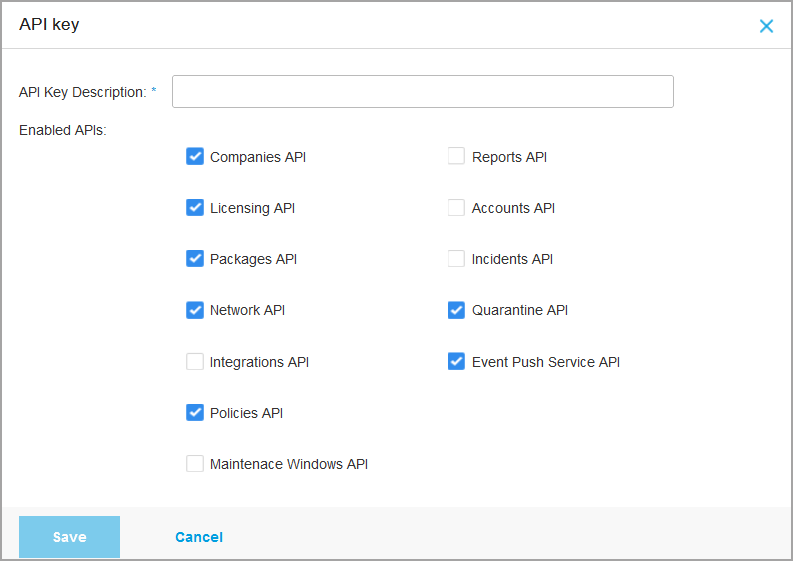
输入名称并启用所需API。
注意
该集成仅需以下最少数量的API即可工作:
-
公司API
-
许可API
-
软件包API
-
网络API
-
策略API
-
隔离区API
-
事件推送服务API
-
-
点击 保存 .
API密钥已生成。为防止敏感信息泄露,请勿共享或分发您自己生成的API密钥。
除API密钥外, 访问URL 也是配置集成所必需的,可在 控制中心 API 部分获取。
在 ConnectWise Asio中的配置步骤
获取 GravityZone API密钥和访问URL后,其余配置将在 ConnectWise Asio门户中完成。
要设置集成,请按照以下步骤操作:
-
登录 ConnectWise Asio门户。
-
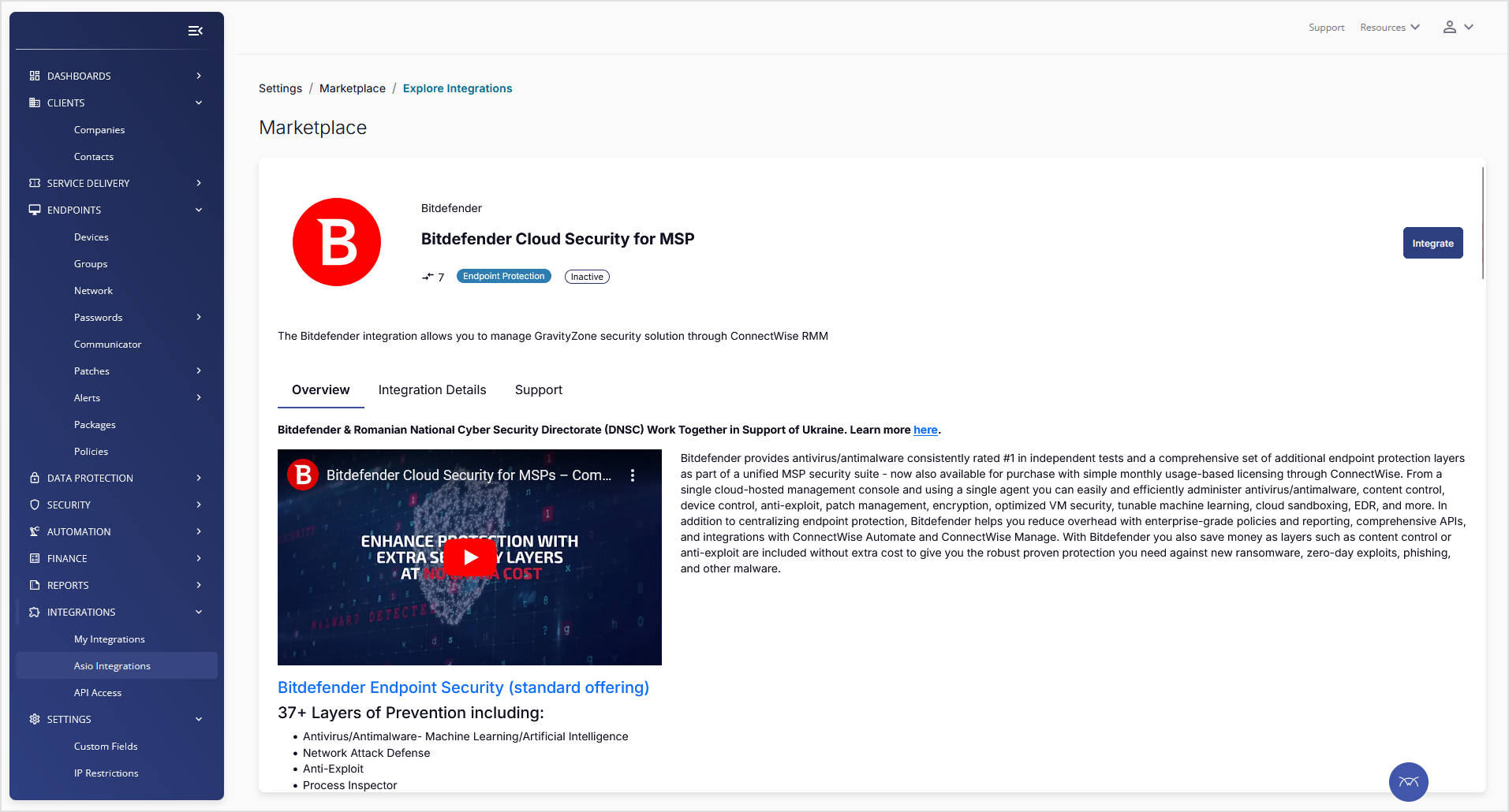
在左侧菜单中,进入 集成 > Asio集成 部分。
-
点击 Bitdefender GravityZone云安全MSP版 产品,然后 集成 .
-
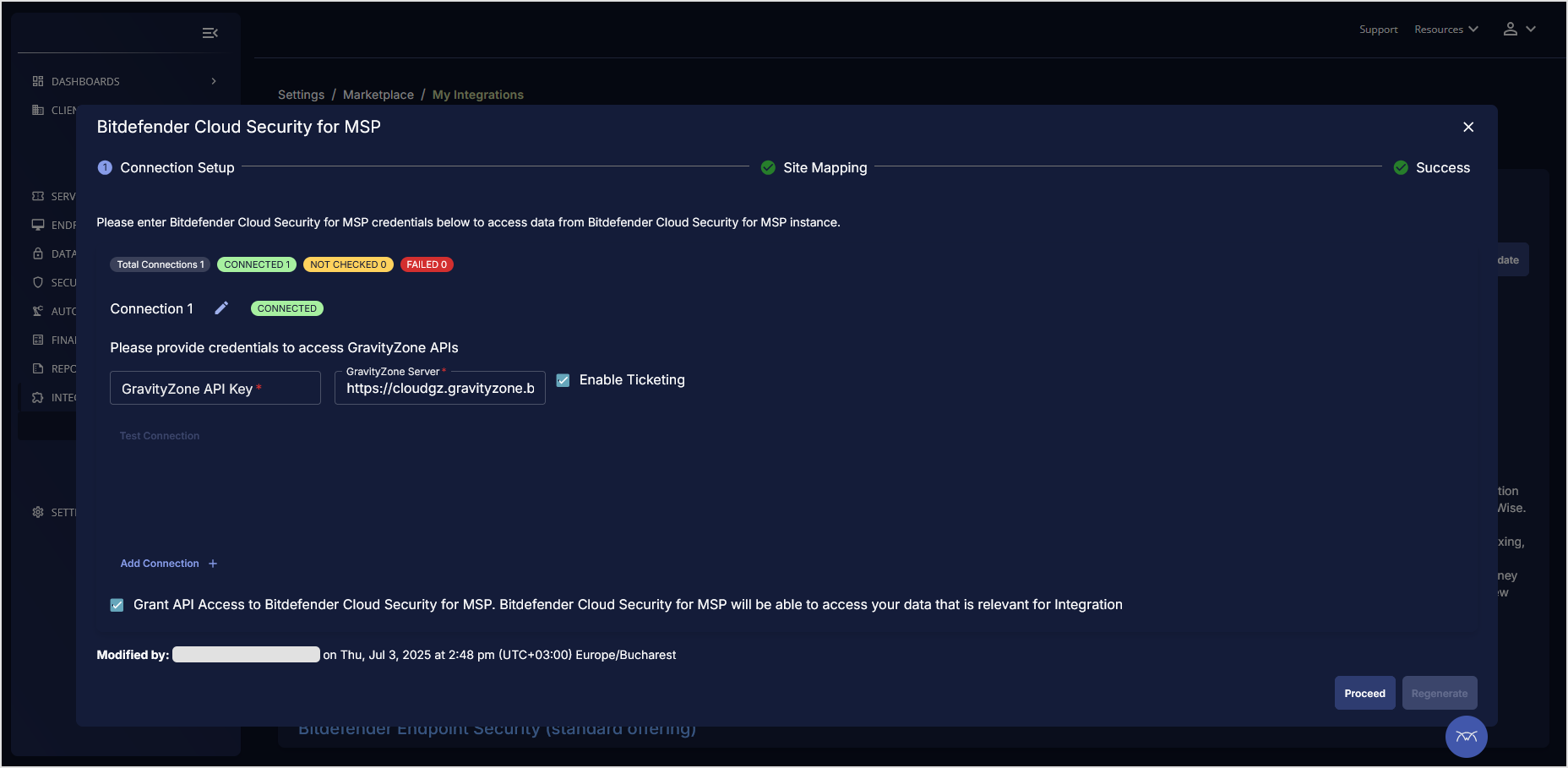
在配置窗口中, 连接1 下方,将API密钥填入 GravityZone API密钥 字段,并将 GravityZone 访问URL 填入 GZ服务器 字段。
注意
若API密钥出现问题,可能会出现以下错误之一:
-
TC_0003:必要的 GravityZone API未启用。
-
TC_0005:提供的API密钥不属于您为 GravityZone 公司配置的 ConnectWise Asio集成。请提供有效API密钥。
请确保已按照本页前述说明配置 GravityZone API密钥,且使用的是专为此集成生成的API密钥。
-
-
如需使用Bitdefender工单功能,请勾选 启用工单 复选框以激活该功能。
-
点击 测试连接 按钮验证密钥。
-
勾选 授予Bitdefender MSP云安全平台API访问权限。Bitdefender MSP云安全平台将能访问与集成相关的数据 复选框。
-
点击 保存并继续 .
-
注意
虽然您可以通过点击 +添加连接 创建更多连接(对应多组API密钥和访问URL),但建议仅配置单个连接以确保最佳运行。
-
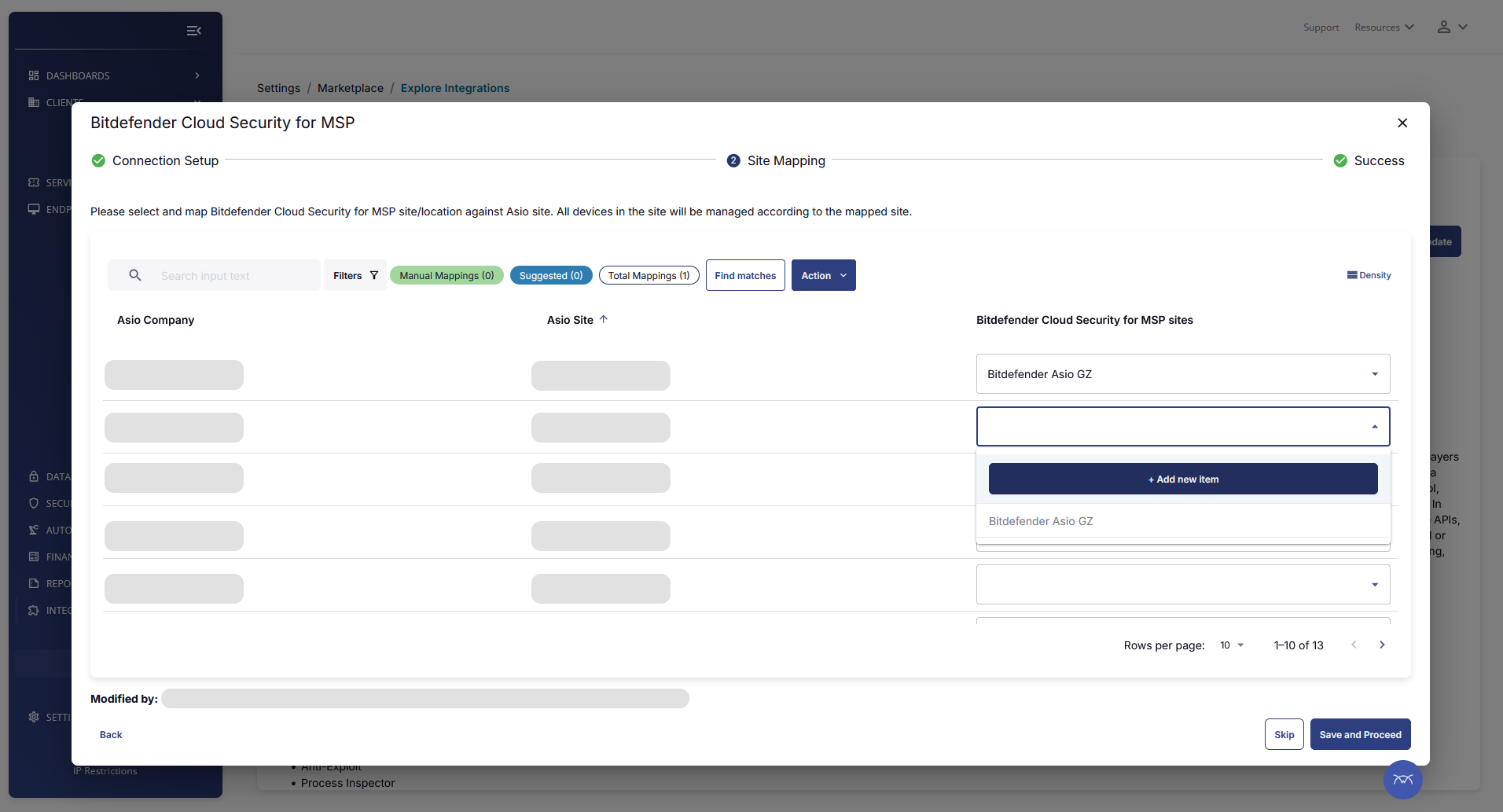
在 站点映射 页面中, Bitdefender GravityZone MSP云安全平台 Bitdefender MSP云安全平台站点 下方,从下拉列表中选择现有GravityZone公司。或点击下拉列表中的 +新增项目 选项创建新公司并输入GravityZone公司名称。
-
点击 保存并继续 .
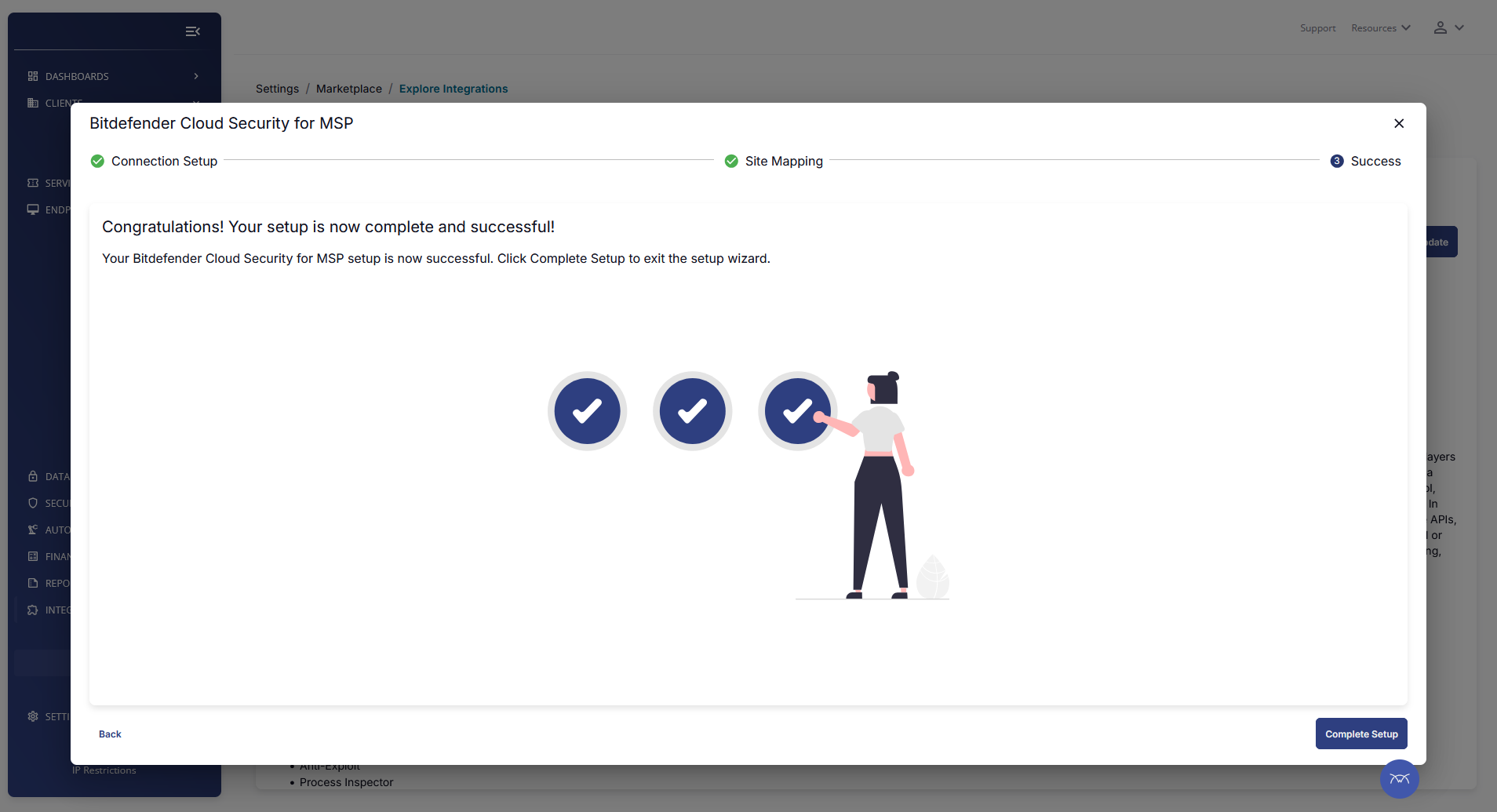
集成已完成。请关闭窗口。
ConnectWise Asio集成专用GravityZone安装包
当ConnectWise Asio站点映射至新建或现有GravityZone公司时,该集成将自动生成名为 CWSE_Connector_Default 的GravityZone安装包。此安装包仅适用于通过ConnectWise Asio集成映射的GravityZone公司。
CWSE_Connector_Default 安装包默认包含以下Bitdefender模块:
-
反恶意软件
-
高级威胁控制
-
高级反漏洞利用
-
网络保护
-
内容控制
-
反钓鱼
-
网络流量扫描
-
网络攻击防御
-
重要提示
-
CWSE_Connector_Default 安装包仅在ConnectWise Asio站点与GravityZone公司映射成功完成后创建。
-
您可预先创建 CWSE_Connector_Default 安装包,并在部署前自定义Bitdefender模块。
-
CWSE_Connector_Default 名称不可更改。若该安装包缺失,系统将自动新建同名安装包用于Bitdefender代理部署。
-
从ConnectWise Asio集成中移除GravityZone公司不会删除GravityZone中现有安装包。