资源
本页面展示所有已集成云账户中检测到的现有资源概览,提供云资源层级的合规态势可视化。
您可通过控制台左侧菜单中的 资源 链接访问此页面。
-
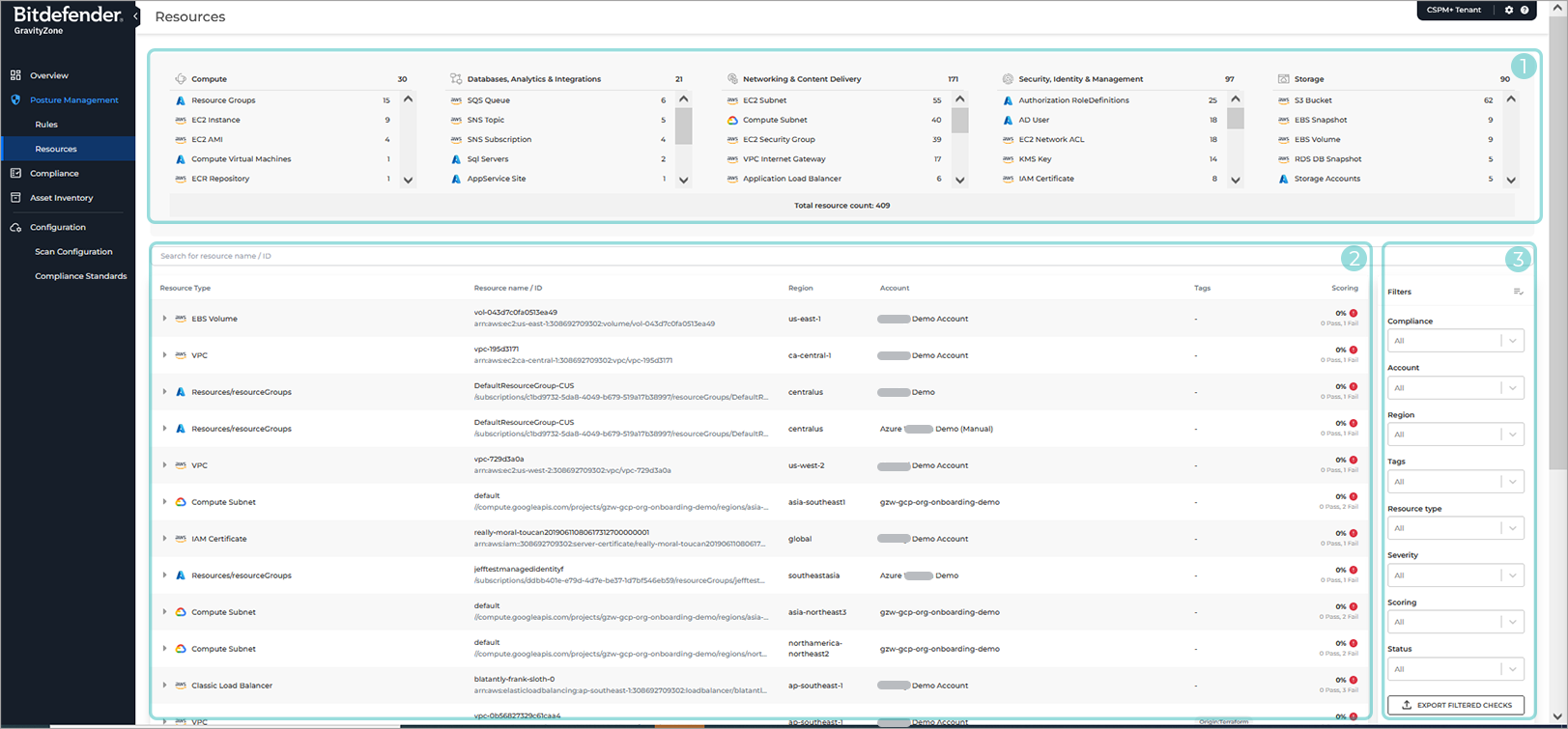
资源概览 。按资源类型分类的聚合计数,并划分至各自所属类别。
提示
点击任一资源类型将使得 资源列表 仅显示选定类型的资源。
-
资源列表 本部分显示当前在您的云设备上检测到并用于收集数据的完整资源列表,包含以下要素:
-
资源类型 - 云资源类型 GravityZone云安全态势管理 检查项及其对应的云服务提供商(以符号表示)。
-
资源名称/ID - 云资源的唯一资源ID。可通过资源表上方的搜索框搜索资源ID(资源名称)。
-
区域 - 资源所属区域。
-
账户 - 拥有该资源的云账户。
-
评分 - 评分显示 GravityZone云安全态势管理 针对错误配置的规则检查是否通过资源检测。标记为“未处理”“误报”“已接受风险”和“已修复”的结果均计入失败规则。所有状态定义请参阅状态说明(嵌入式链接)。
-
-
筛选器 - 您可根据以下条件自定义当前页面显示的规则列表:
-
合规性
按合规标准筛选规则。自定义标准带有“自定义”标签,云服务提供商图标表示标准覆盖范围。
-
账户
按已接入账户筛选规则。云服务提供商图标显示账户供应商类型。
-
区域
筛选资源所属区域。
-
标签
云账户中定义的资源标签或标记。
-
资源类型
按资源类型筛选规则。云服务提供商图标显示资源供应商类型。
-
严重性
筛选规则的严重性等级。
-
评分
根据通过或失败分数筛选规则。
-
状态
按规则状态筛选:通过、已接受风险、误报、需要审查。
-
调查资源
表格按评分从低到高排序。
您可以通过以下任一方式自定义显示的资源列表:
-
使用列表上方的搜索框按资源名称筛选。
-
使用 筛选器 位于列表右侧。
-
点击 资源概览 部分中的任一资源类型。
要查看特定资源的详细信息及其未通过的检查项,请按以下步骤操作:
-
点击要调查的资源。
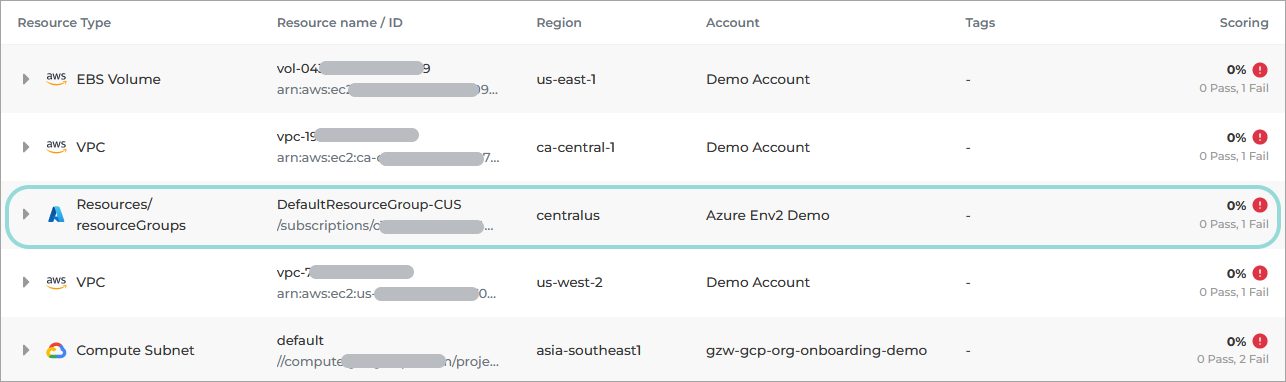
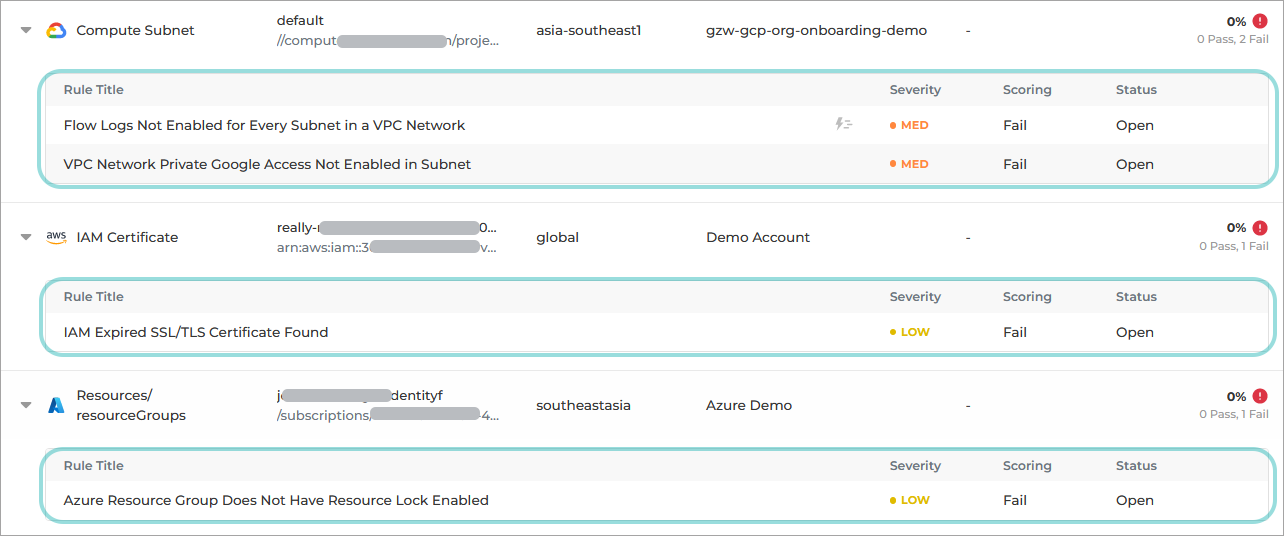
显示适用于该资源的所有规则列表,包含通过和未通过的检查项。
-
点击 打开 链接(位于 状态 列下方)以查看特定检查未通过的详细信息。
此时将显示 检查详情 面板。
导出数据
要导出当前 资源 页面显示的数据,请点击 导出筛选检查项 按钮(位于筛选器部分底部)。
信息将以
.CSV
文件格式下载。
注意
当前页面上应用的所有筛选条件均会被纳入考量,且文件中仅包含页面上提供的定制化信息。