邮件规则示例
所有邮件规则将按照其在 邮件规则 页面中的排列顺序逐条应用于每封邮件。此过程将持续至所有规则处理完毕,或某个 最终操作 中断该流程为止。
邮件规则的重要应用之一是设置并过滤垃圾邮件。系统会根据多重因素为每封邮件赋值,并基于评分决定邮件应放行、摘要处理或隔离。
有关垃圾邮件过滤的更多信息,请参阅 摘要生成与隔离机制 .
避免误判
若您认为默认的垃圾邮件设置过于激进,可通过以下几种方式调整以适应公司需求。
使用安全列表
若有可信的特定发件人、域名或IP地址,可将其添加至公司的 垃圾邮件安全列表 .
警告
过大的垃圾邮件安全列表存在安全风险。匹配安全列表中域名的伪造邮件地址将绕过所有垃圾邮件检查。
提高确认垃圾邮件的阈值
-
进入 产品 > 电子邮件安全 > 邮件规则 .
-
双击 确认垃圾邮件 规则开始编辑。
-
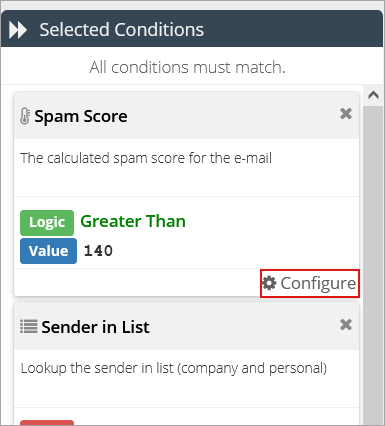
在 选定条件 列中,点击 垃圾邮件评分 条件的 配置 .
-
将 条件值 修改为更高数值(例如170)。
-
点击 保存 .
禁用“确认垃圾邮件”规则
警告
这将显著降低 邮件安全 检测和处理垃圾邮件的能力,并可能导致公司员工收到的垃圾邮件数量增加。
-
转到 产品 > 邮件安全 > 邮件规则 .
-
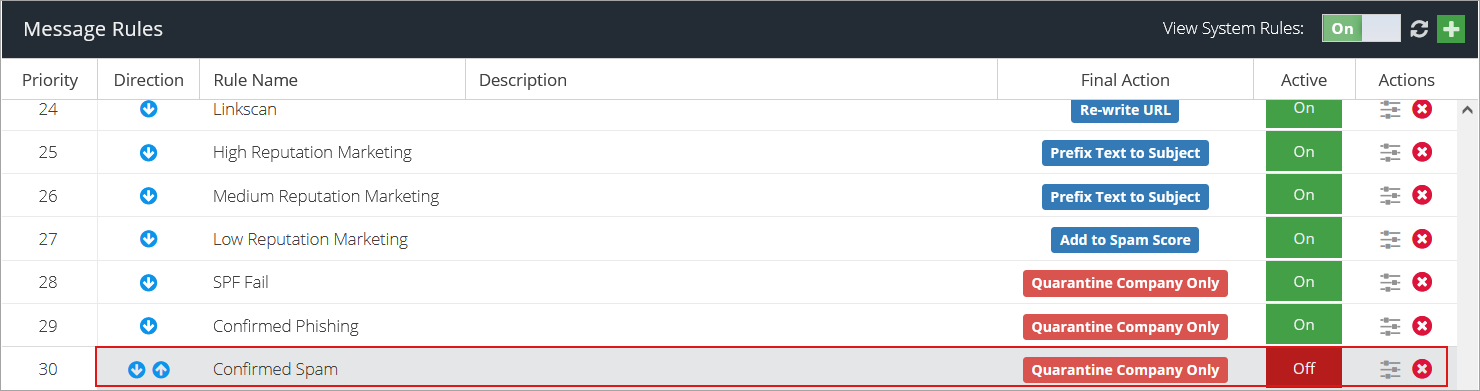
点击 状态 列下对应 确认垃圾邮件 规则的按钮以关闭该功能。
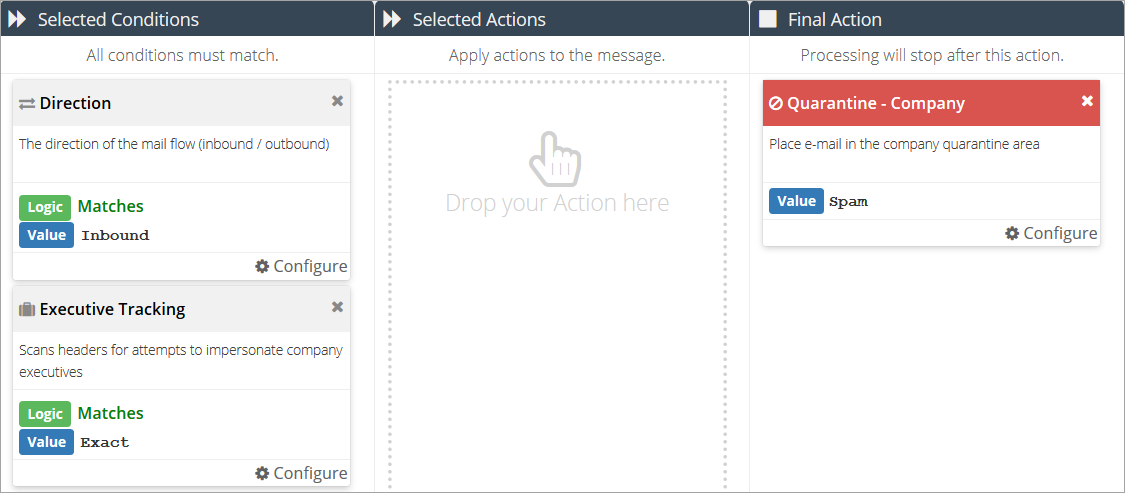
该规则可检测针对CEO或CFO等高管的钓鱼攻击并将其隔离。
您可以在 邮箱 界面为特定邮箱地址启用高管追踪功能。对于Active Directory群组,请前往 群组管理 界面操作。
注意
此类攻击针对具有高级职位、能接触敏感数据的员工,通过诱骗受害者授权向攻击者进行高额转账来实施。
警告
为使高管追踪功能正常工作,需运行AD Connect工具,而非AD导出或LDAP导出。
设置该规则的方法:
注意
除非 激活 按钮设置为 开启 ,否则该规则将不会被处理。
排除跟踪的电子邮件地址
前往 自定义规则数据 页面并选择 高管跟踪白名单 条目。
添加或更新正则表达式,保持以下格式(使用竖线
|
字符分隔多个邮箱地址):
^(addr1@domain\.com|addr2@domain\.com|addr3@domain\.com)$
排除跟踪的电子邮件域名
前往 自定义规则数据 页面并选择 高管跟踪白名单 条目。
若需在正则表达式中添加整个域名,可采用以下格式(例如
domain1.com
):
^(addr1@domain\.com|addr2@domain\.com|addr3@domain\.com)$|domain1\.com$|domain2\.com$
某些Gmail账户(可能是被入侵的合法账户或专门为发送垃圾邮件创建的账户)会发送内容极少或没有内容的邮件(例如主题为“hi”的空邮件)。这些邮件可供分析的内容极少,很难自动判断邮件是否合法。
GravityZone邮件安全防护 可检测并拦截此类尝试。以下是设置相关规则的步骤:
-
前往 产品 > 邮件安全 > 自定义规则数据
-
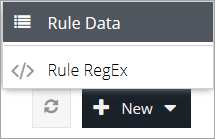
点击 新增 按钮并选择 规则数据 。为其指定描述性名称(如Gmail域名),然后点击 更新 .
-
点击 保存
 按钮。
按钮。
-
在值字段中输入:
gmail.com
googlemail.com
-
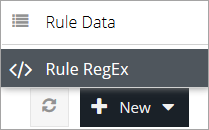
点击 新增 按钮并选择 规则正则表达式 。为其指定描述性名称(如Gmail垃圾邮件),然后点击 更新 .
-
点击 保存
按钮。
-
在值字段中输入
^$|^Hi$注意
如果您经常收到主题行不同的垃圾邮件,可能需要用其他值更新此正则表达式。您可以在 https://regex101.com/ .
-
转到 产品 > 电子邮件安全 > 邮件规则 .
-
点击 添加规则
 按钮。
按钮。
-
添加规则名称并点击 添加
 按钮
按钮
-
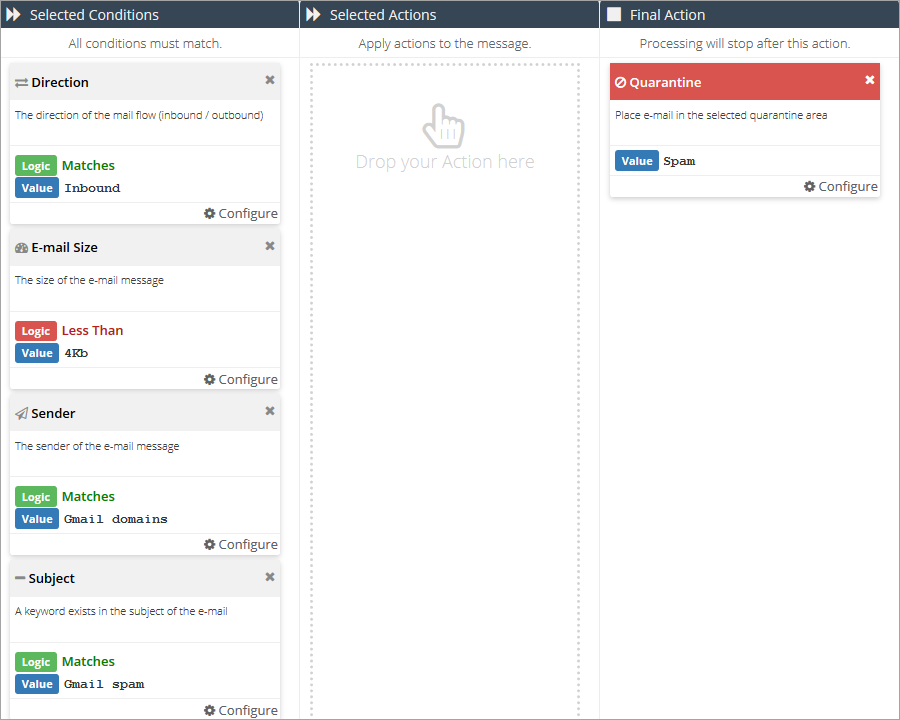
添加一个 方向 条件并将其设置为 入站 .
-
添加一个 邮件大小 条件并将其设置为 小于:4kb .
-
添加一个 发件人 条件并设置为 匹配:Gmail域名 (或您在步骤2中为规则数据命名的名称)。
-
添加一个 主题 条件。将逻辑设置为 匹配:Gmail垃圾邮件 或(您在步骤5中为规则正则表达式命名的名称)。
-
添加一个 隔离 最终操作并设置为 垃圾邮件 .
-
点击 保存
按钮。
-
决定该规则相对于其他现有规则的优先级,并将其拖到 消息规则 窗口中的适当位置。
注意
-
除非 激活 按钮设置为 开启 ,否则该规则将不会被处理。
-
如果所有检测到的邮件都是垃圾邮件,您可以将此规则更改为使用 隔离 - 公司 最终操作代替。
此规则可调整用于防止任何用户或用户组接收特定类型的文档:
-
转到 产品 > 电子邮件安全 > 自定义规则数据
-
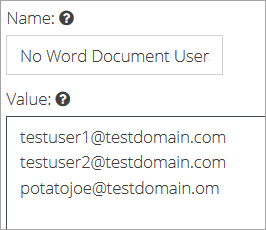
点击 新增 按钮并选择 规则数据 。为其指定描述性名称(例如:禁止Word文档用户)并点击 更新 .
-
将要包含在列表中的用户电子邮件地址逐行添加:
-
点击
按钮。
-
点击 新增 按钮并选择 规则正则表达式 。为其指定描述性名称(例如:Word文档)并点击 更新 .
-
在正则表达式数据字段中输入以下内容:
^.+\.(?:(?:[dD][oO][cC][xX]?))$
-
点击 保存
按钮。
-
转到 产品 > 电子邮件安全 > 产品配置 > 自定义隔离 .
-
点击 添加
按钮
-
输入一个描述性域名,勾选“允许用户访问”复选框,然后点击 添加
按钮。

-
转到 产品 > 电子邮件安全 > 邮件规则 .
-
点击 添加规则
按钮。
-
添加一个描述性规则名称并点击 添加
按钮
-
添加一个 方向 条件并将其设置为 入站 .
-
添加一个 收件人 条件并将其设置为 匹配项:非Word文档用户 (或您在步骤2中为规则数据指定的名称)。
-
添加一个 附件名称 条件,并将值设置为 匹配项:Word文档 (或您在步骤5中为规则正则表达式指定的名称)。
-
添加一个 通知发件人 操作,并输入您希望发送给发件人的消息。
-
添加一个 隔离 最终操作并将其设置为 匹配项:Word文件邮件 。(或您在步骤10中为域名指定的名称)。
-
点击 保存
按钮。
-
确定该规则相对于其他现有规则的优先级,并将其拖到 邮件规则 窗口中的适当位置。
注意
除非 激活 按钮设置为 开启 时,该规则将不会被处理。
要设置检测潜在信用卡号的规则,请按以下步骤操作:
-
前往 产品 > 邮件安全 > 自定义规则数据 .
-
点击 新增 按钮并选择 规则正则表达式 。为其指定描述性名称(如信用卡号),然后点击 更新 .
-
在正则表达式数据字段中输入以下内容:
\b4\d{3}([\ \-]?)\d{4}\1\d{4}\1\d{4}\b(?!([^<]+)?>)注意
上述示例将检测Visa卡。以下正则表达式模式可用于检测其他信用卡类型。您需要为每种类型创建新的自定义规则数据。
万事达卡
\b5[1-5]\d{2}([\ \-]?)\d{4}\1\d{4}\1\d{4}\b(?!([^<]+)?>)发现卡或大莱卡
\b6(?:011|22(?:1(?=[\ \-]?(?:2[6-9]|[3-9]))|[2-8]|9(?=[\ \-]?(?:[01]|2[0-5])))|4[4-9]\d|5\d\d)([\ \-]?)\d{4}\1\d{4}\1\d{4}\b(?!([^<]+)?>)JCB(中国)
\b35(?:2[89]|[3-8]\d)([\ \-]?)\d{4}\1\d{4}\1\d{4}\b(?!([^<]+)?>)美国运通
\b(?<!\-|\.)3[47]\d\d([\ \-]?)(?<!\d\ \d{4}\ )(?!(\d)\2{5}|123456|234567|345678)\d{6}(?!\ \d{5}\ \d)\1(?!(\d)\3{4}|12345|56789)\d{5}(?!\-)(?!\.\d)\b(?!([^<]+)?>) -
点击 保存
按钮。
-
转到 产品 > 邮件安全 > 邮件规则 .
-
点击 添加规则
按钮。
-
输入描述性规则名称后点击 添加
按钮。
-
添加正文或主题条件,并将其设置为 匹配:信用卡号 (或您在步骤2中为该正则规则命名的名称)。
-
添加所需操作或最终操作。
-
点击 保存
按钮。
-
确定该规则相对于其他现有规则的优先级,并将其拖拽至 邮件规则 窗口中的适当位置。
注意
除非 激活 按钮设置为 开启 时,该规则将不会被处理。
要为特定邮箱禁用垃圾邮件过滤,请按照以下步骤操作:
注意
该规则仅适用于入站邮件。您也可以对出站邮件重复步骤5-12,只需在步骤9中将 匹配:入站 替换为 匹配:出站 。
-
前往 产品 > 电子邮件安全 > 自定义规则数据 .
-
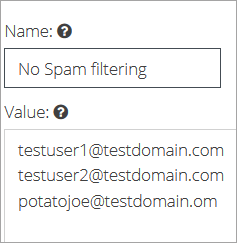
点击 新增 按钮并选择 规则数据 。为其指定一个描述性名称(例如“无垃圾邮件过滤”),然后点击 更新 .
-
输入您希望排除在垃圾邮件过滤之外的电子邮件地址,每个地址单独一行。
-
点击 保存
按钮。
-
前往 产品 > 电子邮件安全 > 邮件规则 .
-
点击 添加规则
按钮。
-
输入描述性规则名称并点击 添加
按钮。
-
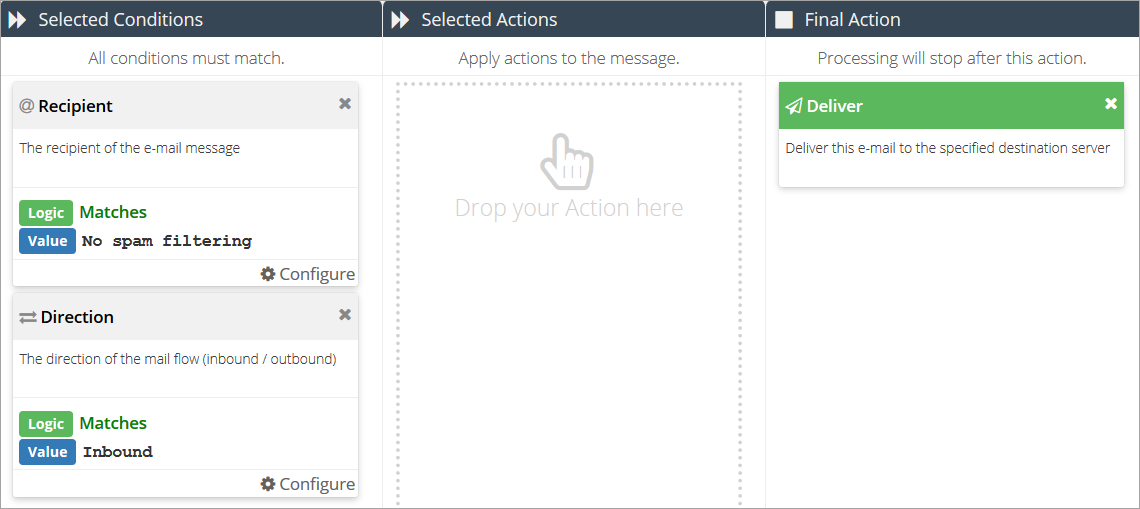
添加一个 收件人 条件并设置为 匹配项:无垃圾邮件过滤 (或您在步骤2中命名的规则数据)。
-
添加一个 方向 条件,逻辑设置为 匹配项:入站。
-
添加一个 投递 最终操作。
-
点击 保存
按钮。
-
决定该规则相对于其他现有规则的优先级,并将其拖拽至 邮件规则 窗口。
注意
除非 启用 按钮设置为 开启 ,否则该规则将不会被处理。
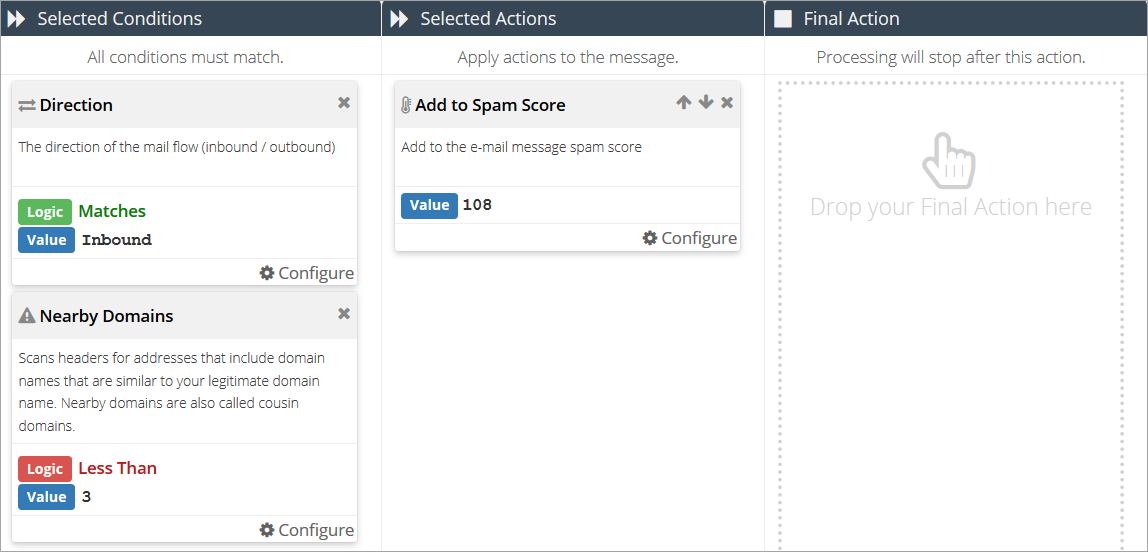
此规则旨在捕获那些看似源自您域名(实则非)的垃圾邮件。
当邮件头中的域名与您配置的域名高度相似(但不完全相同)时触发。例如(如
bytdefender.com
与
bitdefender.com
).
设置步骤如下:
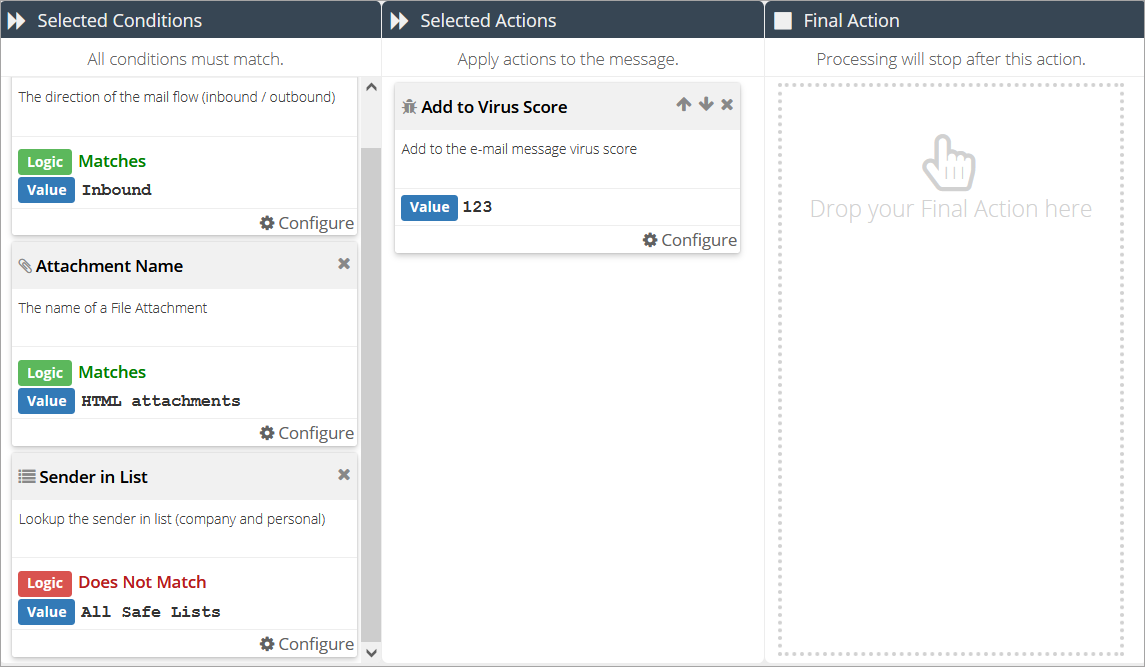
此规则旨在防范通过发送内容极少且携带含恶意软件或其他有害程序的HTML附件的邮件进行攻击的行为。
注意
该规则将面向2021年9月后开通服务的所有客户显示,但默认处于 禁用 状态。
手动创建规则请按以下步骤操作:
注意
您可以通过添加额外条件进一步修改规则,以适应公司需求。
要为单个或多个用户创建隔离营销邮件的规则,请按以下步骤操作:
注意
有关 GravityZone邮件安全 对营销邮件的策略详情,请参阅 营销邮件的标记方式
-
创建规则适用的用户列表:
-
新建规则数据列表。
注意
创建新数据列表的更多信息,请参考 自定义规则数据
-
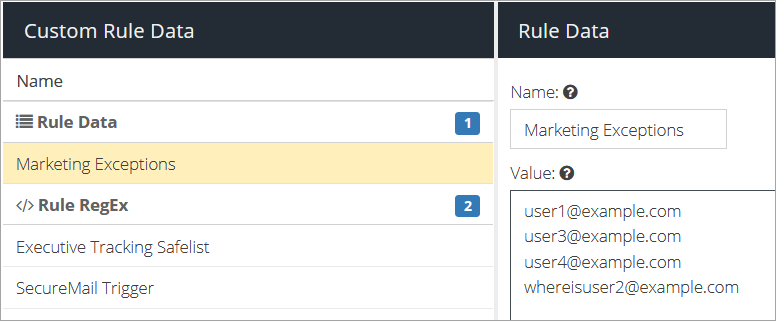
添加规则适用的用户邮箱地址:
-
点击
.
-
-
前往 产品 > 邮件安全 > 邮件规则 .
-
点击 添加规则
按钮。
-
输入描述性规则名称并点击 添加
按钮。
-
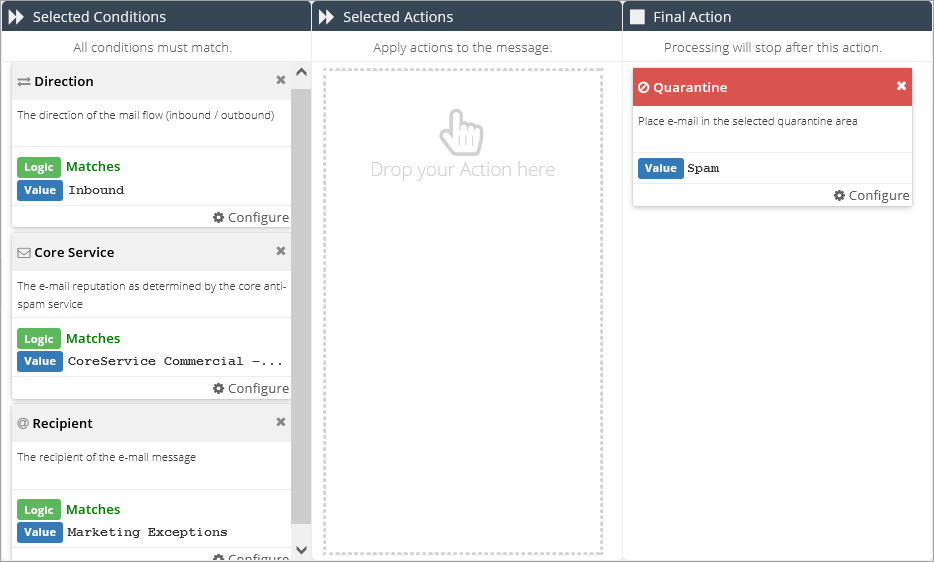
添加一个 方向 条件并设置为 匹配:入站 .
-
添加一个 核心服务 条件并设置为 匹配:核心服务商业中等信誉 .
注意
您可以将 核心服务商业中等信誉 替换为 核心服务商业高信誉 但若需隔离两类邮件,需创建两条独立规则。
-
添加一个 收件人 条件并设置为 匹配:营销例外 (或您在步骤1中为规则数据列表命名的名称)。
-
添加最终隔离操作并设置为 匹配:垃圾邮件 .
-
点击
-
将新创建的规则移至已存在的 中等信誉营销 规则之上。

要为所有从公司外部接收的邮件添加提示信息,请创建包含以下设置的规则:
|
规则组件 |
组件类型 |
匹配类型 |
条件值 |
|---|---|---|---|
|
条件 |
匹配项 |
|
|
|
操作 |
(适用于纯文本) 或 (适用于HTML) |
值 |
配置所需的消息内容。 提示您可以通过点击 编辑源代码 按钮直接修改消息HTML代码,该按钮位于 配置:HTML前缀窗口 . 示例 纯文本示例: 警告!此消息来自Bitdefender外部。除非您认识发件人且确认内容安全,否则请勿点击链接或打开附件。 HTML源代码示例: <p><span style="color: #ff0000;"><strong>警告!</strong></span><strong>此消息来自Bitdefender外部。除非您认识发件人且确认内容安全,否则请勿点击链接或打开附件。</strong></p> |
确定该规则相对于其他现有规则的优先级,并将其拖拽至 消息规则 窗口中的适当位置。
注意
除非
激活
按钮设置为
开启
时,该规则将不会被处理。
您可以使用TLS对发送和接收SMTP服务器之间的通道进行加密。这能提升邮件安全性,降低被截获的风险。
通过邮件规则设置TLS加密有两种方法:
-
强制TLS - 选择此选项后,仅当远程站点支持TLS时服务器才会发送邮件。
-
机会型TLS - 选择此选项后,若远程站点声明支持TLS,邮件安全系统将尝试建立TLS连接。若失败,系统将回退到非TLS连接(及明文SMTP)。
配置强制TLS
设置强制TLS加密请按以下步骤操作:
配置机会型TLS
按以下步骤设置机会型TLS加密:
配置强制TLS与机会型TLS的协同使用
要同时设置强制TLS和机会型TLS加密,请按以下步骤操作:
-
创建包含需强制TLS域名的自定义数据规则:
-
前往 产品 > 邮件安全 > 自定义规则数据 .
-
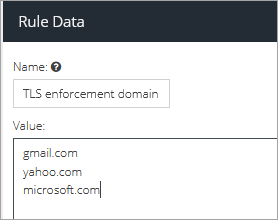
点击 新增 按钮并选择 规则数据 。为其指定描述性名称(如“强制TLS域名”)后点击 更新 .
-
添加您希望强制执行TLS的域名,每个域名单独一行。
-
点击
按钮。
-
-
转到 邮件规则 页面。
-
创建具有以下设置的规则:
-
创建另一条具有以下设置的规则:
-
将上述规则拖放至 出站投递 规则上方,并使步骤3创建的规则位于另一规则之上。
投递引擎将查找首个
x-TLSLevel
邮件头条目,并据此处理邮件。添加此额外规则条件可避免邮件出现重复
x-TLSLevel
邮件头(可能导致意外结果)。