GravityZone移动安全防护
Bitdefender GravityZone 移动安全 作为移动安全解决方案,可保护搭载Android、Chrome OS或iOS操作系统的移动设备抵御多重攻击向量。该方案旨在保护企业配发设备或员工自带设备(BYOD)免受高级持续性威胁,同时确保隐私与个人数据安全。
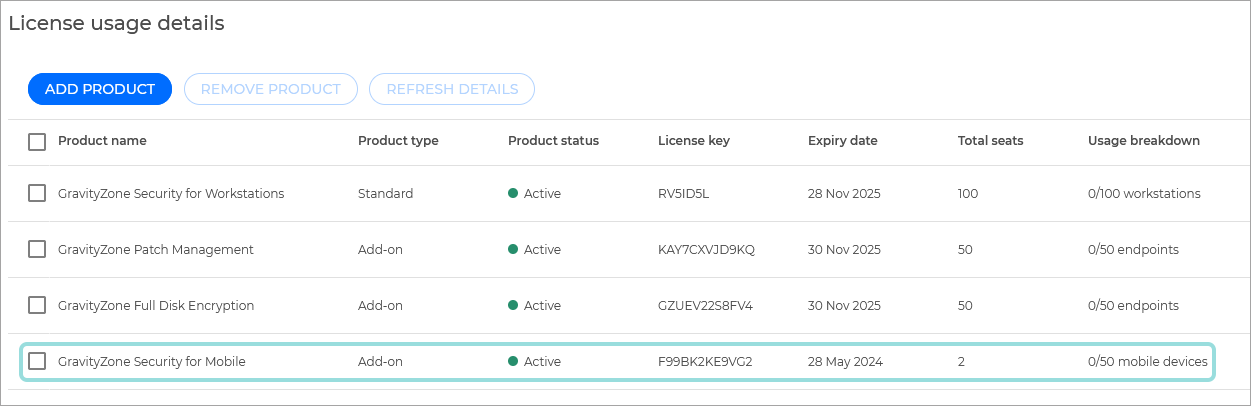
本产品以附加组件形式提供,添加至企业账户后将显示在主许可证旁:
该产品为企业提供以下功能:
-
高级恶意软件检测 通过全面的恶意软件检测能力,为移动设备抵御各类威胁提供防护。
-
反钓鱼保护 分析接收信息并检测可能用于窃取敏感数据或凭证的恶意链接与内容。
-
网络安全 - 提供一套全面的工具集,用于保护移动设备免受各种基于网络的威胁。通过监控网络流量、提供安全连接以及检测和预防攻击,帮助确保移动设备在当前威胁环境中的安全性和完整性。
-
合规性与策略执行 - 通过确保所有应用程序经过严格审核,协助组织保护其移动设备免受多种威胁,并确保设备的安全合规使用。
-
移动威胁情报 - 为用户提供实时安全防护与分析功能,保护其移动设备免受各类威胁。
-
与移动设备管理(MDM)解决方案集成 - 增强移动安全功能。借助该集成,企业可利用现有MDM基础设施部署移动威胁防御方案,并实现移动设备安全策略的自动执行。
-
网络内容过滤 - 对可能有害的网站和链接(如恶意软件、钓鱼网站、僵尸网络、可疑域名或违反组织标准的网站)发出警告并阻止用户访问。
这些功能通过移动应用程序的安装及策略的应用部署在您的设备上。
开始试用
请按以下步骤开始试用:
-
使用管理员账户登录 GravityZone 控制台。
-
点击控制台右上角的
 按钮进入
产品中心
页面。
按钮进入
产品中心
页面。
-
在 了解更多 选项位于 移动安全 板块下方。
-
选择 开始免费试用 .
该附加组件将作为独立产品加入您公司的许可证列表。您将被重定向至主页,此时可看到 GravityZone 中新增的功能板块已对您开放。
注意
若要移除 移动安全 许可证密钥,可使用 停止试用 按钮。 了解更多
配置并安装新功能
重要提示
建议先在有限数量的终端上测试新功能。最简单的方法是创建新策略并应用于选定测试的终端。
要开始使用这些新功能,请按以下步骤操作:
附加组件获得许可后, GravityZone 控制台将显示移动安全页面,并提供创建移动安全账户的选项。
-
使用管理员账户登录 GravityZone 。
-
从左侧菜单进入 移动安全 页面。
-
点击 创建账户 。该过程自动完成,控制台右下角将弹出提示告知账户可用时间。
-
点击 打开控制台 以访问账户。
-
通过 GravityZone 控制中心或 移动版GravityZone安全 控制台:
-
从 GravityZone 控制中心
-
访问 GravityZone控制中心 .
-
从左侧菜单进入 移动安全 版块。
-
点击 创建账户 .
-
点击 发送激活邮件 .
-
添加需要注册设备的 用户电子邮箱地址。
-
点击 发送 .
-
-
通过 移动安全 控制台
-
在移动安全控制台中,管理员可发送群组邀请链接和二维码。
-
激活链接和二维码将手动重新分发。
-
所有目标用户将收到激活邮件。
-
-
让每位用户通过以下方式部署应用:
-
点击激活链接(URL)。
-
使用设备摄像头扫描二维码。
注意
有关部署应用的更多信息,请参阅 部署并启用 GravityZone MTD 在Android和iOS上
-
应用安装到设备后,设备即受到保护,并会显示在 移动安全 控制台的 设备 页面中。
-
登录 移动安全 控制台。
-
(可选)前往 设备 > 本地设备组 并创建新组。
注意
有关设备组的更多信息,请参阅 本地设备组 .
-
从左侧菜单中选择 策略 页面。
-
选择 威胁策略 .
-
选择您希望应用新策略的设备组。
-
配置您想要应用的安全策略。
注意
有关配置策略的更多信息,请参阅 威胁策略 .
-
点击 保存并部署 .
-
转到 应用策略 选项卡。
-
点击 添加策略 .
-
创建您希望应用于所有受管理设备的策略。
注意
有关配置策略的更多信息,请参阅 应用策略 .
-
点击 保存 .
-
转到 钓鱼和网页内容 页面。
-
选择您希望应用新策略的设备组。
-
配置您想要应用的安全策略。
注意
有关配置策略的更多信息,请参阅 网络钓鱼和网页内容策略 .
-
点击 保存并部署 .
这将允许您为所有托管设备配置和部署策略。
测试新功能
检查设备的整体状态
将设备链接到移动安全控制台并创建和部署新策略后,您可以从Insight仪表板查看设备的安全状态:
-
转到 仪表板 页面。
该 仪表板 页面提供了受保护设备、安全情报和事件的统一视图,无论它们属于哪个组。它由几个部分组成,提供库存状态和安全情报的概览。仪表板顶部提供了更改事件和数据时间范围的功能,这将自动更新仪表板上的事件和其他数据点。
-
查看 Insights 页面。
该 Insights 页面提供了一个仪表板功能的预览,该功能通过示例页面视图展示所有企业设备的管理概览。
-
继续前往 应用 页面。
在进行应用分类或风险分析之前,移动安全控制台会从所有安装了 GravityZone MTD 的设备收集应用清单。此信息可在 应用 页面下找到。应用清单的获取方式因移动平台和执行情况而异。
-
转到 扩展 页面。
在对设备上安装的 扩展 进行任何分类或风险分析之前,移动安全控制台会从所有安装了 Chrome安全防护 的设备中获取扩展清单。
-
继续前往 设备 页面。
该 设备 页面显示环境中配置的完整设备列表。设备可通过GravityZone MTD手动激活或透明激活,且“风险态势”字段表示待处理事件的最高级别。“设备ID”列包含四种值之一:Android ID、生成标识符、MDM ID或Chrome OS标识符。您可通过点击列标题旁的三角形,按配置文件、应用、补丁日期、CVE及各列值进行筛选。
-
跳转至 配置文件 页面。
注意
此功能仅适用于iOS设备。
所有配置文件均展示在 配置文件 页面,未受管理的配置文件会被归类为
可疑. -
前往 操作系统风险 页面。
该 操作系统风险 页面按操作系统分类,全面列出用户系统中所有已识别的iOS和Android风险,并包含与每个风险关联的对应CVE。
-
进入 管理 页面。
该 管理 页面是一项功能,允许您自定义不同配置,包括环境的隐私设置、集成和VPN设置。该页面还提供访问审计日志的功能,这些日志记录了所有控制台活动,包括MDM连接。
购买产品
如果您在试用后决定购买该产品,可以在 产品中心 .
注意
并非所有产品都可供购买。请查看各个产品页面以确认可用性。
要从 产品中心 购买此产品,请按照以下步骤操作:
-
使用管理员账户登录 GravityZone 。
-
点击控制台右上角的
按钮,进入
产品中心
页面。
-
在 了解更多 下方选择 移动安全 部分。
-
在 购买GravityZone移动安全 部分,配置您想要购买的许可证:
-
设置 席位数量 。这将决定您可以使用该功能的终端数量。
-
设置 有效期 。这将决定许可证的到期日期。
-
-
点击 前往结账 .
产品将出现在您的 许可证 页面下。
注意
如需移动安全入门指南,请参阅 此知识库文章 .
停止试用
要停止试用,请按照以下步骤操作:
-
登录 GravityZone 管理员账户。
-
点击控制台右上角的
按钮,进入
产品中心
页面。
-
选择 了解更多 在 移动安全 部分下。
-
选择 停止试用 .
该产品将从您的公司移除,所有附加功能将被禁用。