初始配置
本文帮助您快速上手使用新的 GravityZone 产品。
要开始使用您的 GravityZone 产品,请按照以下章节操作:
首次登录
根据您的许可证类型和购买方式,您可通过以下渠道获取凭证:
-
按年许可(在线购买) - 通过按以下步骤1注册试用获取凭证,许可证将通过电子邮件发送给您。
-
按月订阅(通过 Bitdefender 合作伙伴 ——您的 Bitdefender 合作伙伴将为您提供登录凭证。
-
年度订阅,从 Bitdefender 合作伙伴 处购买——您的 Bitdefender 合作伙伴通常会同时提供许可证密钥和登录凭证。若仅收到许可证密钥,请按步骤1获取登录凭证。
按以下步骤登录 GravityZone 控制台:
-
可选步骤:申请试用。
如需申请试用或已持有许可证密钥但未获登录凭证,请执行此步骤:
-
访问官网 免费试用 专区。
-
从 GravityZone 云套件中任选产品(与购买内容无关)。推荐选择 企业安全版 以加速流程。
-
填写表单并提交所需信息。
系统将自动创建账户,并通过邮件发送登录凭证及密码重置链接。
-
-
访问 GravityZone 登录页面 .
-
使用提供的凭证登录:
-
输入您账户的电子邮箱地址并点击 下一步 .
-
输入您的账户密码并点击 下一步 .
首次登录时系统会要求设置双重身份验证。此步骤最多可跳过五次,之后必须完成设置才能登录。 了解更多
-
首次登录时,您需同意 Bitdefender 服务条款。然后点击 继续 开始使用 GravityZone .
使用双重身份验证(2FA)
GravityZone 云平台默认采用双重身份验证(2FA)。
双重身份验证通过要求用户在输入控制中心凭证外再提供验证码,为GravityZone账户增加额外安全层。2FA需在智能手机或电脑等设备上下载安装Google Authenticator、Microsoft Authenticator或任何支持TOTP(基于时间的一次性密码算法)的双因素验证器应用。该应用每30秒生成一个六位数验证码。完成控制中心登录时,用户在输入密码后还需提供这个六位数验证码。
当通过2FA连接至 控制中心 时,请按以下步骤操作:
-
打开您的网页浏览器。
-
访问以下地址: https://gravityzone.bitdefender.com .
-
输入您账户的电子邮箱地址并点击 下一步 .
输入您的用户名并点击 下一步 .
-
输入账户密码并点击 下一步 .
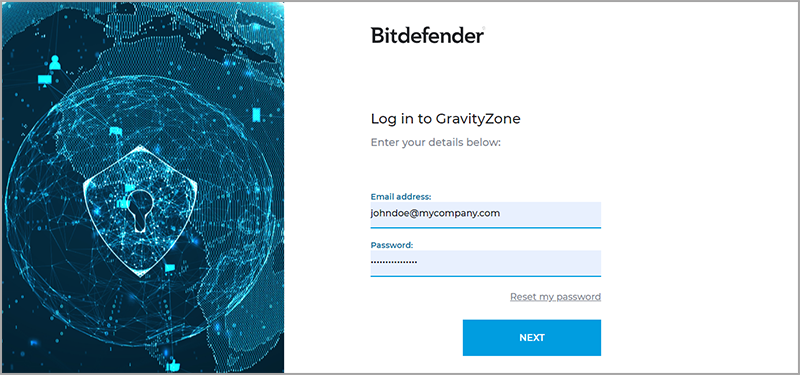
-
首次连接时,请配置双重认证并输入所需的六位数验证码。 了解更多 .
默认情况下,每次登录时都需从认证应用获取六位数验证码输入。
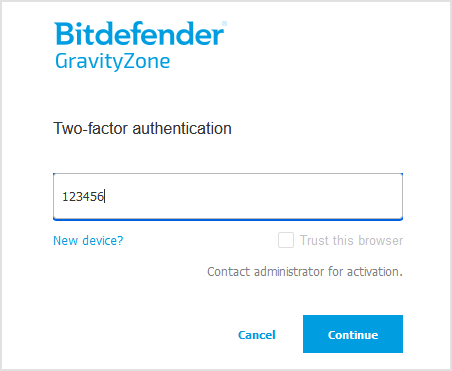
若要跳过此步骤,请勾选 信任此浏览器 选项,这样 GravityZone 在90天内将不再要求输入六位数验证码。
-
同意 Bitdefender 服务条款并点击 继续 以完成登录。
配置双重认证
注意
此步骤是首次登录 GravityZone 控制中心 .
当首次连接至 控制中心 且您的账户已启用双重认证时,在输入 GravityZone 凭据后,系统会引导您进入配置页面启用双重认证。请按以下步骤操作:
-
在您的设备(如智能手机或电脑)上下载并安装Google Authenticator、Microsoft Authenticator或任何兼容 RFC6238标准 .
-
在您的设备上打开验证器应用。
-
在 添加账户 界面中,扫描来自 GravityZone 配置页面的二维码,将应用与您的 GravityZone 账户关联。或者使用二维码下方显示的密钥(若使用计算机请复制粘贴)。
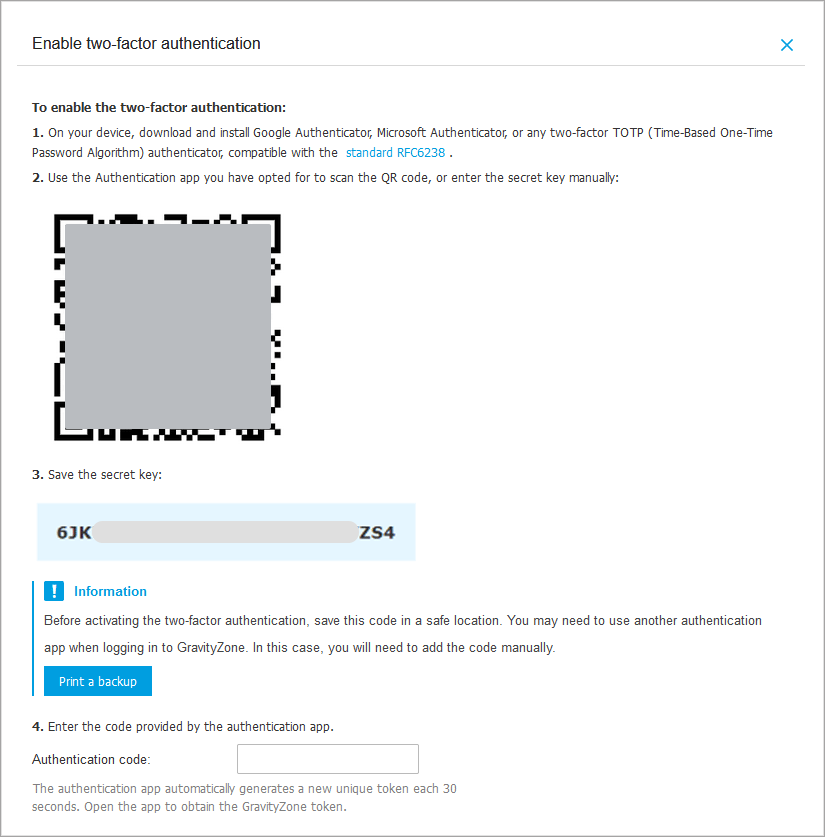
此操作仅需执行一次。
重要提示
请务必将密钥复制保存至安全位置。点击 打印备份 生成包含二维码和密钥的PDF文件。若用于激活双重认证的设备丢失或更换,您需在新设备上安装Google Authenticator、Microsoft Authenticator或任何符合 RFC6238 标准的TOTP(基于时间的一次性密码算法)验证器,并提供密钥以关联至您的 GravityZone 账户。
若未保存密钥,请联系您的 Bitdefender 管理员重置双重认证。
-
在 验证码 字段中输入验证器生成的六位数代码。
-
点击 启用 以完成功能激活并登录 控制中心 .
若您尚未安装验证器,请点击 跳过 按钮直接登录 控制中心 。您仅可跳过双重验证五次。第六次登录尝试时,必须通过双重验证才能登录。
使用单点登录(SSO)
要通过身份提供商(IdP)的单点登录功能连接至 控制中心 ,请按以下步骤操作:
-
打开您的网页浏览器。
-
访问以下地址: https://gravityzone.bitdefender.com .
-
输入您的账户邮箱并点击 下一步 .
GravityZone 将您重定向至身份提供商的认证页面。
-
身份提供商将检查您是否已完成认证。若已认证,您将自动登录 控制中心 .
若未认证,您需要使用身份提供商凭证进行认证。
-
身份提供商验证凭证后,将您重定向至 GravityZone 控制中心 .
-
在验证来自身份提供商的令牌后, GravityZone 将为您提供 控制中心 .
有关 GravityZone 中单点登录(SSO)的详细信息和配置步骤,请参阅 使用第三方身份提供商配置单点登录 .
重要提示
在 GravityZone .
观看完整视频教程:
添加许可证密钥
注意
此步骤仅适用于年度许可证用户。若您采用月度订阅,将自动继承合作伙伴使用的许可证密钥。
-
点击
 控制台右上角的用户图标并选择
我的公司
.
控制台右上角的用户图标并选择
我的公司
.
-
进入 许可 标签页,在 许可证使用详情 部分点击 添加产品 .
-
在 添加新产品 窗口中输入许可证密钥。
-
点击 检查有效性 按钮。
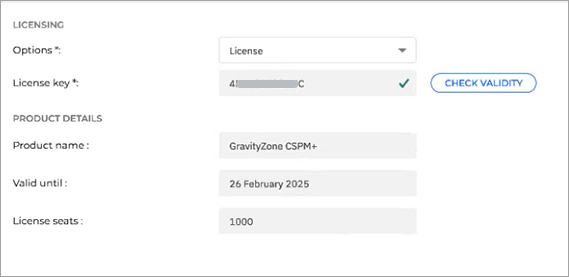
注意
某些情况下,添加特定许可证密钥会替换您当前的某个产品。这可能导致您所拥有的功能集发生变化。
警告
根据您的公司类型,某些产品可能不兼容。
-
点击 添加产品 按钮。
初始设置
配置终端防护并部署安全代理
本节提供在您的 终端 上部署安全代理所需的步骤,并通过设置自定义安装包为每个终端定制防护级别。
Bitdefender终端安全工具 ( BEST ) 是用于监控和保护终端的安全代理程序,并将信息报告至 GravityZone .
根据您的需求和当前网络设置, BEST 可通过多种方式部署。
请按照以下步骤尽可能高效地创建和部署安装包。如需深度自定义选项,请参阅 安装 页面。
重要提示
开始安装前,请检查 安装准备工作 .
安装 BEST 的步骤如下:
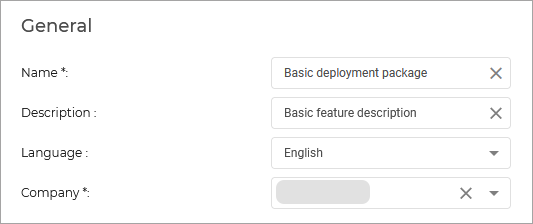

配置策略
上述流程使用了默认的 GravityZone 策略,该策略会在部署 BEST 代理时自动应用于终端。
某些功能需在应用于终端的策略中激活。若未激活,终端上将无法使用该功能。要启用功能,您需要 复制并编辑 默认策略并 将其应用 到您希望部署该功能的终端。
以下功能默认启用:
-
高级反漏洞利用
-
高级威胁控制
-
Bitdefender EDR
-
防火墙
-
HyperDetect
-
网络攻击防御
-
扩展检测与响应
以下功能默认未启用:
-
内容控制
-
设备控制
-
风险管理
-
全盘加密
-
完整性监控
-
存储安全
此外,以下功能需要进一步配置:
-
补丁管理
-
Exchange安全
您可以在 功能特定部署指南 .
运行扫描
重要提示
建议您在安装完成后首先运行全盘扫描。
运行全盘扫描的步骤如下:
-
在控制台左侧,点击 网络 .
-
选择需要扫描的终端。
-
点击
 任务
然后
扫描
.
任务
然后
扫描
.
-
在 类型 类别中,选择 全盘扫描 .
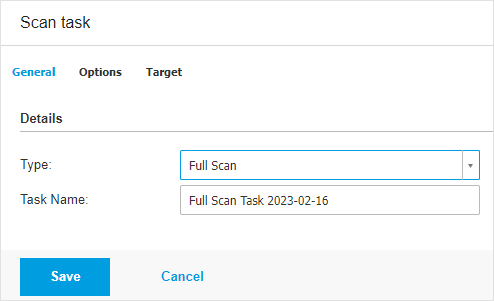
-
保存更改。
安全监控
完成所有终端防护配置后,您可通过以下资源监控和追踪安全事件:
重要提示
以下章节中的数据和终端仅在安全代理部署到终端后可见。
检查终端状态
该 网络 页面提供多项功能用于探索和管理网络中所有终端,并支持远程执行 任务 及生成报告。
在网络页面中,您可以看到按文件夹、公司或网络分组的终端列表。每个终端均显示状态图标,具体图标类型及状态说明请参阅 网络对象类型与状态 。
如需查看终端详细状态信息,请参考 检查终端状态 章节。
查看执行摘要
执行摘要以简洁形式呈现您网络中所有受保护端点的安全概况,专为帮助您监控、分析并向管理层提供易于解读的数据而设计。主要由微件组成,通过展示端点模块详情、检测与处置措施、威胁类型与技术、公司风险评分等内容,显著提升可视化程度。
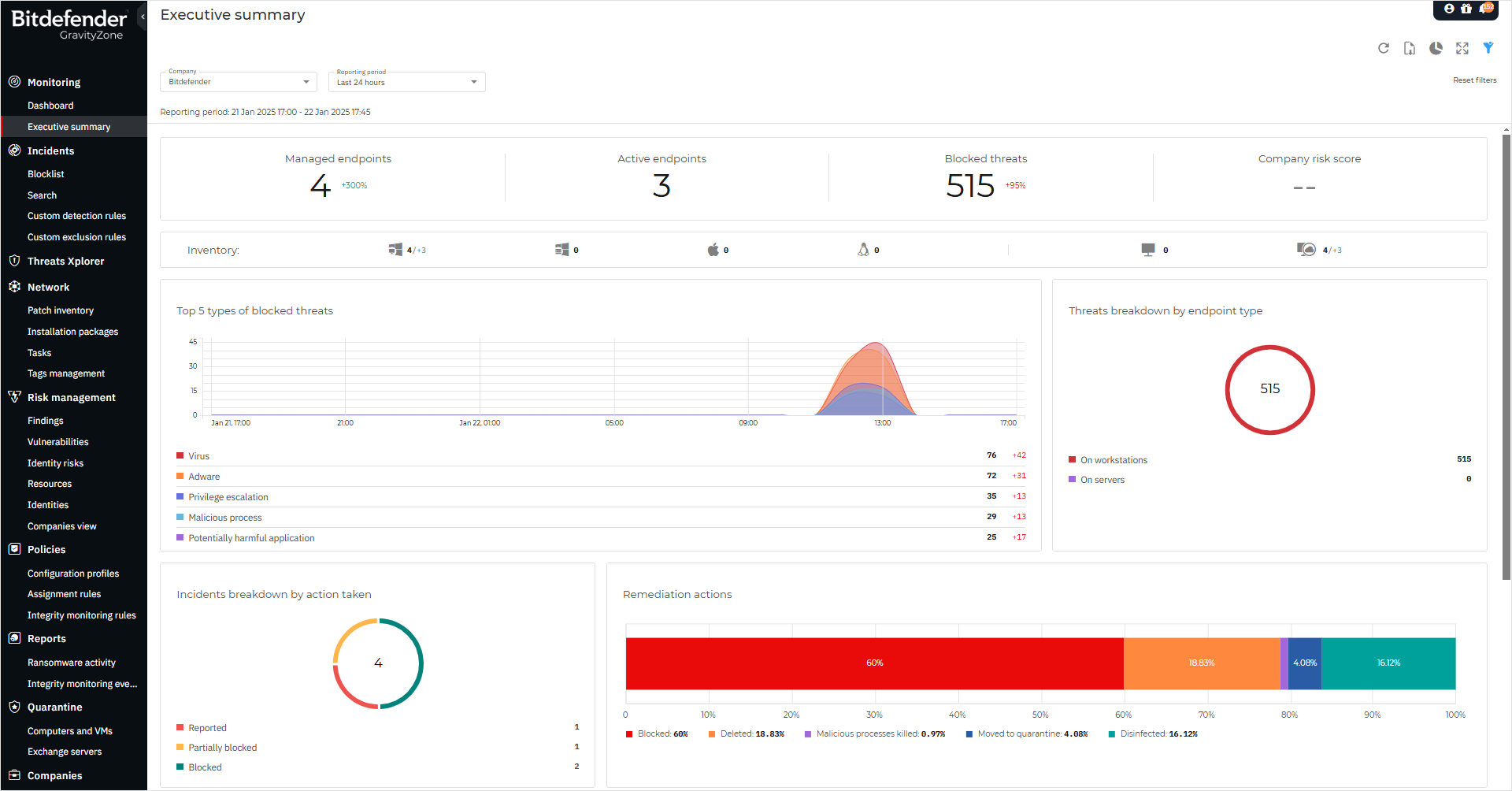
执行摘要支持您从统计层面逐步下钻至更细粒度视图,实现数据深度探索。这种钻取功能可让您快速从微件跳转至控制中心的特定模块。
所有信息通过微件呈现,确保数据直观易懂。各图表与微件的具体说明请参考 执行摘要 章节。
检查报告
控制中心 支持创建和查看集中化报告,这些报告可用于多种用途,例如:
-
监控并确保符合组织安全策略。
-
检查与评估网络安全状态。
-
识别网络安全问题、威胁与漏洞。
-
监控安全事件与恶意软件活动。
-
向高层管理者提供易于理解的网络安全数据。
系统提供多种报告类型,便于您快速获取所需信息。数据以可交互的图表和表格形式呈现,助您高效掌握网络安全状态并定位安全问题。
有关创建、排期和查看报告的详细信息,请参阅 报告 .
创建门户组件
门户组件可展示来自您环境的安全事件信息。您可自定义组件或新建组件,指定需要监控的防护机制及数据时间范围。
创建门户组件请按以下步骤操作:
-
登录 GravityZone 控制中心 .
-
通过左侧菜单进入 仪表板 页面。
-
点击 添加门户组件 点击页面右上角的
-
选择您希望创建的面板。
注意
您可以通过拖拽面板到最符合需求的位置,来自定义 仪表盘 页面。
控制台提供的每种报告类型都有对应的面板可用。
检查通知
通知功能让您实时掌握环境的安全状态。
点击
 通知
图标(位于
控制中心
右侧)即可显示
通知
区域。
通知
图标(位于
控制中心
右侧)即可显示
通知
区域。

查看 威胁探测器
威胁探测器 专为提升您对网络中已检测威胁的可视化能力而设计。该功能集中了来自多款 GravityZone 技术的检测事件,并按类别、威胁类型、修复操作等多种维度进行分类。
使用网格上方的筛选器可细化当前显示的事件列表。
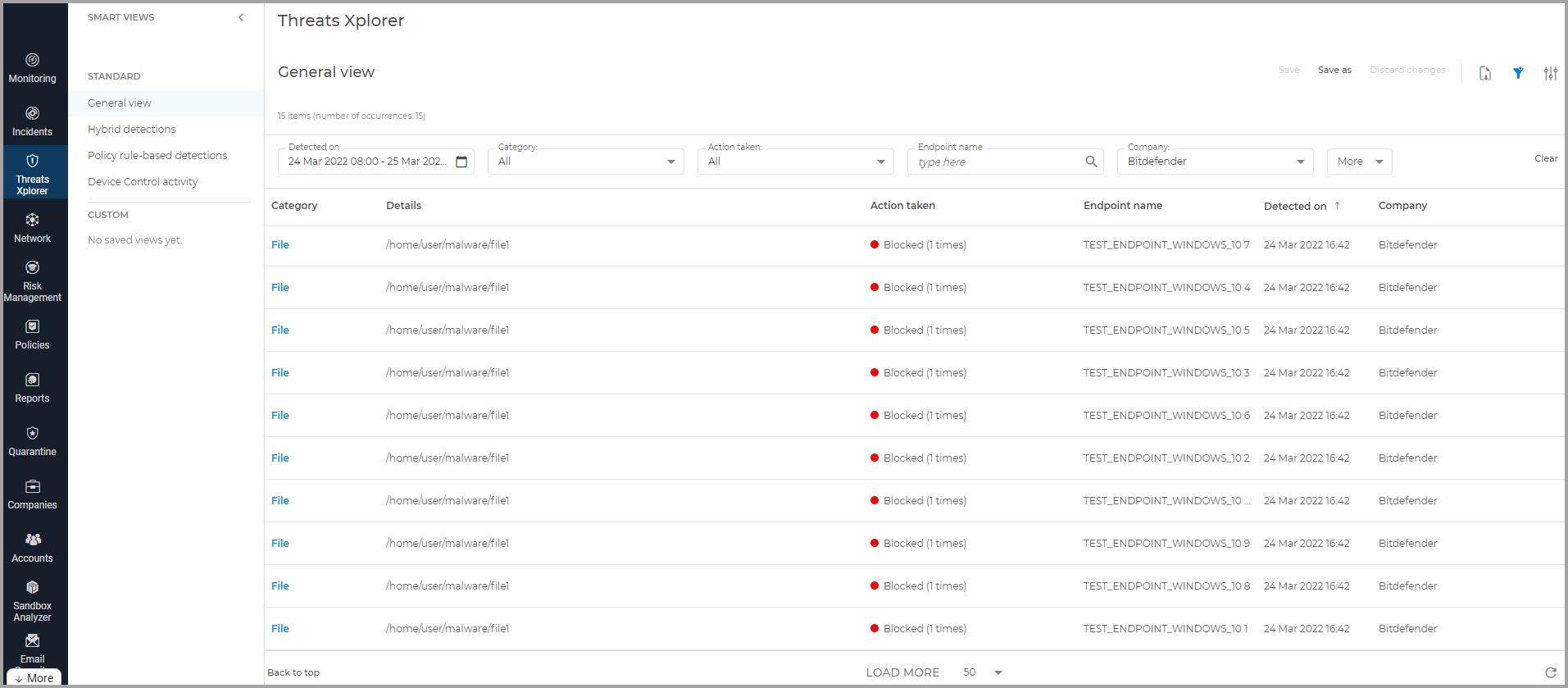
默认情况下,表格显示过去24小时的检测事件。
有关此功能的更多信息,请参阅 威胁探测器 。
故障排除与支持
如果您在使用 GravityZone 时遇到任何困难,请参考以下专门的故障排除章节:
如果仍未找到答案,您可以随时查看我们的 常见问题解答 页面或联系 Bitdefender企业支持 .