Google云平台传感器
Google云平台传感器负责收集并处理与Google云资源相关的审计信息。
本节将指导您添加一个 扩展检测与响应 传感器,用于在 GravityZone 控制中心 .
重要提示
此集成需要配置Google Cloud Pub/Sub订阅,可能会产生额外费用。
前提条件
在完成前提条件前,您必须首先确定发送至 GravityZone 的数据范围。您可以将传感器配置为从 单个Google Cloud项目 或整个 Google Cloud组织 收集数据。选择后者时需谨慎考虑,因为这可能导致更高的资源使用量和成本。
从Google Cloud项目收集数据
在设置Google Cloud Platform传感器前,请确保完成以下步骤:
-
在该项目中, 使用默认设置创建Pub/Sub主题 。
-
在主题详情页面,向下滚动至 订阅 标签页并复制 订阅ID 。该信息将用于 GravityZone 控制中心 .
-
创建与前述主题关联的日志路由接收器。
-
在页面顶部搜索栏输入
日志路由器,然后点击对应 日志记录 > 日志路由器 页面结果。 -
点击 创建接收器 .
-
在 接收器详情 部分,添加名称和描述,然后点击 下一步 .
-
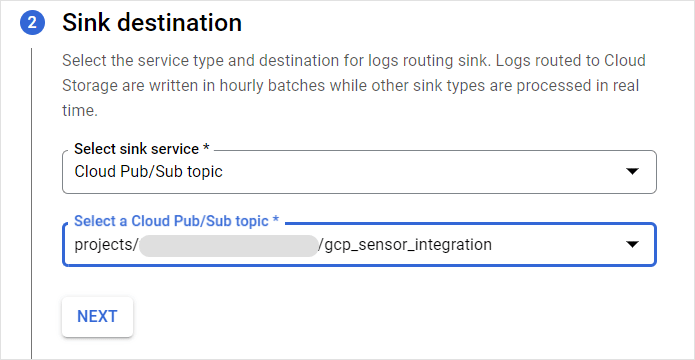
在 接收器目标 部分,选择 Cloud Pub/Sub主题 服务及您之前创建的主题。点击 下一步 .
-
点击 创建接收器 .
-
-
为Pub/Sub主题配置 Pub/Sub发布者 角色。
-
在页面顶部的搜索栏中输入
日志路由器,然后点击对应的 日志记录 > 日志路由器 页面结果。 -
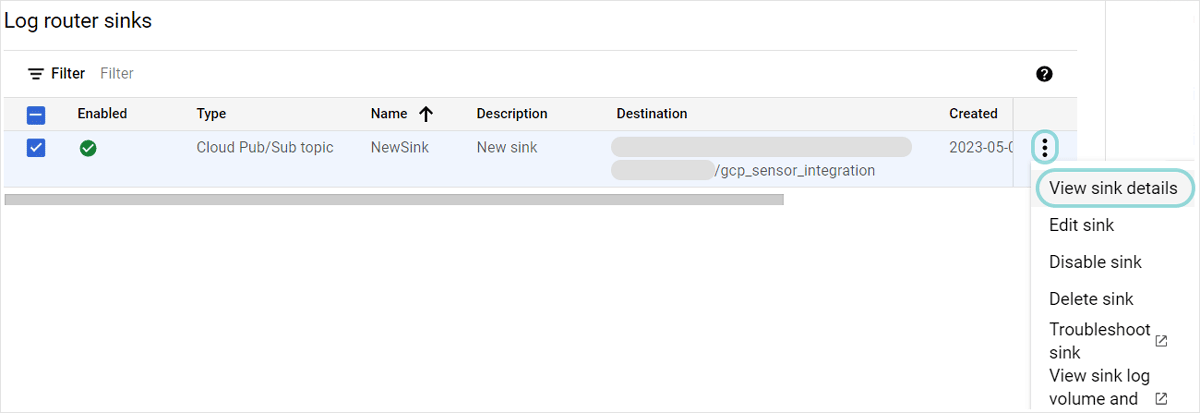
在 日志路由器接收器 仪表板中,点击新创建的接收器的内联菜单并选择 查看接收器详情 .
-
复制 写入者身份 字段的值,从
serviceAccount:.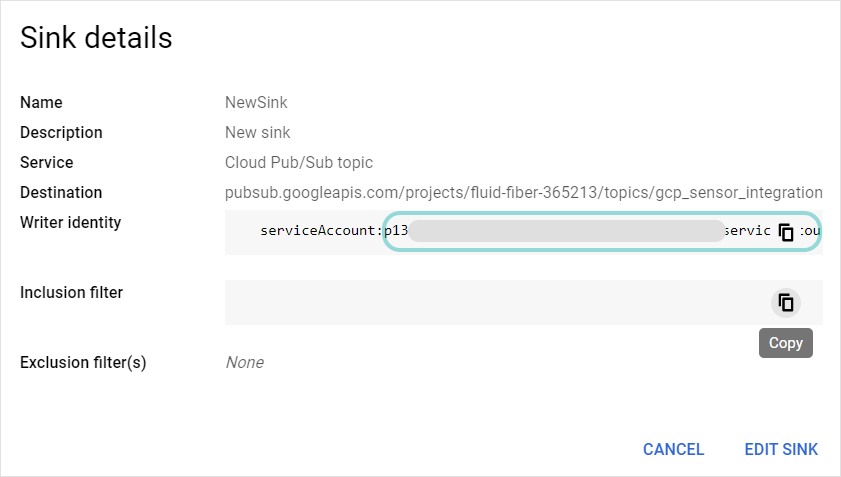
-
在页面顶部的搜索栏中输入
主题,然后点击对应的 Pub/Sub > 主题 页面结果。 -
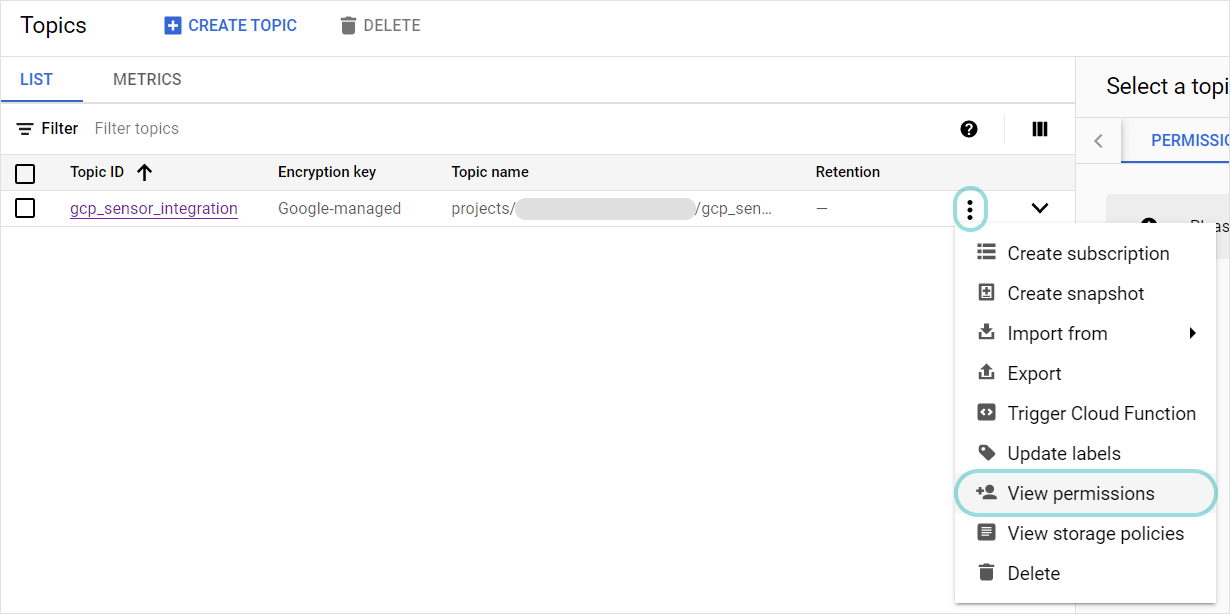
在 主题 仪表板中,点击之前创建的主题的内联菜单并选择 查看权限 .
-
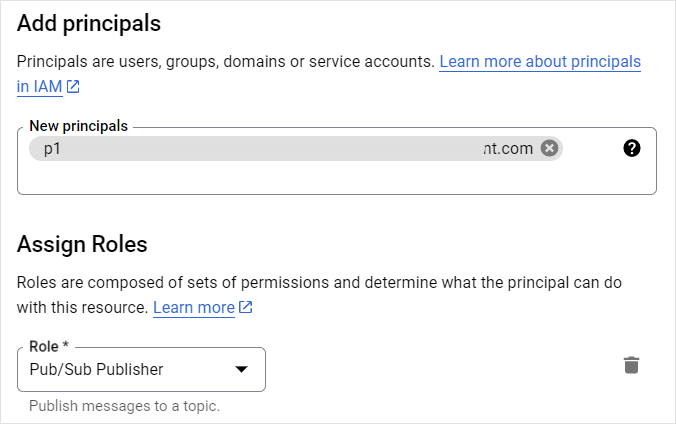
在右侧面板中,点击 添加主体 .
-
在 新主体 字段中,添加 写入者身份 您在步骤c中复制的值。
-
对于 角色 字段,选择 Pub/Sub发布者 .
-
点击 保存 .
-
-
创建一个配置了 Pub/Sub订阅者 角色的IAM服务账号。
-
在页面顶部的搜索栏中输入
服务账号,然后点击对应的 IAM与管理 > 服务账号 页面结果。 -
在 服务账号 部分,点击 创建服务账号 .
-
在 服务账号详情 部分,为您的服务账号添加名称。
该 服务账号ID 系统将自动生成。
-
点击 创建并继续 .
-
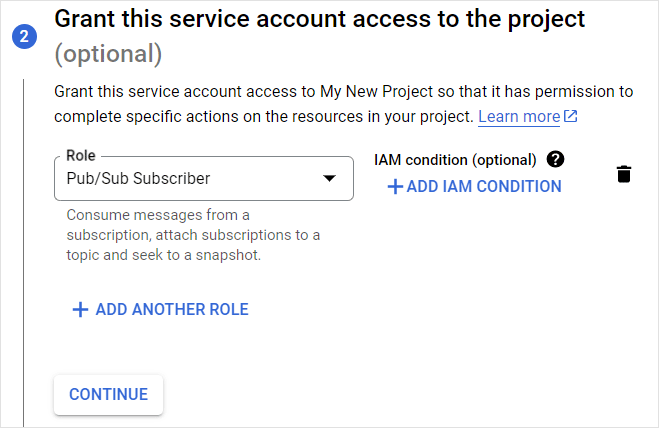
在 授予此服务账号项目访问权限 部分,选择 Pub/Sub订阅者 角色。
-
点击 继续 .
-
点击 完成 .
您将被重定向至 服务账号 仪表板。
-
-
以JSON格式导出服务账号密钥。
-
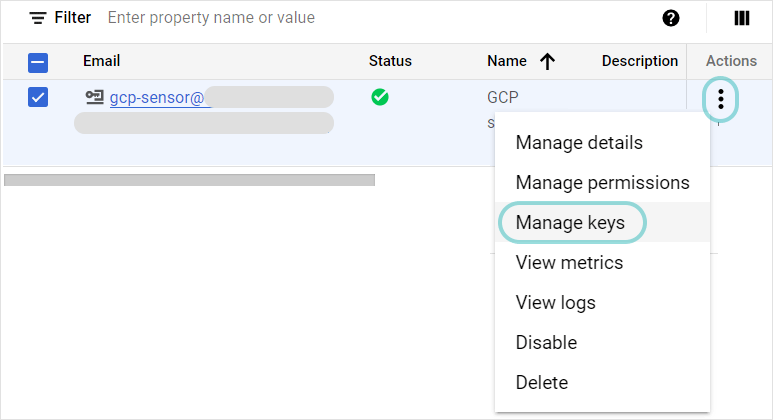
在 服务账号 仪表板中,点击您的服务账号行内菜单并选择 管理密钥 .
-
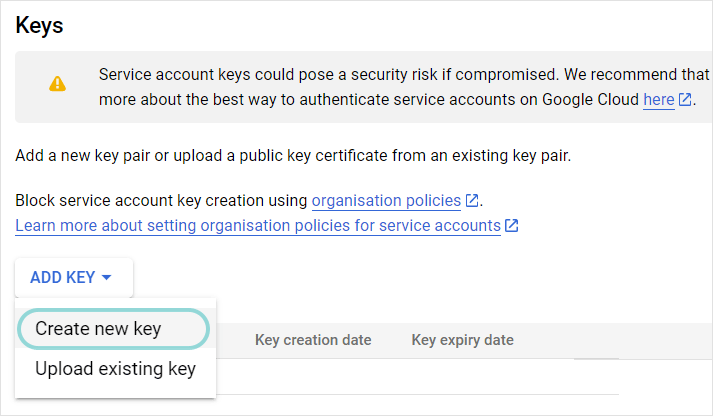
在 添加密钥 菜单中,选择 创建新密钥 .
-
保持默认设置并点击 创建 .
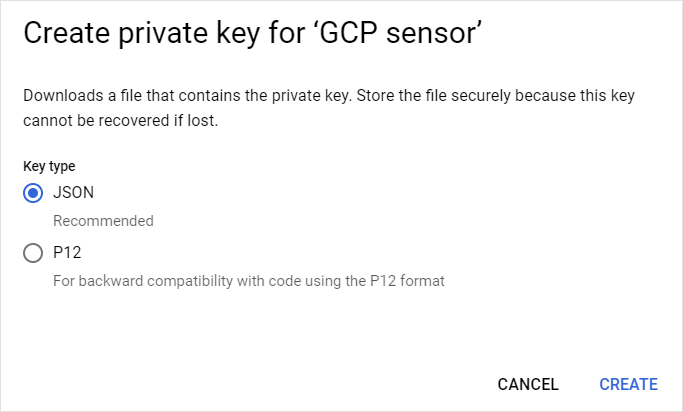
此操作将下载传感器配置过程中所需的JSON文件,用于 GravityZone 控制中心 .
-
从Google Cloud组织收集数据
重要提示
此操作要求您已分配 日志管理 角色 。
在 GravityZone 中设置Google Cloud Platform传感器前,请确保完成以下步骤:
-
在 Google Cloud控制台 , 创建一个项目 (若已有可用项目可跳过此步)。
-
在该项目中, 使用默认设置创建Pub/Sub主题 。
-
在主题详情页面向下滚动至 订阅 标签页,复制 订阅ID 。该信息为 GravityZone 控制中心传感器配置所需 .
-
在主题详情页顶部,点击 复制到剪贴板 按钮。完整的 主题名称 是下一步所需的。

-
创建一个与先前创建的主题关联的日志路由接收器。
-
从Google Cloud徽标旁的下拉菜单中选择您的组织。
-
在页面顶部的搜索栏中输入
日志路由器,然后点击对应的 日志记录 > 日志路由器 页面结果。 -
点击 创建接收器 .
-
在 接收器详情 部分,添加名称和描述,并点击 下一步 .
-
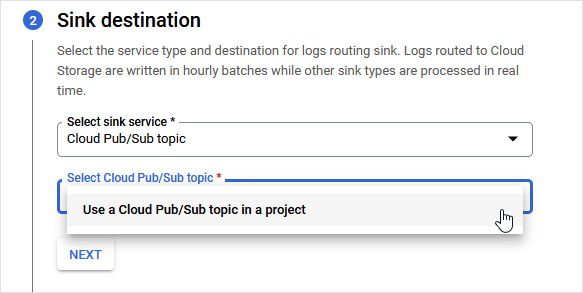
在 接收器目标 部分,选择 Cloud Pub/Sub主题 服务。
-
点击 选择Cloud Pub/Sub主题 字段并选择 使用项目中的Cloud Pub/Sub主题 选项。该字段将自动填充路径模板。
-
在 接收器目的地 字段中,删除
pubsub.googleapis.com/之后的所有信息,并添加您在步骤4中复制的信息。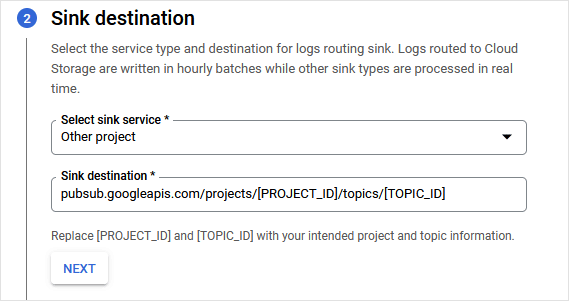
-
点击 下一步 .
-
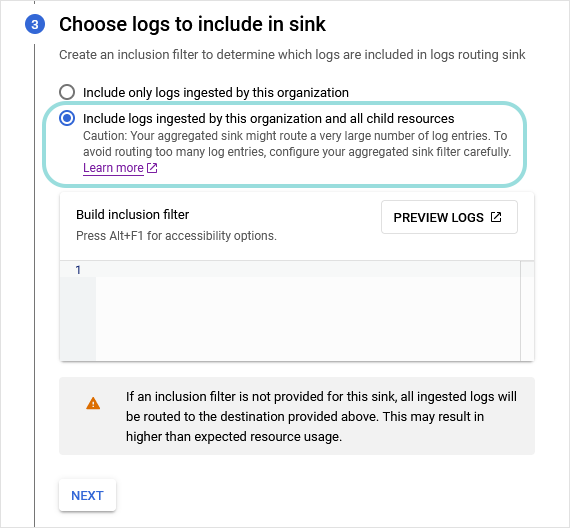
在 选择要包含在接收器中的日志 部分,勾选 包含本组织及所有子资源摄取的日志 选项。
-
点击 下一步 然后 创建接收器 .
-
-
为Pub/Sub主题配置 Pub/Sub发布者 角色。
-
在页面顶部的搜索栏中输入
日志路由器,然后点击对应的 日志记录 > 日志路由器 页面结果。 -
在 日志路由器接收器 仪表板中,点击您新创建的日志路由接收器的内联菜单,并选择 查看接收器详情 .
-
复制 写入者身份 字段的值,从
serviceAccount:.
-
在页面顶部的搜索栏中输入
主题,然后点击对应的 Pub/Sub > 主题 页面结果。 -
选择您的Google Cloud项目。
-
在 主题 仪表板中,点击您在步骤2中创建的主题的内联菜单,并选择 查看权限 .
-
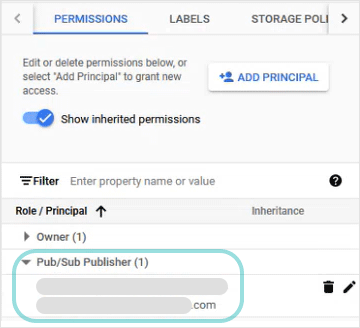
在右侧面板中,确认您在步骤6c复制的值显示在 角色/主体 部分。如果是,则转到步骤7。如果未列出,请按照以下步骤操作。
-
点击 添加主体 按钮。
-
在 新主体 字段中,填入 写入者身份 值(即步骤c中复制的内容)。
-
在 角色 字段中选择 发布/订阅发布者 .
-
点击 保存 .
-
-
创建一个配置了 发布/订阅订阅者 角色的IAM服务账号。
-
在页面顶部的搜索栏输入
服务账号,然后点击对应的 IAM与管理 > 服务账号 页面结果。 -
在 服务账号 部分,点击 创建服务账号 .
-
在 服务账号详细信息 部分,为您的服务账号添加名称。
该 服务账号ID 将自动生成。
-
点击 创建并继续 .
-
在 授予此服务账号项目访问权限 部分,选择 Pub/Sub订阅者 角色。
-
点击 继续 .
-
点击 完成 .
您将被重定向至 服务账号 仪表板。
-
-
以JSON格式导出服务账号密钥。
-
在 服务账号 仪表板中,点击您的服务账号内联菜单并选择 管理密钥 .
-
在 添加密钥 菜单中,选择 创建新密钥 .
-
保持默认设置并点击 创建 .
此操作将下载传感器配置过程中所需的JSON文件至 GravityZone 控制中心 .
-
设置Google云平台传感器
配置Google云平台传感器需按以下步骤操作:
-
在 配置 > 传感器管理 页面,选择 新增 以集成新传感器。
-
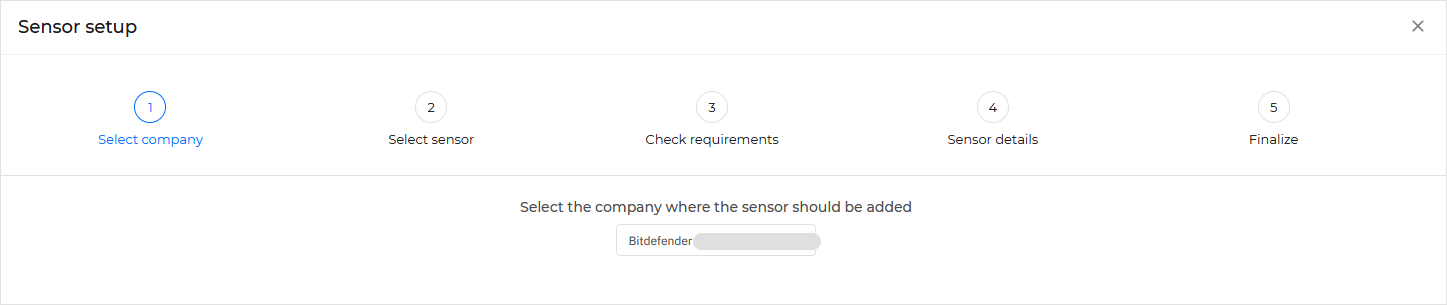
选择需部署传感器的公司。
-
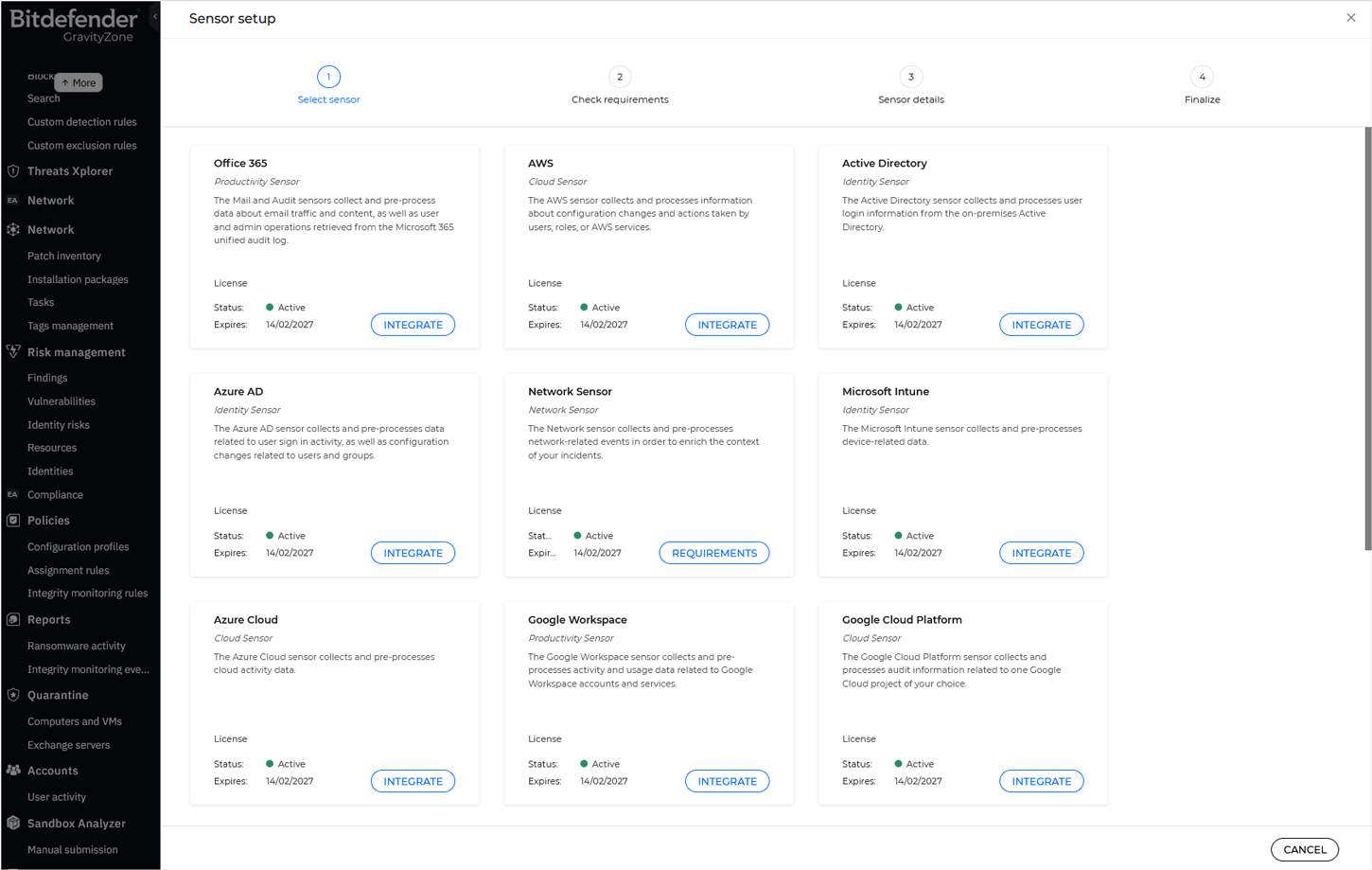
选择 Google云平台 传感器并点击 集成 .
-
在 检查要求 页面,确认已完成先决条件步骤。
-
为集成命名并提供必要的Google云平台详细信息。
-
在 主题订阅ID 在字段中输入您在“前提条件”步骤3中复制的订阅ID。
-
在 服务账号详情 部分,导入您在“前提条件”最后一步下载的文档。
-
-
选择 测试连接 .
-
选择 添加传感器 .
新集成将出现在 传感器管理 网格中。