垃圾邮件与钓鱼举报按钮
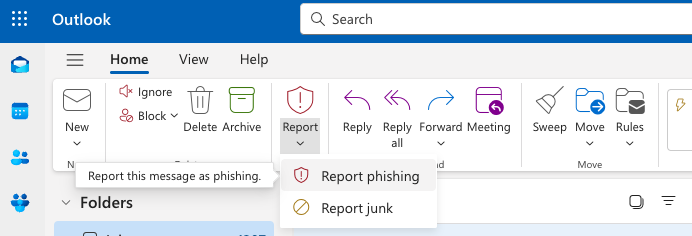
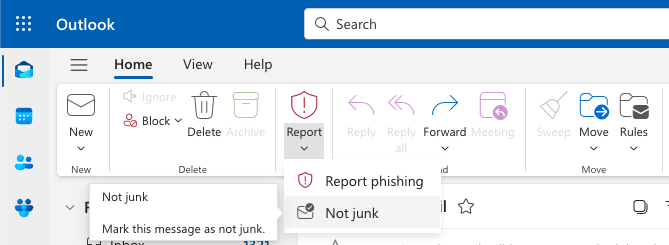
Outlook举报按钮可用于将潜在漏报/误报案例共享给您的帮助台及 Mesh 检测团队
|
|
将邮件共享给我们的检测团队后,我们将根据用户反馈更新过滤机制,并会向您通知潜在的垃圾邮件/钓鱼邮件或误报情况。
注意
请注意我们的举报邮箱为全自动处理,您/终端用户不会收到回复。如需进一步讨论误报/漏报问题,请发送邮件至 support@meshsecurity.io 更为合适。
配置按钮体验与举报目标
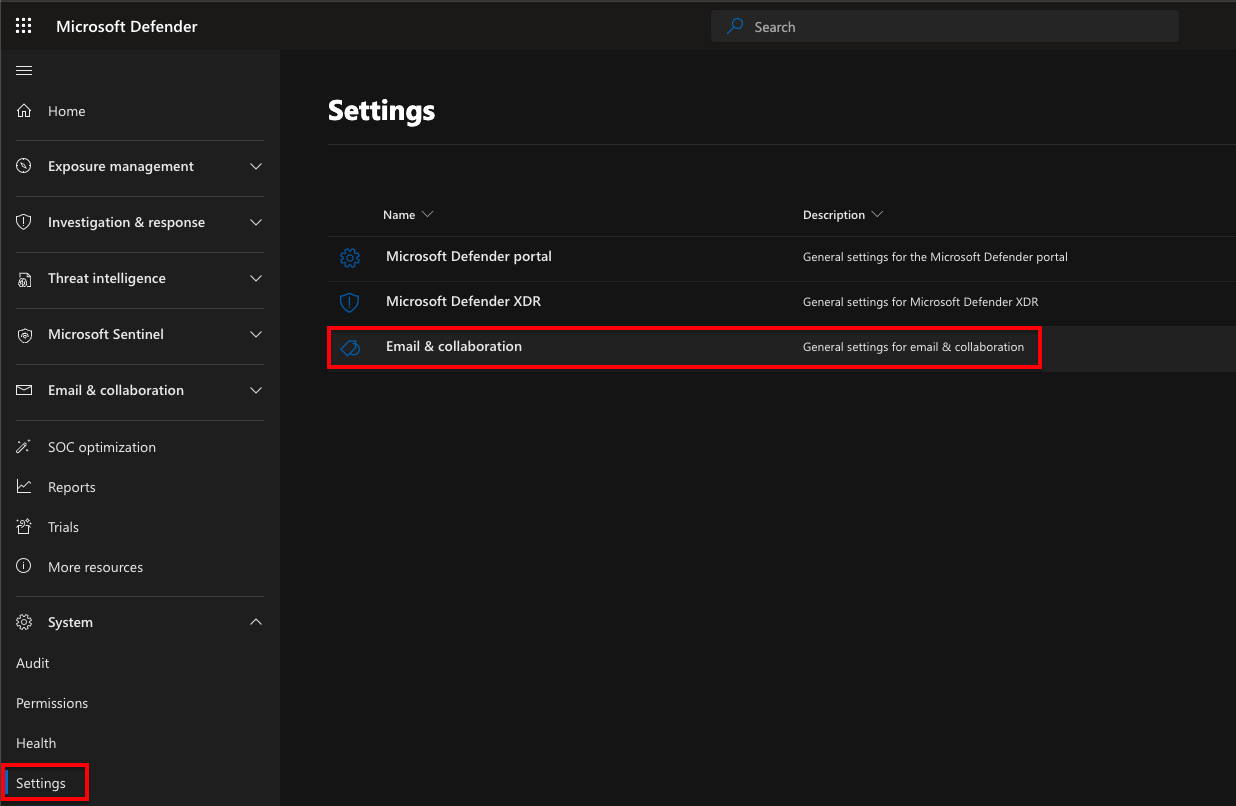
步骤1:访问Microsoft安全中心
跳转至 https://security.microsoft.com → 设置 → 电子邮件与协作 → 用户举报设置。
|
|
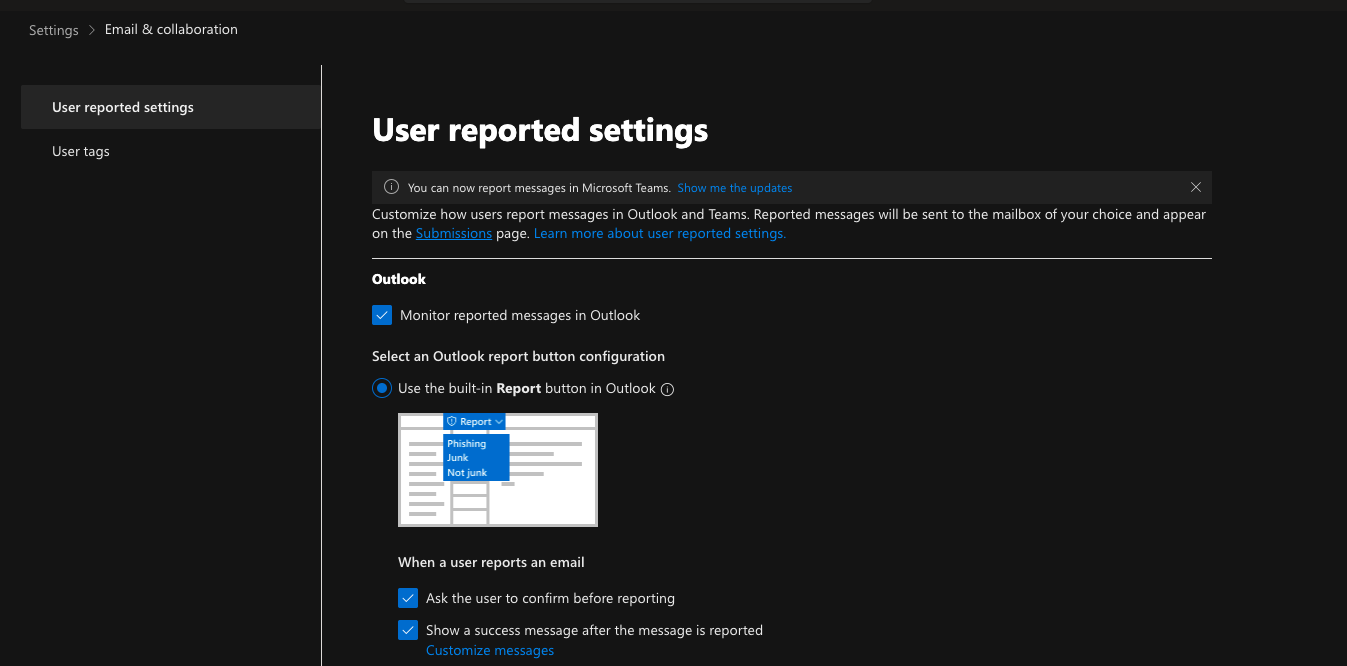
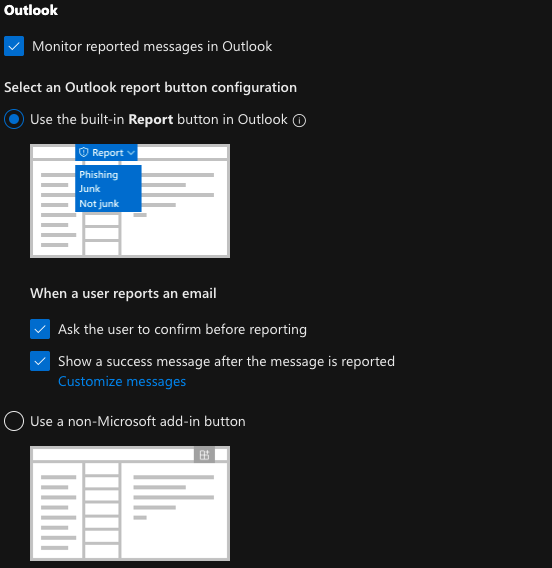
步骤2:配置举报体验
确保勾选以下选项:
-
“在Outlook中监控被举报的邮件。”
-
“使用Outlook内置的举报按钮。”
-
“举报前要求用户确认。”
-
“邮件举报后显示成功消息。”
|
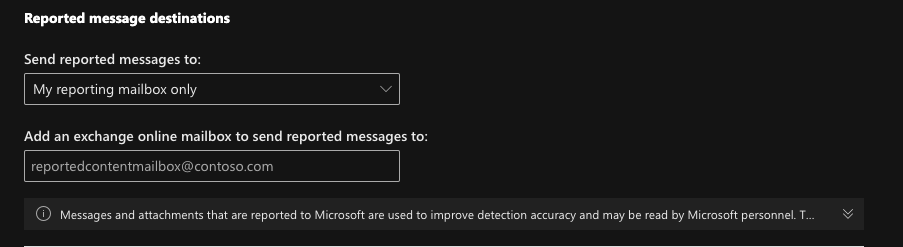
步骤3:配置举报目的地
设置将举报邮件发送至:
“仅发送至我的举报邮箱。”
注意
指定的电子邮件地址需为客户租户内的邮箱。
|
为举报按钮创建邮件流规则
此邮件流规则可让您将举报邮件抄送至客户租户外的其他邮箱。
步骤1:访问Microsoft Exchange管理中心
导航至 https://admin.exchange.microsoft.com → 邮件流 → 规则。
步骤2:添加规则
点击添加规则 → 创建新规则。
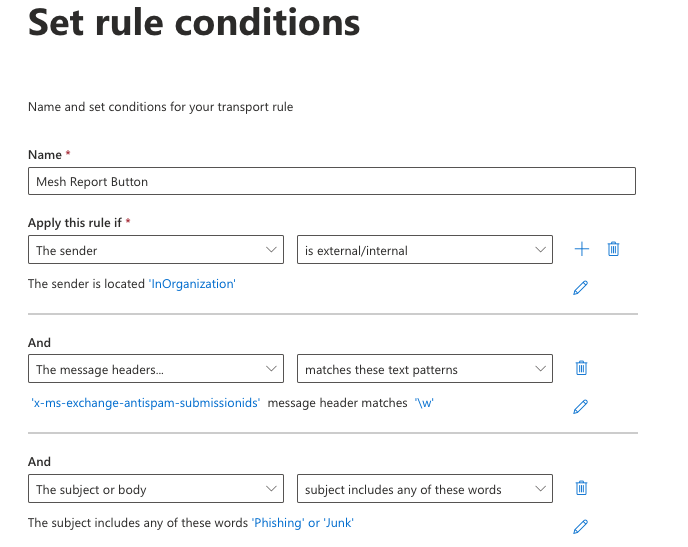
步骤3:规则条件
为规则命名并应用以下条件:
发件人 → 是外部/内部 → 组织内部。
且
邮件头 → 匹配以下文本模式。
'x-ms-exchange-antispam-submissionids' 邮件头匹配 ‘\w’。 (无引号)
并且
主题或正文 → 主题包含以下任意词语。
‘钓鱼邮件’ → 添加 → ‘垃圾邮件’。(无引号)
|
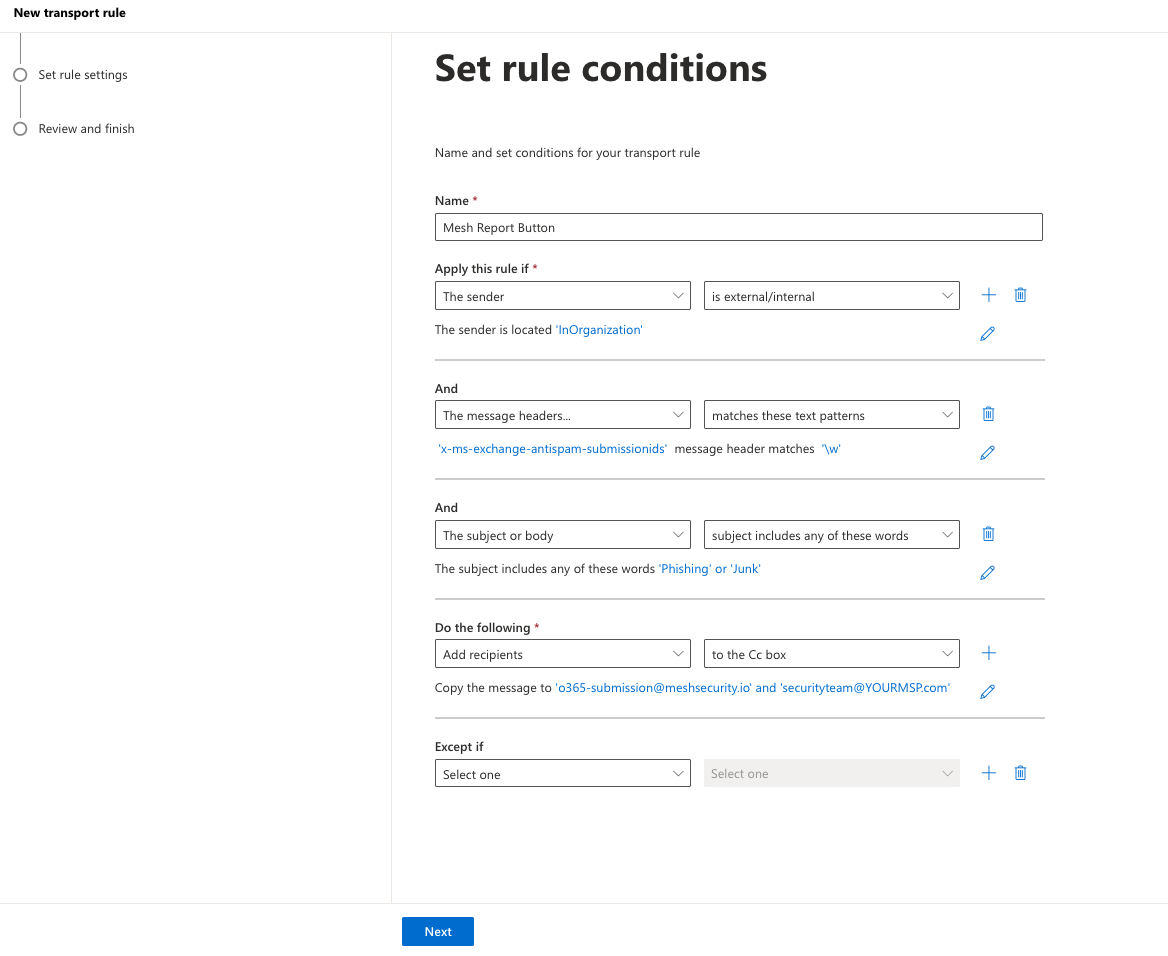
步骤4:执行以下操作
添加收件人 → 将邮件抄送(Cc)至 o365-submission@meshsecurity.io 以及您希望添加的其他收件人。

|
注意
建议抄送您的MSP邮箱地址以确保报告可见性,例如安全团队或帮助台。
根据这些信息,您应检查实时邮件追踪器验证邮件判定结果。若发现漏检,可使用“ 补救 ”功能从受影响邮箱中移除该邮件。若为误判,可创建允许规则或检查现有策略选项是否导致邮件被移至垃圾文件夹。
步骤5:检查并完成
无需修改规则设置,直接点击下一步。
|
步骤6:启用规则
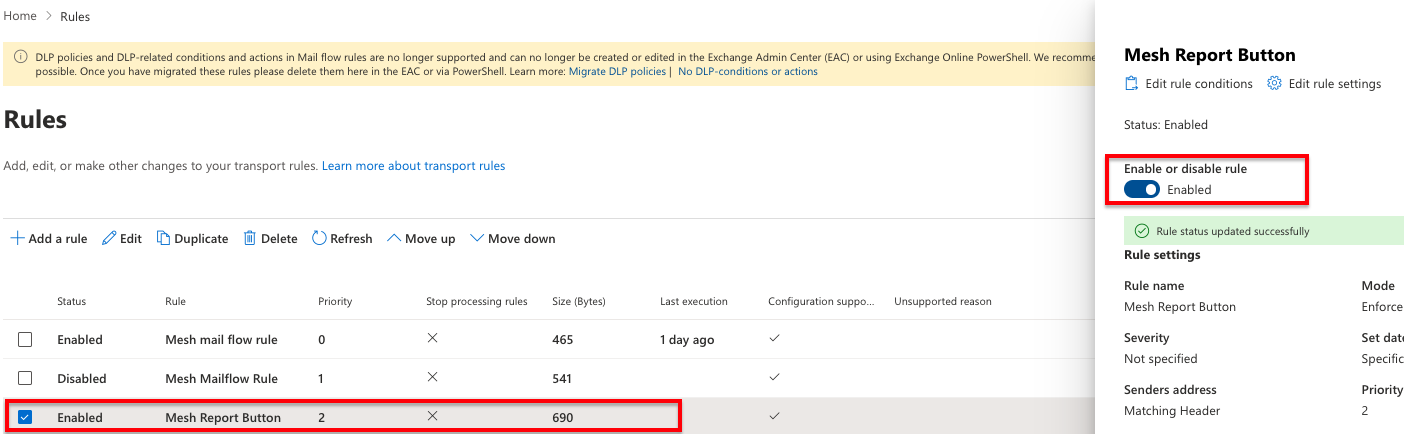
新建邮件流规则默认处于禁用状态。在规则表中选中您的 Mesh 报告按钮规则,点击启用/禁用规则滑块。
|