防火墙
该 防火墙 可控制应用程序对网络及互联网的访问。系统会自动允许已知合法应用程序数据库的全面访问。此外,防火墙能防护系统免受端口扫描攻击,限制工业控制系统(ICS)流量,并在新设备接入Wi-Fi时发出警报。
组件
防火墙 使用以下组件:
-
GravityZone 控制中心
-
安全代理( Bitdefender终端安全工具 安装在Windows终端上)
安装并配置 防火墙 功能
要开始使用此功能,请按照以下步骤操作:
重要提示
如果您的终端已部署BEST代理,但未安装 防火墙 模块,您可以使用“重新配置代理”任务将该模块添加到终端。
如果未安装任何代理,则需要使用安装包在终端上部署BEST及所有必需模块。
以下我们提供了两种操作流程。
-
登录 GravityZone 控制中心 .
-
从左侧菜单进入 网络 页面,选择需要部署该模块的终端。
-
点击表格上方的 操作 按钮,选择 重新配置代理 .
-
在 模块 下选择 添加 并启用 防火墙 .
注意
有关使用重新配置代理任务的更多信息,请参阅 重新配置代理 .
-
点击 保存 .
该任务现在将在所有选定的终端上部署 防火墙 模块。
-
登录 GravityZone 控制中心 .
-
前往 安装包 页面(通过左侧菜单)。
-
点击屏幕右上角的 创建 按钮。
-
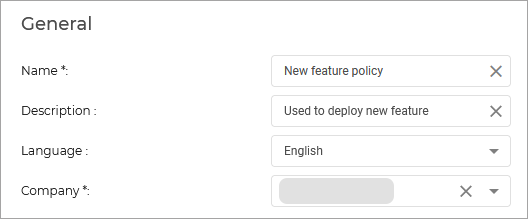
输入新安装包的 名称 和 描述 。
-
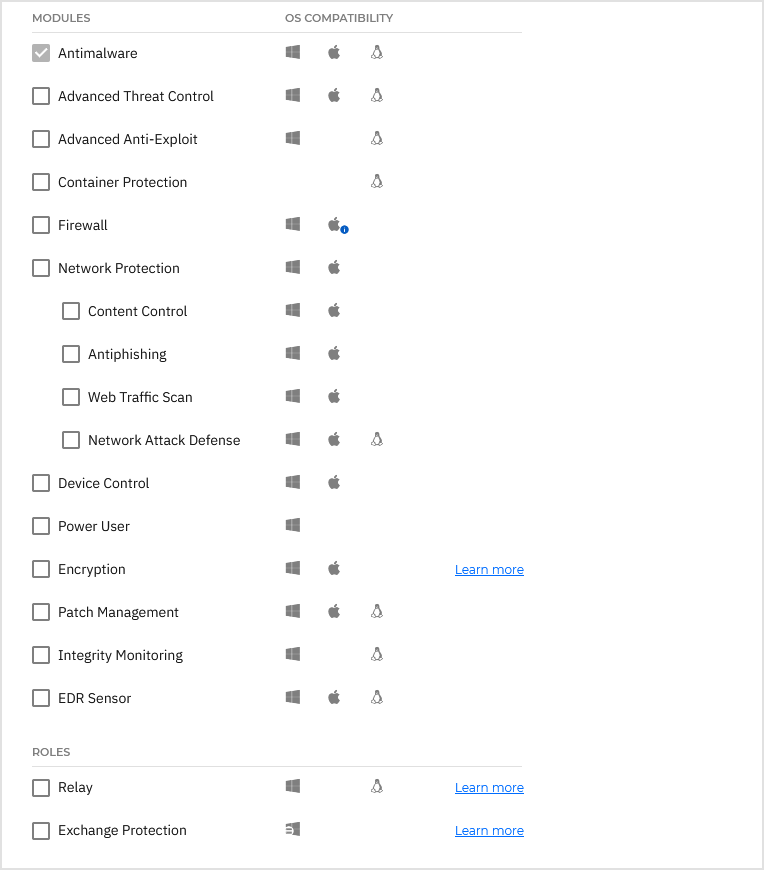
选择您希望部署的模块。
注意
请确保包含 防火墙 模块。
-
点击 保存 .
-
从软件包列表中选择新创建的软件包并点击 发送下载链接 .

-
输入收件人邮箱地址并点击 发送 .
策略用于在终端设备及通用功能层面启用和配置各项功能。
GravityZone 提供了一套默认策略设置,这些设置经过专门定制以满足大多数客户的常见需求。
您可以使用这些默认策略设置并暂缓配置策略,但需按照以下步骤在策略页面启用该功能:
-
登录 GravityZone 控制中心 .
-
通过左侧菜单进入 策略 页面。
-
您可以:
-
在 防火墙 页面中, 配置 该模块。
重要提示
若要 允许网络打印 ,请确保按照 本文 .
-
保存 策略。
-
若创建了新策略,请将其应用到部署该功能的终端。
若您编辑了现有策略,请确保将其应用到部署该功能的所有终端。
这将确保功能已启用,并按您公司需求完成最优配置。
警告
配置 防火墙 时,必须确保目标服务器已配置 适当规则 以允许预期流量。需在服务器端设置正确规则来确保流量放行。
测试 防火墙 功能
该模块可用于管理、限制及控制终端与内外网的连接。
-
登录 GravityZone 控制中心 .
-
通过左侧菜单进入 策略 页面,点击目标终端所应用的策略以测试功能。
-
进入 防火墙 .
-
启用 监控Wi-Fi连接 设置。
-
使用新设备连接至公司Wi-Fi网络。
所有已接入该网络的终端设备将收到通知。
-
登录 GravityZone 控制中心 .
-
从左侧菜单进入 策略 页面,点击需测试功能终端所应用的策略。
-
进入 防火墙 > 设置 .
-
在 网络 项下,输入需测试功能的终端(或网络)信息。
注意
请记录所选的 网络配置文件 。
-
点击 添加 .
-
进入 防火墙 > 规则 .
-
点击 添加 规则部分下方的按钮。
-
选择 连接 .
-
输入规则名称。
-
在 本地地址 输入
142.251.46.174.注意
这是
www.news.google.com. -
在网络部分,确保选择与步骤3相同的 网络配置文件 。
-
向下滚动并点击 保存 .
注意
更多信息请参阅 防火墙 .
-
在应用了该策略的终端上,尝试访问
www.news.google.com.
您将被限制访问该网站。
-
登录 GravityZone 控制中心 .
-
进入 策略 页面(通过左侧菜单),并点击要测试该功能的终端所应用的策略。
-
转到 防火墙 > 设置 .
-
在 网络 下,输入要测试该功能的终端(或网络)信息。
注意
请记录 网络配置文件 的选择。
-
点击 添加 .
-
前往 防火墙 > 规则 .
-
点击 添加 在“规则”部分下方点击
-
选择 应用程序 .
-
输入规则名称。
-
在 应用程序路径 栏中输入
%COMMONPROGRAMFILES(X86)%\Microsoft\Edge\Application\msedge.exe.注意
此为Microsoft Edge的文件路径。
-
在“网络”选项下,请确保选择与 网络配置文件 步骤3中相同的配置。
-
滚动至底部并点击 保存 .
备注
更多信息请参阅 防火墙 .
-
在已应用策略的终端设备上,尝试运行 Microsoft Edge 应用程序。
您将被限制启动该应用。
门户小部件可为您提供来自环境的安全事件信息。您可以自定义小部件并创建自己的小部件,指定要监控的防护机制以及希望在数据中查看的时间间隔。
创建门户小部件的步骤如下:
-
登录 GravityZone 控制中心 .
-
从左侧菜单进入 仪表盘 页面。
-
点击页面右上角的“添加小部件”按钮。
-
选择要创建的小部件。
注意
您可以通过拖拽小部件到最适合的位置来定制 仪表盘 页面。
控制台提供的每种报告类型都有对应的小部件。