同步 ConnectWise 将Automate计算机与 GravityZone
注意
Bitdefender 已开始分阶段推出高级计算机同步功能,这些功能包括 计算机同步选项 部分位于 部署设置 中。用户需安装1.4.0.167或更高版本的插件才能参与此次逐步推送。接下来, Bitdefender 将分阶段向符合条件的用户推送新功能,目标是尽快覆盖全部安装用户。
在 部署 部分,您可以配置如何通过ConnectWise Automate控制中心将 Bitdefender 安全代理( Bitdefender端点安全工具 )部署到托管设备。有关 Bitdefender端点安全工具 的功能详情,请参阅 安全代理 .
部署设置
在 部署设置 部分,该集成允许您通过ConnectWise Automate控制中心库存中对新未保护设备配置Bitdefender安全代理的部署设置。
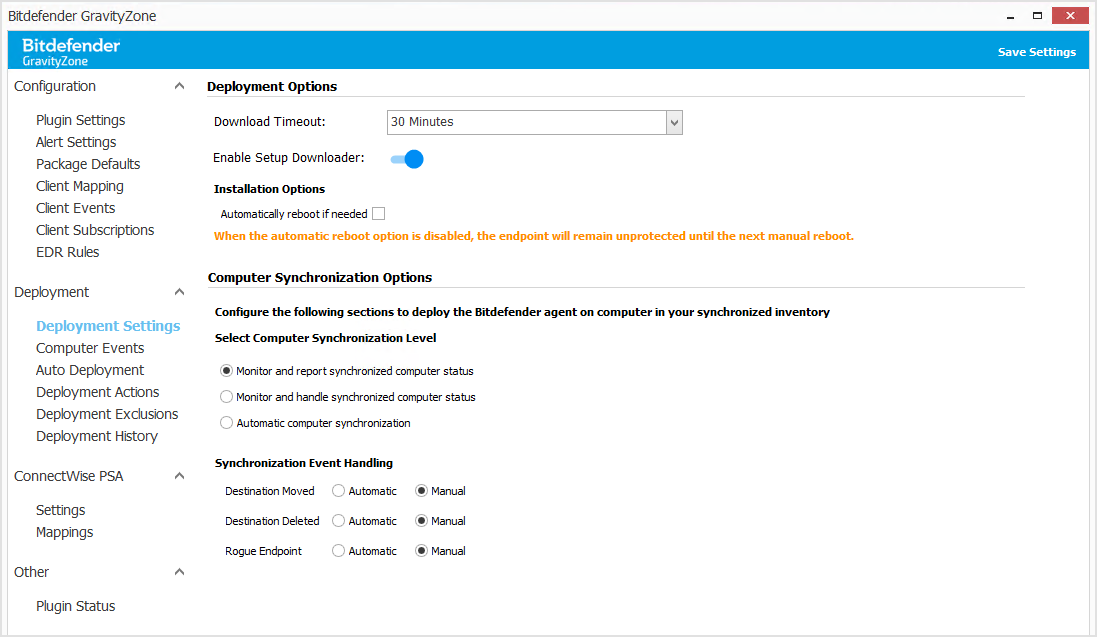
配置安全代理部署设置的步骤如下:
-
在 部署选项 下,选择以下选项之一:
-
在 下载超时 旁,设置安装包的下载时限。
-
使用 启用/禁用 开关用于启用或禁用 安装包下载器 安全代理部署功能。
当 安装包下载器 启用时,Bitdefender插件将使用此文件在Windows计算机上部署安全代理,而非完整安装包。
注意
该 启用安装包下载器 选项不支持Linux和macOS系统。在这两类系统上部署时,插件仍会使用完整安装包。
-
-
在 安装选项 中勾选 需要时自动重启 。当安全代理安装后需要重启计算机时,此选项将生效。若未勾选,终端设备将在下次手动重启前处于无保护状态。
-
在 计算机同步选项 中配置同步计算机的作用范围与事件处理方式。
这些选项是控制ConnectWise计算机同步的主要工具。同步任务由插件每小时自动执行一次。
注意
该 计算机同步选项 功能自插件版本1.4.0.167起分阶段推出。若您的集成环境中尚未显示此功能,可通过 自动部署重试 选项(位于 部署选项 )设置 Bitdefender 安全代理在出错时的重试时间间隔。
配置计算机同步选项
这些选项涵盖两个领域:
-
范围 ——指受同步任务影响的计算机。范围可以是:
-
仅同步实体 ——同步任务仅针对与GravityZone终端有关联的ConnectWise Automate计算机执行。
-
完整清单 ——同步任务针对所有计算机执行,无论其是否与GravityZone终端有关联。
-
-
事件操作 ——指对同步事件采取的操作。事件操作可以是:
-
仅报告 ——任务仅在界面中报告事件,需手动处理。
-
处理 ——任务根据配置选项尝试处理事件。
-
要配置 计算机同步级别 设置,请按以下步骤操作:
-
选择下表中描述的可用选项之一。
计算机同步级别
范围
事件操作
监控并报告同步计算机状态
同步任务仅针对有关联的计算机执行。
同步任务仅在 计算机事件 界面中报告事件,忽略 同步事件处理 部分的选项。
监控并处理同步计算机状态
同步任务仅针对有关联的计算机执行。
同步任务根据 同步事件处理 部分。
自动计算机同步
同步任务会操作所有计算机(无论是否有关联),排除项除外。
同步任务根据 同步事件处理 部分中的选项处理事件。
注意
在 自动计算机同步 级别范围内,所有属于mappd ConnectWise客户端的计算机均需部署Bitdefender安全代理。
若要排除计算机、客户端和位置安装Bidefender代理,请在 部署排除项 .
-
选择处理每个事件的操作类型:
-
自动 - 同步任务尝试无需您干预即可处理事件。若失败,事件将呈现给您进行手动修复。
-
手动 - 您必须手动处理插件 客户端事件 界面中生成的每个事件。
仅当您选择 监控并处理已同步计算机 状态或 自动计算机同步 .
例如,若您选择 自动计算机同步 且将所有生成事件的事件处理设置为 手动 ,同步任务会为可能的同步问题生成事件,但不会自动处理。这意味着您需要前往 计算机事件 界面手动执行相关操作。
-
-
点击 保存设置 以应用配置。
同步任务将在接下来一小时内开始生成并处理事件。
同步事件的自动操作
下表描述了计算机同步任务对每个生成事件采取的自动操作:
|
事件类型 |
自动操作 |
|
目标已移动 |
将GravityZone中的Bitdefender安全代理移动到与ConnectWise Automate控制中心内库存位置匹配的位置(同一客户内或跨客户)。 |
|
目标已删除 |
在计算机上重新安装Bitdefender安全代理。 |
|
异常终端 |
通过卸载并重新安装的方式移动GravityZone中的Bitdefender安全代理,以匹配ConnectWise Automate控制中心的库存位置。 |
注意
异常终端事件类型的自动操作仅适用于 Windows操作系统 计算机。对于 Linux 和 macOS 计算机,必须手动卸载Bitdefender代理。
同步事件的手动操作
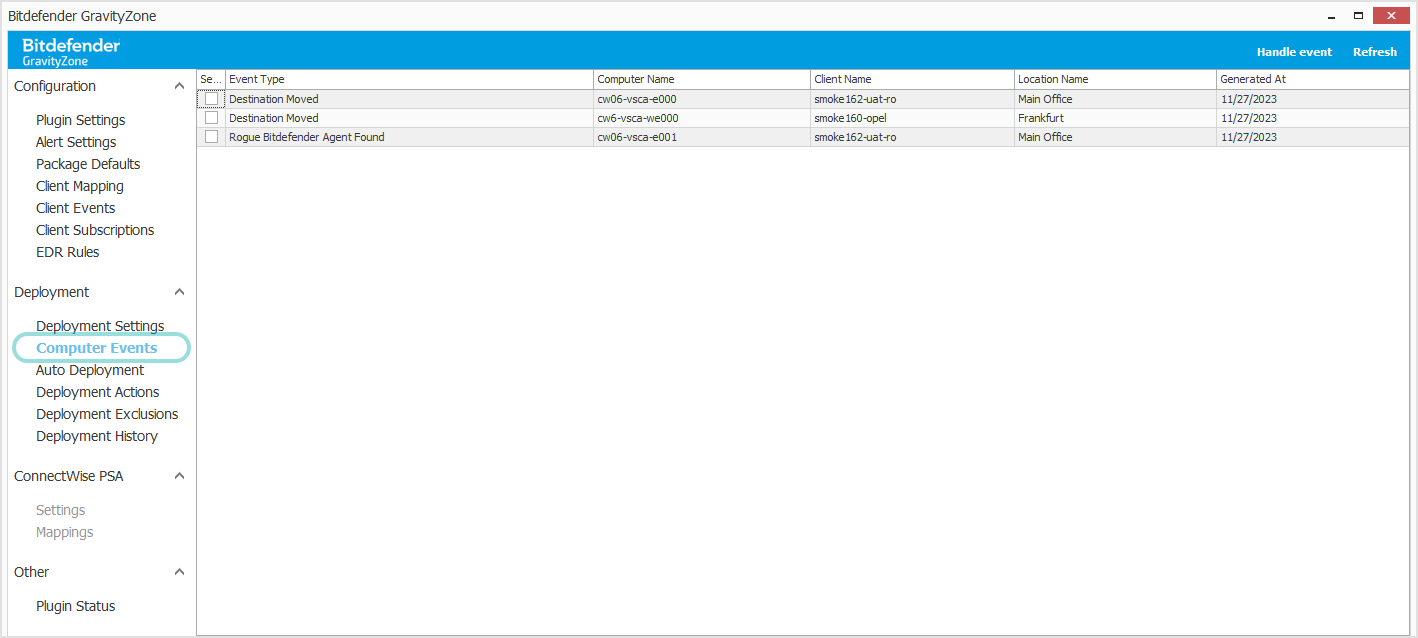
您可以在 计算机事件 界面中手动查看和处理同步事件。此部分仅显示已配置为手动处理或系统未能自动处理的事件。
要处理事件,请按以下步骤操作:
-
在 计算机事件 列表中,勾选对应事件的复选框并点击 处理 事件。
-
在详情窗口中,从预定义列表中选择一个操作。
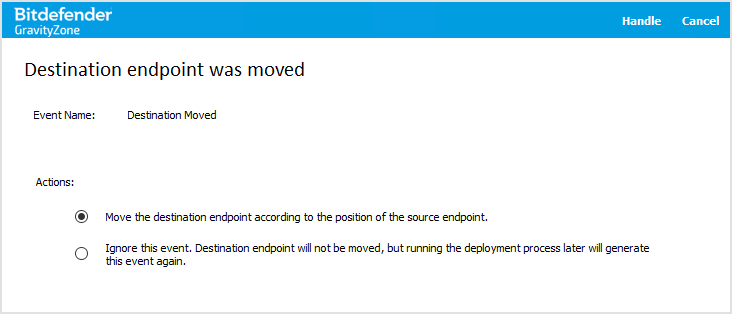
每种事件可执行的操作如下表所示。每个事件有两个或更多可选操作。
|
事件类型 |
描述 |
手动操作 |
|
目标已移动 |
计算机从其原始位置移动至同一客户或不同客户下的新位置。 |
|
|
目标已删除 |
Bitdefender安全代理已从ConnectWise计算机卸载。 |
|
|
关联缺失 |
Bitdefender安全代理未与ConnectWise Automate关联。 |
|
|
异常终端 |
发现Bitdefender代理位于目标客户或租户之外。 |
|
|
目标创建 |
ConnectWise计算机上未安装Bitdefender代理程序。 |
|
|
源已删除 |
位于ConnectWise客户端中的计算机已不存在。 |
|
自动部署
该集成使用自动部署功能在新安装的、未受保护的机器上安装 Bitdefender 代理程序。若您在 计算机同步选项 部分(位于 部署设置 中)进行配置,每次周期性同步任务都会尝试部署。若该部分尚未启用,则每天尝试部署一次。为确保部署成功,请确认已指定目标位置且计算机未被排除在外。
注意
若 部署设置 中的计算机同步级别设置为 自动计算机同步 ,则所有映射的库存设备都在 Bitdefender 代理程序部署范围内。
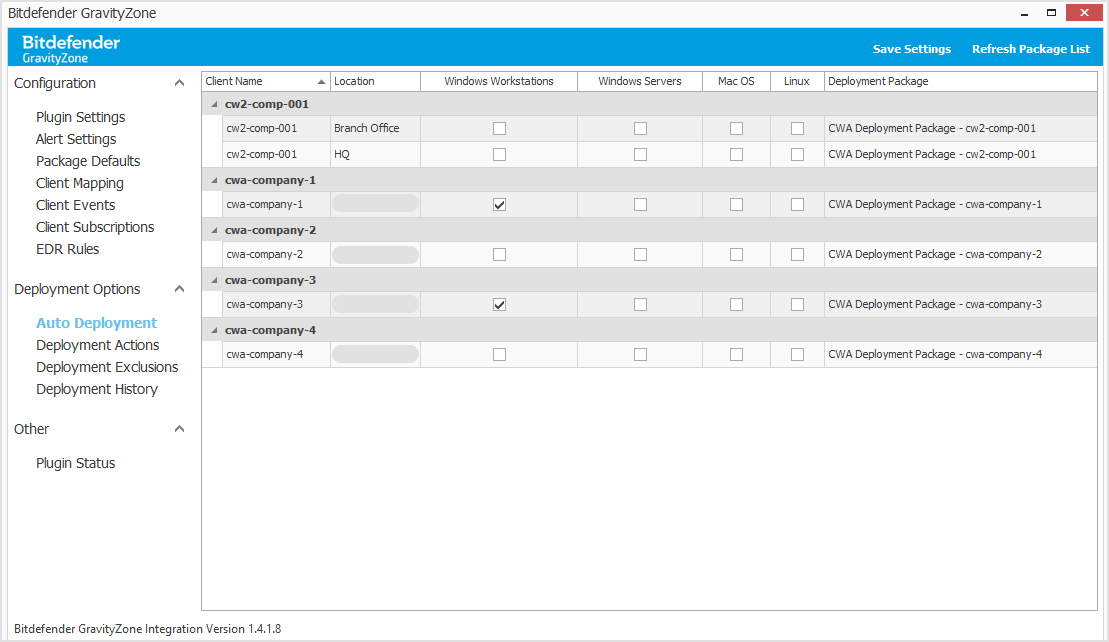
您可为Windows工作站与服务器、macOS及Linux机器选择 自动部署 功能。
-
在Automate控制中心中,转至 工具 > Bitdefender GravityZone .
-
转到 自动部署 .
-
勾选与目标计算机对应的复选框。
-
点击 保存设置 右上角的按钮以确认更改。
如果您正在使用 部署设置 下的计算机同步选项,每次定期同步任务都会触发自动代理部署。如果您的插件不支持这些功能,自动部署将在10到15分钟内启动。
部署操作
在 部署操作 部分,您可以根据是否使用具有高级同步选项的插件版本来执行不同操作。
-
如果您使用的是不带高级同步选项的插件版本 ,您可以手动在计算机、客户端或位置上发起安装或卸载命令。使用右侧菜单进行具体选择。如果某项操作不适用,右侧菜单中的对应选项将显示为灰色。例如,对于未受保护的计算机, 卸载GravityZone 和 同步功能 按钮会被禁用。
-
如果您使用的是带高级同步选项的插件版本 ,您可以手动在计算机、客户端或位置上安装、卸载或同步Bitdefender代理。默认情况下,该部分不显示库存数据。要查看实体,请使用 客户端 和 位置 筛选器并点击 加载数据 按钮。要重置筛选器,请使用 清除所有筛选条件 选项位于该部分底部。
注意
加载大型清单可能需要一些时间。为获得最佳性能,建议每次最多选择3,000台计算机。
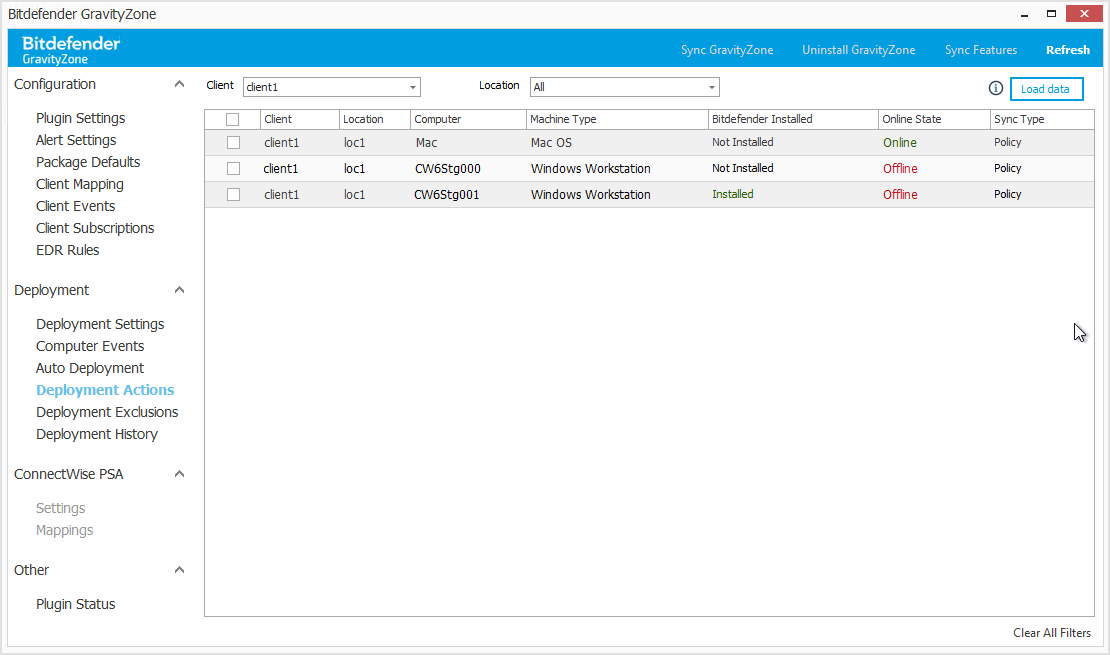
在网格中,您可以查看计算机的以下详细信息:
-
客户端名称
-
位置名称
-
计算机名称
-
机器类型,指计算机运行的操作系统:工作站版Windows、服务器版Windows、MacOS或Linux。
-
Bitdefender 代理安装状态,可能为:
-
已安装 - Bitdefender 代理已安装。
-
待验证 - Bitdefender 代理尚未开始验证。
-
未安装 - Bitdefender 未安装。
-
安装但无功能 - Bitdefender 代理已安装但未加载保护模块或其他功能。
-
安装存在问题 - Bitdefender Bitdefender代理在macOS上存在全盘访问和系统扩展问题,或在Linux上关键服务未启动,例如
bdsrvscand,epagd或bdlogd. -
待安装 - Bitdefender 代理尚未开始安装。
-
待卸载 - Bitdefender 代理尚未开始卸载。
-
-
在线状态 - 计算机当前在线或离线。
-
同步类型 - Bitdefender 代理将其功能与 GravityZone 策略或安装包进行同步。
注意
同步类型通过 客户端映射 或 客户端订阅 模块配置(使用 部署模式 向导时):
-
安装包 - 包默认值 或 自定义包
-
策略 - 与策略同步
-
本部分提供以下操作:
某些选项若不适于所选目标会显示为灰色。例如,当选择未受保护的计算机时, 卸载GravityZone 和 同步功能 按钮将显示为灰色。
-
同步 GravityZone - 在计算机上安装 Bitdefender 代理或同步其状态。
-
卸载 GravityZone - 从计算机上卸载 Bitdefender 代理。
-
同步功能 - 根据活动 Bitdefender 代理的 GravityZone 策略或安装包,移除或添加保护模块及其他功能。
注意
该选项仅适用于Windows操作系统。
-
刷新 - 重新加载网格中的库存数据。
要安装 Bitdefender 代理:
-
在 客户端 和 位置 筛选器中选择目标。
-
点击 加载数据 按钮以在网格中填充计算机列表。
-
选择一台或多台计算机。
-
点击 同步GravityZone .
将为选定的未安装 Bitdefender 代理的计算机启动安装任务。若 Bitdefender 代理已安装,则 同步 GravityZone 操作将同步计算机状态并检查以下场景:
-
计算机在同一租户的客户端位置之间或不同客户端之间迁移。
-
该 Bitdefender 代理已被卸载。
-
该 Bitdefender 代理程序属于另一个 GravityZone 公司,该公司不属于ConnectWise租户。
-
该计算机仍存在于ConnectWise中。
ConnectWise Automate控制中心必须保持开启状态直至安装完成,以避免过程中断。如果发现任何问题,或Bitdefender代理安装未成功,将在 计算机事件 .
要卸载 Bitdefender 代理程序:
-
在 客户端 和 位置 筛选器中选定目标。
-
点击 加载数据 按钮以在网格中填充计算机列表。
-
选择一台或多台计算机。
-
点击 卸载 GravityZone .
-
点击 卸载 .
将为选定的计算机启动代理卸载任务。
要将当前安装的 Bitdefender 代理功能与分配的包或策略进行同步:
-
在 客户端 和 位置 筛选器中选定目标。
-
点击 加载数据 按钮以在网格中填充计算机列表。
-
选择一台或多台已安装 Bitdefender 代理的计算机。
-
点击 同步功能 .
系统将在每台目标计算机上本地执行评估,以确定是否需要添加或移除功能。根据配置的同步类型,将添加或移除分配策略中激活的功能或安装包中激活的功能。
部署排除项
在 部署排除项 部分,您可以将特定机器、客户端和位置排除在 Bitdefender 代理安装范围之外。使用右侧菜单进行具体选择。
要将某些机器排除在代理安装之外:
-
选择一台或多台机器。
-
点击 启用排除 .
要移除排除项:
-
选择一台或多台已排除的机器。
-
点击 禁用排除 .
注意
该 部署排除项 部分位于 Bitdefender GravityZone 区域及客户端和位置界面中。
部署历史
该 部署历史 部分显示过去在计算机上启动的安装和卸载命令列表。每条记录提供以下详细信息:
-
客户端名称
-
位置
-
计算机名称
-
命令类型(安装或卸载)
-
命令状态(成功、失败、待处理或执行中)
-
输出详情
-
任务完成的日期和时间。