配置监控策略
在Datto RMM中管理设备安全时,需通过监控策略和任务执行 Bitdefender 组件。站点级别配置的监控策略会执行 Bitdefender 组件以验证安装与更新状态,并部署安全代理。例如,通过监控策略可在设备未受保护时触发严重警报,并配置响应操作来部署安全代理。
重要提示
要使 Bitdefender 组件可用于您的操作,需将其添加至收藏列表。
导航至 组件 > 所有组件 并点击以下 Bitdefender 组件旁的星形图标:
-
Bitdefender GravityZone - 设备监控
-
Bitdefender GravityZone - 终端管理 [Datto Companion APP]
在旧版界面中创建策略
注意
由于Datto RMM对新用户界面(UI)的限制,当同一设备上同时用于任务和监控响应时,组件无法正常运行。
建议使用Datto RMM传统界面创建策略。创建策略需具备Datto RMM管理员权限。
为站点创建策略的步骤:
-
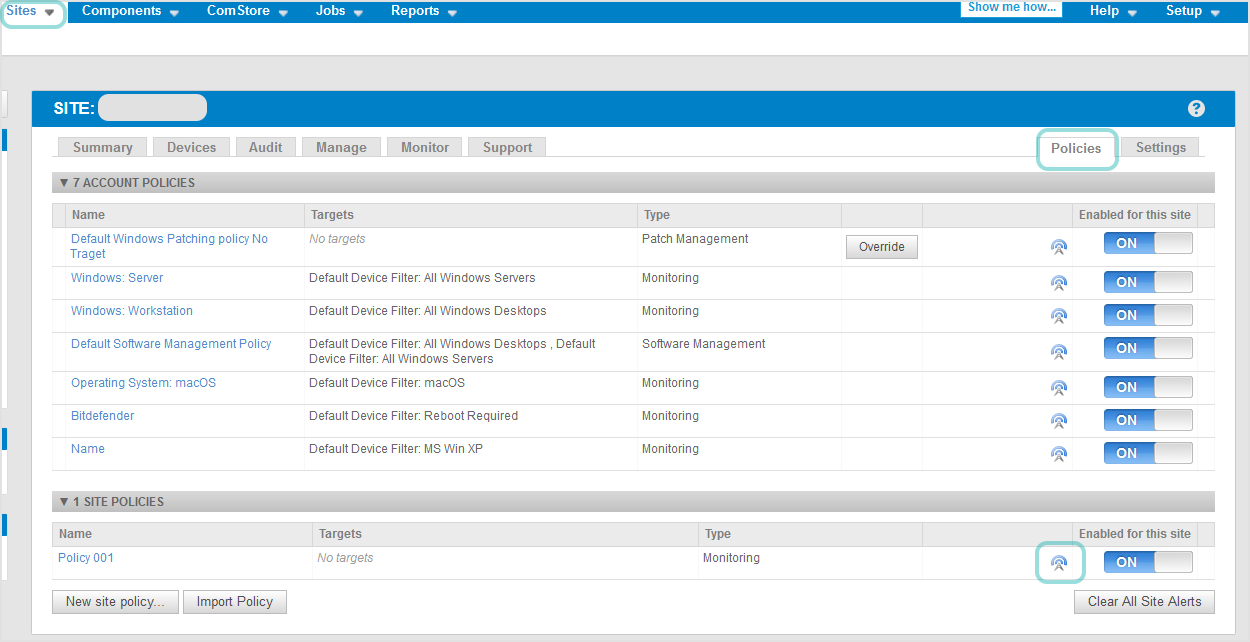
在Datto RMM Web门户中点击 站点 打开下拉列表。
-
选择站点并进入 策略 标签页。
-
点击 新建站点策略 ,此时将弹出新策略窗口。
-
配置以下元素:
-
名称 :输入策略名称
-
类型 :监控
-
基于 :新建策略
该 新建监控策略 窗口将出现。
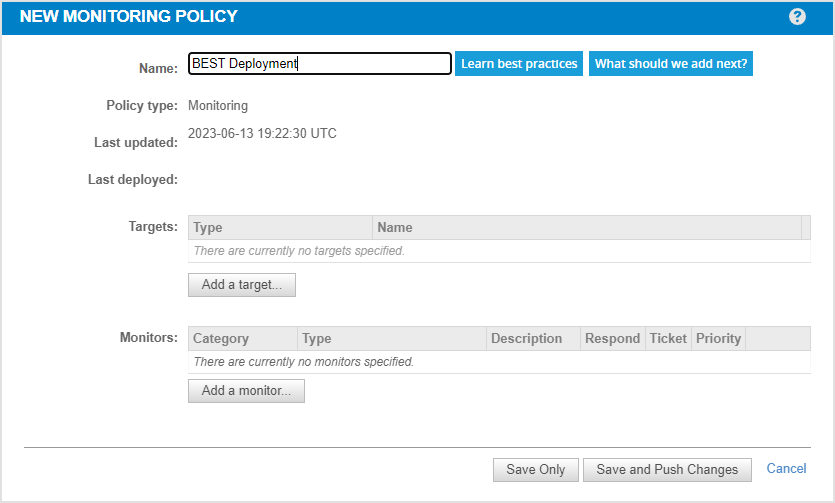
-
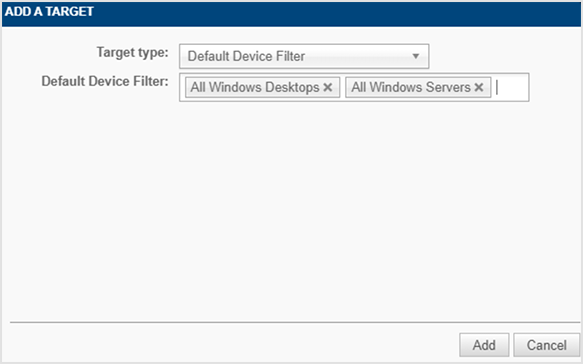
添加目标步骤:
添加监视器步骤:
-
点击 添加监视器 .
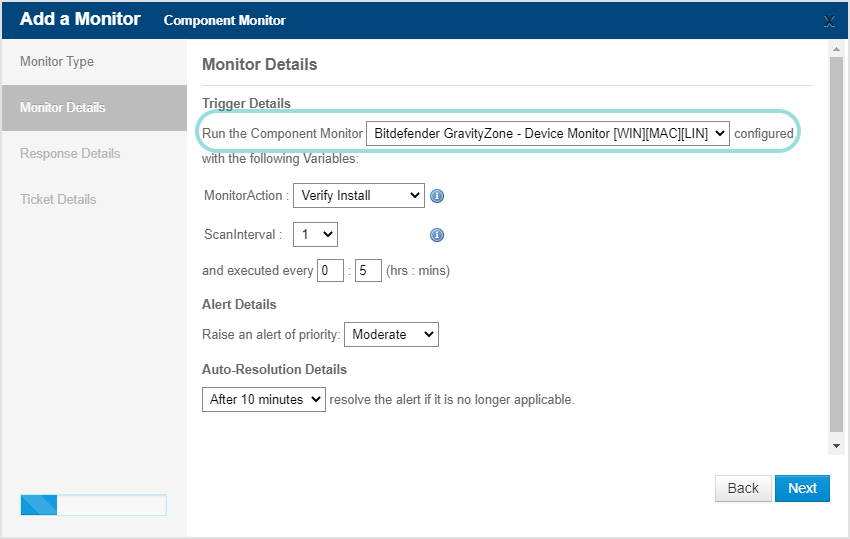
在 监测器类型 部分,选择 组件监测器 ,点击 下一步 并选择 Bitdefender GravityZone - 设备监测器 从右侧列表中。
-
按如下方式配置 监测器详情 部分:
-
从下拉列表中选择操作及执行间隔:
-
验证安装 以检查安全代理部署情况。建议选择30分钟为间隔。
-
验证更新 以检查更新状态。建议选择3小时为间隔。
-
验证全盘扫描 以检查安全代理上次对目标执行全盘扫描的时间。建议选择24小时为间隔。
-
验证快速扫描 以检查安全代理上次对目标执行快速扫描的时间。建议选择8小时为间隔。
警告
请确保设置正确的执行间隔以避免错误。
-
-
在 告警详情 下,选择告警优先级类型。
设置时间间隔用于 自动解决 。选择 10分钟后 作为最佳实践(不少于5分钟)。
警告
请确保设置正确的执行间隔以避免错误。
-
-
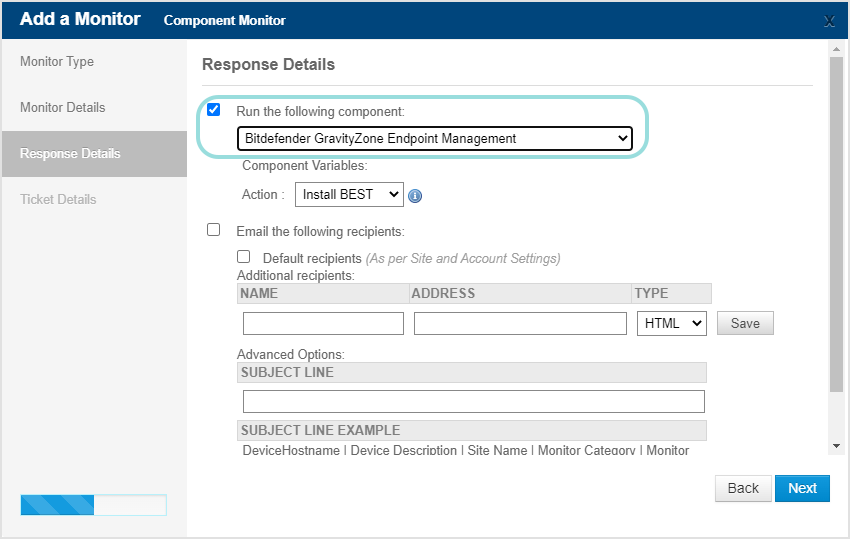
按如下方式配置 响应详情 部分:
-
选择 运行以下组件 并选择 Bitdefender GravityZone - 终端管理 [Datto Companion APP] .
-
从下拉列表中选择一个操作:
-
安装BEST 以部署安全代理。
-
更新BEST 以更新安全代理。
-
启动全盘扫描 对选定目标开始全盘扫描任务。
-
启动快速扫描 对选定目标开始快速扫描任务。
注意
确保组件操作与步骤3中的监控操作相匹配。例如, 验证安装 与 安装BEST 或 验证快速扫描 与 开始快速扫描 .
-
-
-
配置邮件接收人以便在触发告警时发送通知。
-
在 工单详情 中,配置 新建工单 的详细信息(若告警需生成工单)。
更多信息请参阅 告警与工单 (Datto文档)。
要查看监控生成的告警,请参阅 管理监控 (Datto文档)。
-
要立即应用策略,请点击 保存并推送更改 按钮。
若仅保存策略,请点击 仅保存 按钮。
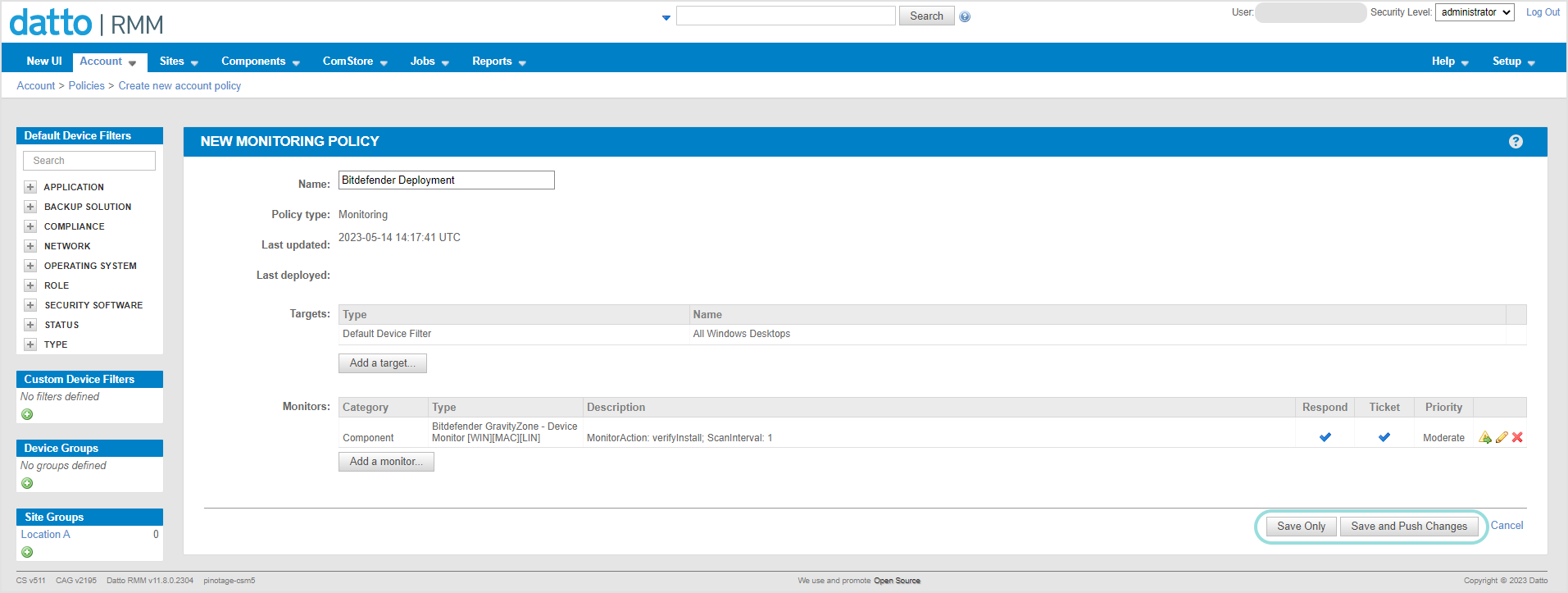
在新界面中创建策略
在新界面中为您的站点创建策略:
-
在Web门户中,前往左侧菜单的 策略 > 监控 并点击 创建策略 .
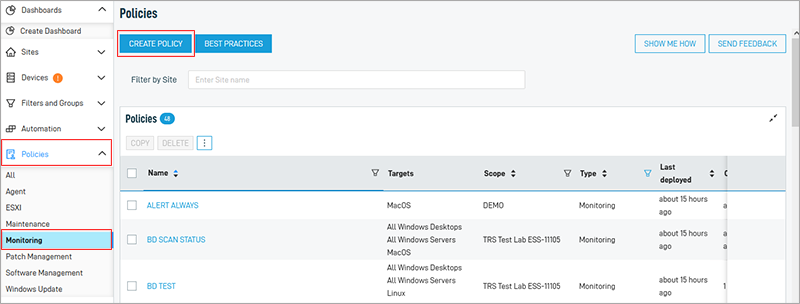
-
输入名称和描述。
-
在 范围 下,选择 站点 .
-
对于 类型 ,选择 监控 .
-
在 监控器 下,点击 添加监控器 .
-
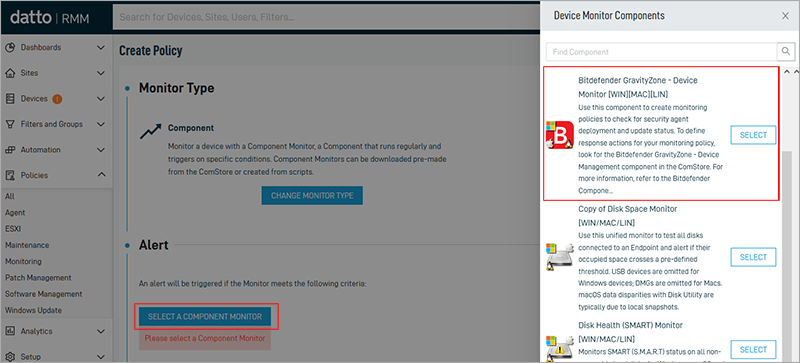
在 监控器类型 窗口中,点击 选择 并从右侧列表中选择 组件 。
-
在 警报 部分,点击 选择组件监控器 并选择 Bitdefender GravityZone - 设备监控 .
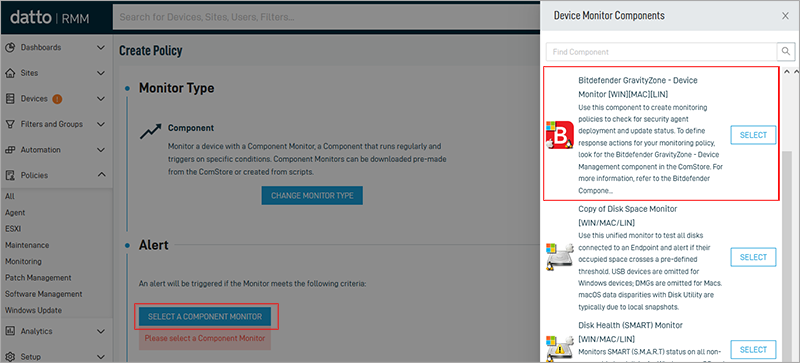
-
在组件旁,指定以下任务运行的间隔天数: 验证全盘扫描 与 验证快速扫描 任务。
-
从下拉列表中选择操作并设置执行间隔:
-
验证安装 以检查安全代理部署情况。建议选择30分钟。
-
验证更新 以检查更新状态。建议选择3小时。
-
验证全盘扫描 以检查安全代理上次在目标上执行全盘扫描的时间。建议选择24小时。
-
验证快速扫描 以检查安全代理上次在目标上执行快速扫描的时间。建议选择8小时。
-
-
对于 触发优先级告警 ,请根据偏好选择可用选项之一。
-
对于 若告警不再适用则自动解除 ,建议选择 10分钟后 (不少于5分钟)。
-
在 响应 部分,启用 运行组件 并选择 Bitdefender GravityZone 终端管理 [Datto Companion APP] .
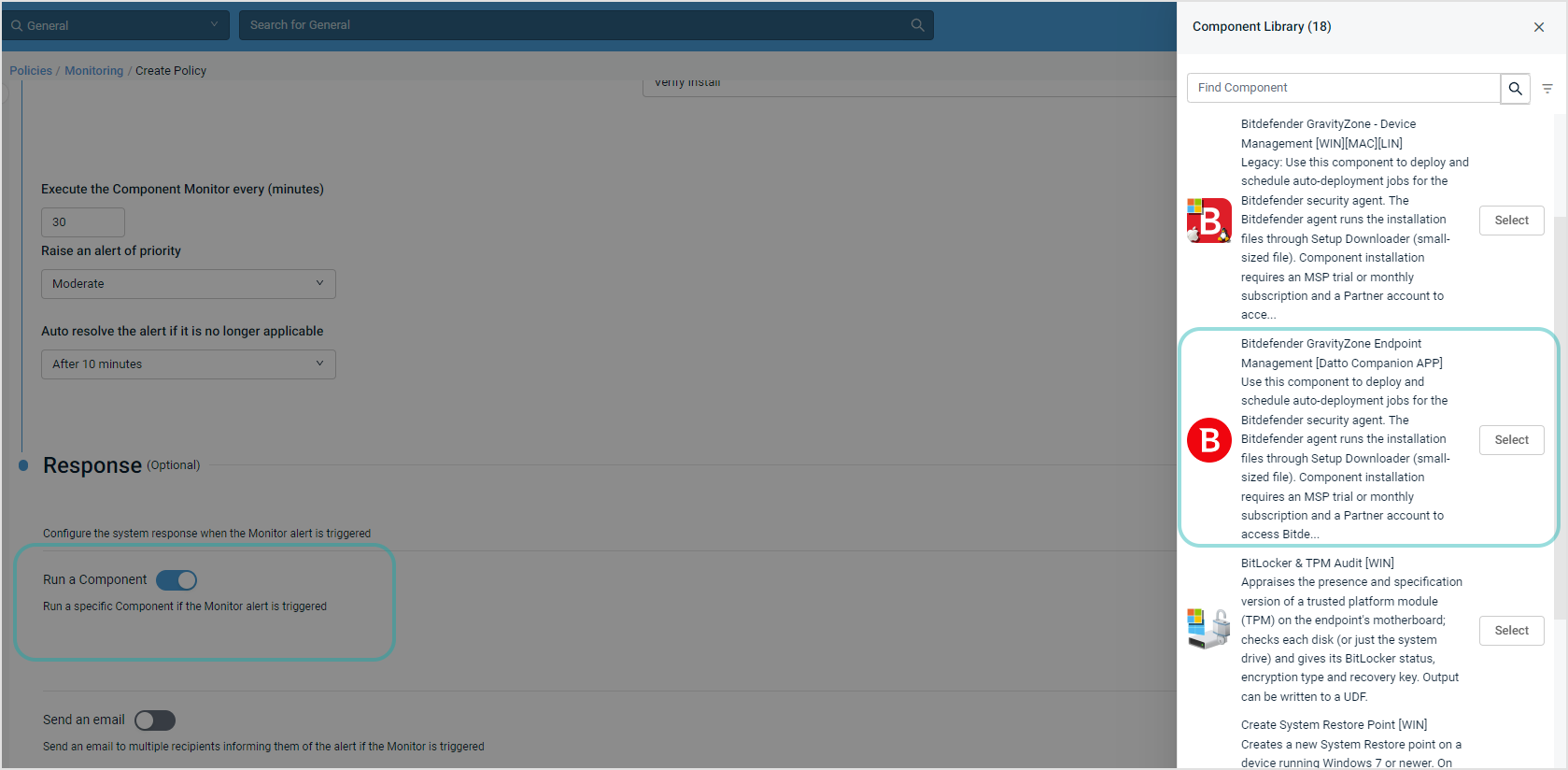
-
对于 操作 ,请选择以下选项之一:
-
安装 BEST 以部署安全代理。
-
更新 BEST 以升级安全代理。
-
启动 全盘扫描 对选定目标开始全盘扫描任务。
-
启动 快速扫描 对选定目标开始快速扫描任务。
对于 安装 BEST 选项,您可为安装包配置自定义名称。
重要提示
确保组件操作与步骤3中的监控操作相匹配。例如, 验证安装 需对应 安装 BEST 或 验证快速扫描 与 开始快速扫描 .
-
配置邮件接收人以便在触发警报时发送通知。
-
-
启用 发送邮件 并配置警报触发时的通知接收人。
-
完成配置后,点击 添加监控 .
-
在 目标 下,点击 添加目标 按钮并从下拉列表中选择一个类别:
-
设备过滤器
-
设备组
-
站点组
-
-
根据类别选择您感兴趣的设备类型并点击 添加 。您可以选择多种设备类型。
例如,在设备过滤器下,选择并添加所有运行Windows 10、Windows 11和Windows Server 2022的机器。
完成后,点击 X 关闭选择列表。
-
点击 启用 使策略生效。
-
若要立即应用策略,请点击 立即保存并部署 按钮。
若仅保存策略,请点击 稍后保存并部署 按钮。
在旧版界面中编辑策略
在旧版界面中编辑监控策略的步骤:
-
登录Web门户。
-
点击 站点 展开下拉列表。
-
进入所选站点的 策略 标签页。
-
点击要编辑的策略名称。
-
可编辑以下元素:
-
名称
-
目标
-
监控项
-
-
点击 保存并推送变更 立即保存修改并应用编辑后的监控策略。
在新版界面中编辑策略
在新版界面中编辑策略的步骤:
-
登录Web门户。
-
前往 策略 > 监控 并点击要编辑的策略名称。
-
您可以编辑以下元素:
-
名称和描述
-
监控器
-
目标
-
策略状态( 启用 或 禁用 )
-
-
要立即应用策略,请点击 立即保存并部署 按钮。
若仅保存策略,请点击 稍后保存并部署 按钮。
要放弃更改,请点击 取消 .
在旧版界面中配置策略排除项
您可以从监控策略中单独排除设备。
配置监控策略排除项:
-
登录Web门户。
-
点击 站点 打开下拉列表。
-
转到所选站点的 策略 选项卡。
-
在 站点策略 部分下找到您的监控策略。
-
点击
 查看设备列表。
-
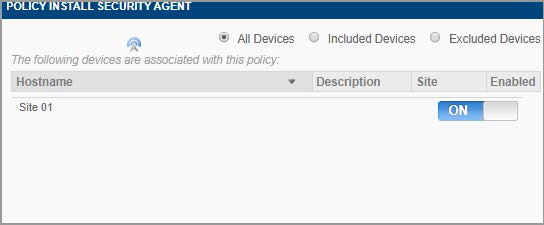
选择 所有设备 筛选器。
-
切换激活状态以将设备排除在监控策略之外。
注意
配置策略排除功能需要Datto RMM账户具备管理员权限。
在新界面中配置策略排除
要通过新界面在监控策略中排除设备:
-
登录Web门户。
-
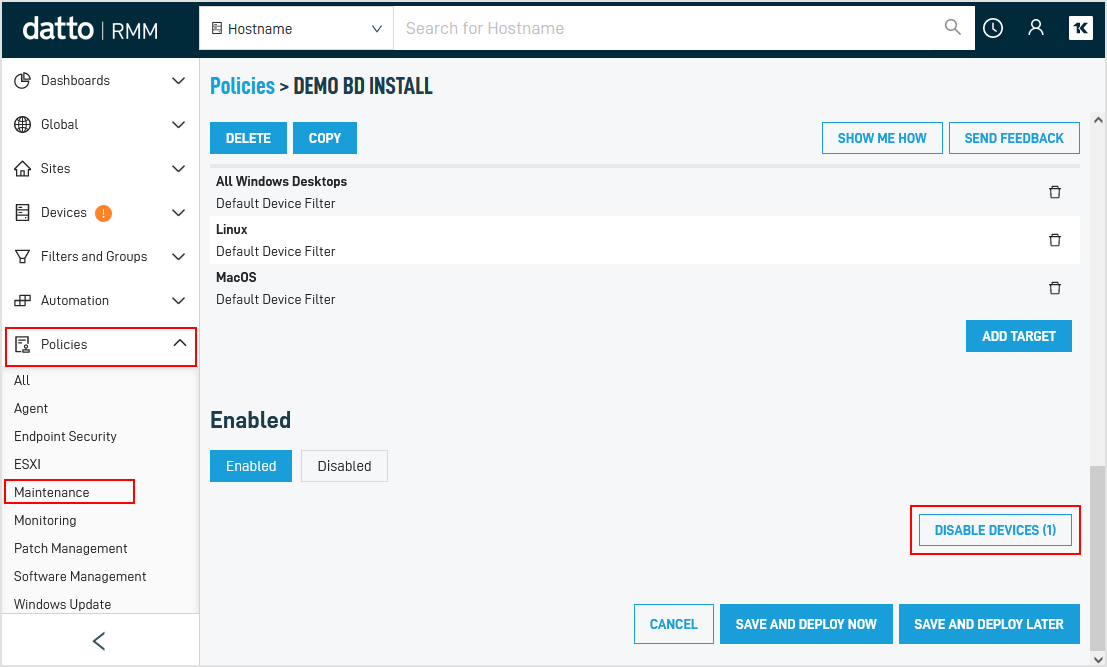
在左侧菜单中,进入 策略 > 监控 .
-
选择要查看详情的策略。
-
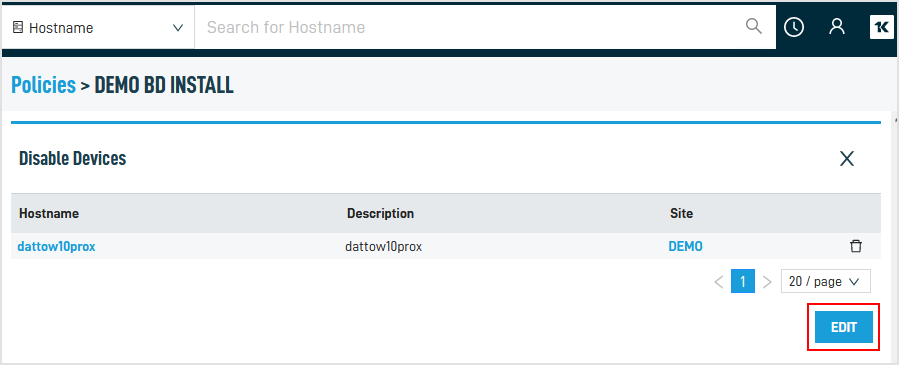
向下滚动至 禁用设备 区域并选中。
-
点击 编辑 按钮选择要排除的设备。
注意
您的Datto RMM账户需要管理员权限才能配置策略排除项。